


 PowerMyMac


Ja, du kan se urklippshistorik MacGrejen är den att du bara kommer att se den senaste texten som du har kopierat till den. Det är nackdelen med urklippshistoriken på Mac.
Hur kan jag visa eller hantera min urklippshistorik? Den här artikeln hjälper dig att kringgå det. Fortsätt bara läsa för att se hur du kan kringgå begränsningarna för urklippshistoriken på Mac.
Innehåll: Del 1. Förstå Macens UrklippDel 2. Hur man visar och hanterar Urklippshistorik på MacDel 3. Bonustips: Förhindra problem med Urklipp med PowerMyMacDel 4. Slutsats
Del 1. Förstå Macens Urklipp
När du kopierar eller klipper ut något, placeras det tillfälligt i en särskild del av datorns minne som kallas urklipp, innan du klistrar in det. I grund och botten innehåller urklippet de informationsbitar som du har kopierat. Dessa informationsbitar går inte vilse. Du kan se urklippshistoriken på Mac. Det är bara placerat på en tillfällig plats.
Vanligtvis lagrar urklippet en sak i taget. Så om du kopierar text eller ord och klistrar in dem så många gånger du vill, stannar den texten eller orden kvar på urklippet. Om du kopierar eller klipper ut något annat ersätter det det som finns på urklippet. Därför är det viktigt att notera att det bara lagrar en sak i taget.
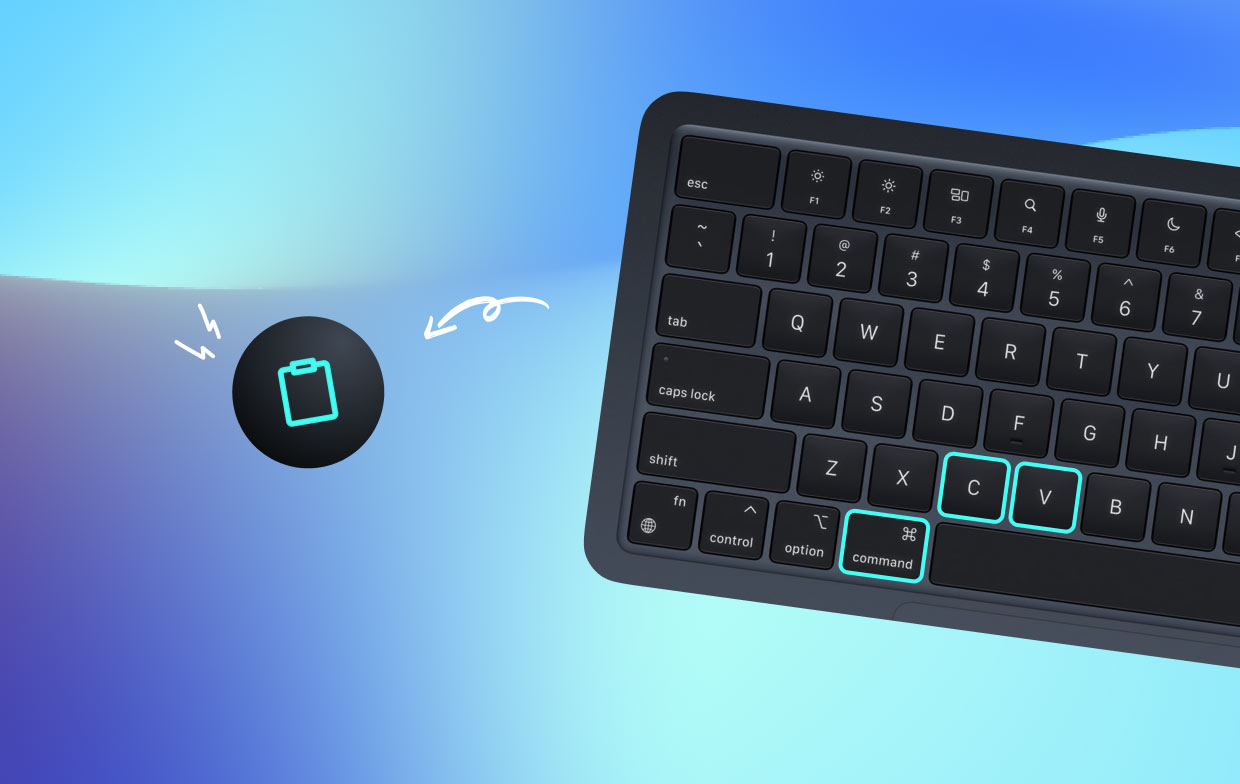
Till kopiera och klistra in på en Mac, måste du trycka på Command/⌘ + C och Command/⌘+V respektive. De Command/⌘ på en Mac beror på vilket tangentbord du använder. Det är antingen till både vänster och höger om mellanslagstangenten eller till vänster om mellanslagstangenten.
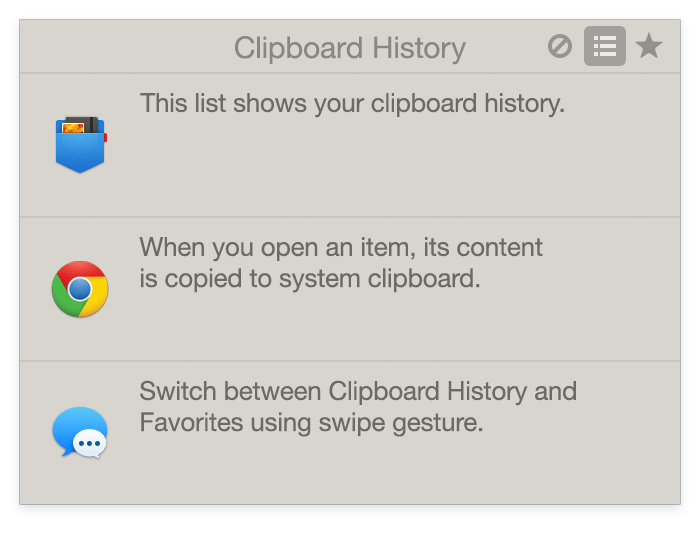
Funktionen Universal Clipboard i iOS 10 och macOS Sierra
Universal Clipboard är en funktion som finns i iOS 10 och macOS Sierra. Den gör det enkelt för Mac-användare att överföra innehåll. Det här är en funktion som har lagts till i båda operativsystemen.
Det är en utökning av det utbud av funktioner som Apple ursprungligen tillkännagav med iOS 8. Universal Clipboard är utformat för att ge dig ett enkelt, smidigt och smidigt sätt att överföra innehåll mellan dina olika enheter. Därför kan du visa urklippshistoriken på Mac.
Oavsett om det är från din iPhone till din iPad eller din Mac till din iPhone eller din iPad till din Mac, kan du göra det på alla möjliga olika sätt. Det låter dig kopiera och klistra in på traditionellt sätt som du alltid har gjort men plattformsoberoende.
Klipp ut istället för att kopiera
Vad händer om din Mac inte har det universella urklippet? Då kan du istället klippa ut istället för att kopiera. Tryck på på tangentbordet. Control + K för att klippa ut texten. Detta behåller den senaste informationen du kopierade till urklipp. Sedan kan du trycka på Control + Y för att klistra in texten.
Del 2. Hur man visar och hanterar Urklippshistorik på Mac
Du kan se vad som har kopierats till Urklipp. Stegen nedan visar hur du kan visa Urklipp.
Metod 1. Visa och hantera Urklippshistorik direkt på Mac
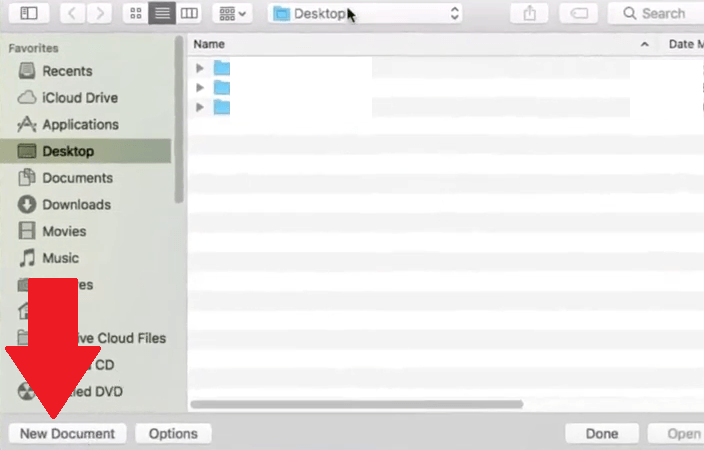
Steg 1. Skapa ett nytt dokument
För att skapa ett nytt dokument kan du gå till Launchpad för att öppna TextredigerarenKlicka sedan på fliken Nytt dokument.
Steg 2. Skriv in din text
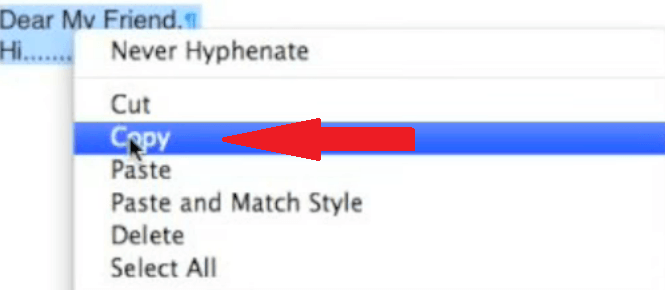
Skriv in lite text i ditt nya dokument. Markera sedan texten och högerklicka på den. Välj Kopiera från rullgardinsmenyn.
Steg 3. Välj Visa Urklipp
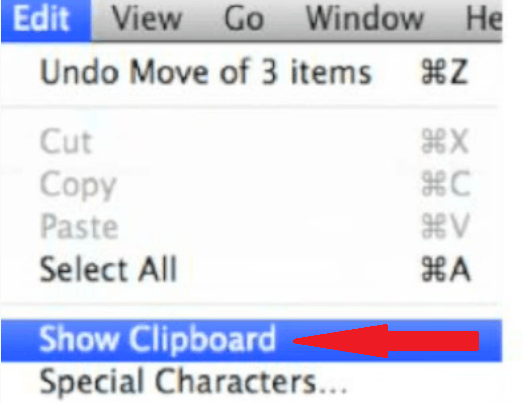
Gå nu till Finder i den översta menyn och klicka på fliken Redigera. En rullgardinsmeny visas. Välj Visa UrklippNär du klickar på det alternativet i rullgardinsmenyn kan du se urklippet och all text som finns sparad där.
Metod 2. Använd Urklippshanterare för att kontrollera Urklippshistorik på Mac
Har urklippet en historikgräns? Tyvärr kommer du inte att kunna hitta allt du har kopierat till urklippet. Urklippet på Mac sparar bara det senaste objektet du har kopierat till det.
För att kunna se all urklippshistorik på en Mac måste du använda vissa urklippshanterare för att spara alla objekt kopierade till urklippet. Det här är verktyg som kan spara dig enormt mycket tid.
Urklippshanterare är praktiska eftersom de låter dig lagra och komma åt flera urklipp i bara en fil. Det fungerar utmärkt och ger en historik över saker du har kopierat och klistrat in.
Här är tre av urklippshanterarna du kan överväga för din Mac.
- flycut är en app som sparar flera urklipp. Den har en historik över vad du har kopierat. Den kan spara upp till 100 gånger i ditt urklipp. Den kan också klistra in dem.
- CopyClip skapar ett tangentbord med flera klipp – en miljö med flera klipp där du har tillgång till det sista du kopierat och klistrat in. Det stoppar bara allt när du har kört rensningsalternativet.
- Clippy är öppen källkod och lätt att använda. Den låter dig se urklipp i menyraden. Du kan se maximalt 15 urklipp åt gången.
Del 3. Bonustips: Förhindra problem med Urklipp med PowerMyMac
Som du kan se behöver du installera en tredjepartsapp för att hantera urklippet på Mac. Även utan en tredjepartsapp kan du uppleva vissa problem med urklippet på Mac. Dessa problem kan göra det svårt för dig att visa urklippshistoriken på Mac.
Med tanke på hur urklipp fungerar på en Mac behöver du installera en tredjepartsapp för att spara tid. Med eller utan en tredjepartsapp behöver du se till att din Mac alltid fungerar med maximal prestanda.
Ett av de smartaste sätten att förhindra problem med urklippet på Mac är att använda ett program som heter iMyMac PowerMyMacDetta är ett kraftfullt rengöringsverktyg som tar hand om din Mac så att den alltid fungerar optimalt.
Så omfattande som det kan verka är PowerMyMac ett mycket enkelt rengöringsverktyg som du kan använda. Det tar inte mycket av din tid. Du behöver bara klicka på ett par flikar för att använda det. Du kan använda dess skräprensningsfunktion för att rensa dina Urklippscacher eller historik på Mac.

Del 4. Slutsats
Nu kan du spara mycket tid när du kopierar och klistrar in från ett dokument till ett annat. Med den extra funktionen på vissa Mac-datorer kan du till och med kopiera och klistra in från en enhet till en annan. Med de olika urklippshanterarna kan du enkelt visa eller hantera din urklippshistorik på Mac.
Med ett omfattande rengöringsverktyg som PowerMyMac, kan du vara säker på att din Mac alltid körs på topp.
Hur brukar du kopiera och klistra in på din Mac? Dela gärna med dig av dina tips och tricks. Våra läsare vill gärna höra från dig.



Kacper2023-12-14 12:22:00
inte bara en takiego schowka
Phil Reinemann2022-03-09 18:19:41
Hej expert på tekniskt skrivande. I del 1 skrev du "Vanligtvis lagrar urklippet en sak i taget." Jag antar att du menade "en". Finns det någon anledning till att du inte nämnde Klistra in2 som ett urklipp med flera objekt?
손 마사요시2022-11-17 00:25:06
저는 맥북 13 Ventura를 사용중인데 제가 보기엔 구형인데 신형 버전은 없습니까?