


 PowerMyMac


Kopiera-och-klistra-funktioner är en integrerad del av alla datorer, inklusive Mac. Mac lagrar den kopierade texten, bilden, dokumentet eller filen på ett urklipp i väntan på att du ska klistra in någon annanstans. Om du har stött på problemet med kopiera och klistra in-funktionen på Mac, den här artikeln kommer att besvara dina beskrivningar med beprövade lösningar för frysta urklipp eller relaterade problem.
Att starta om Macen är bara en snabb lösning i vissa fall. Du måste implementera långsiktiga lösningar för att få problemet bort från ditt hjärta. Ibland beror problemet på ett tangentbordsfel snarare än urklippet. För att upptäcka grundproblemet, kopiera text och försök överföra den till Finder. Detta bör signalera om kopierings- och klistra-funktionen kräver genomtänkta lösningar.
Innehåll: Del 1. Hur man kopierar och klistrar in på din MacDel 2. Åtgärda kopierings- och klistraproblem på Mac? Snabba lösningarDel 3. Kopiera-klistra-begränsningar och idiotsäkra lösningar
Människor Läs också:Den ultimata listan över Mac-tangentbordsgenvägarTips för att ta reda på vart går skärmdumpar på Mac
Del 1. Hur man kopierar och klistrar in på din Mac
#1. Grunderna i kopiera och klistra in på Mac
För att kopiera innehållet, markera det och håll nere Command + COm du vill klippa ut något och infoga det i urklippet, tryck på Kommando-XNavigera sedan till destinationen och tryck sedan på Command + VÅ andra sidan kan du överföra vad som helst från en plats till en annan utan att kopiera, tryck på Command + Option + V snarare än Command + V.
När objektet har klistrats in på sin nya destination stannar det kvar i urklippet så att du kan upprepa processen om och om igen. Macs urklipp kan lagra en fil i taget. Titta fritt på objekten i urklippet genom att trycka på Finder-ikonen inbäddad i dockan, och väljer Redigera menynoch sedan välja Visa Urklipp.
#2. Kopiera och klistra in två objekt samtidigt
Med Mac kan du kopiera två stycken från en plats och klistra in någon annanstans med hjälp av ett sekundärt urklipp. Att ha två urklipp innebär att du har ytterligare ett knep i rockärmen. Du behöver inte växla mellan appar.
Kopiera bara en med Command + C och den andra med Control+KFör att klistra in, välj standardinställningen Command+V genvägen för att replikera det första objektet och håll nere Control+Y att dra i det andra objektet för att klistra in det i ett dokumentt.
Del 2. Åtgärda kopierings- och klistraproblem på Mac? Snabba lösningar
Metod 1. Fixa ett fastnat urklipp med hjälp av aktivitetsmonitorn
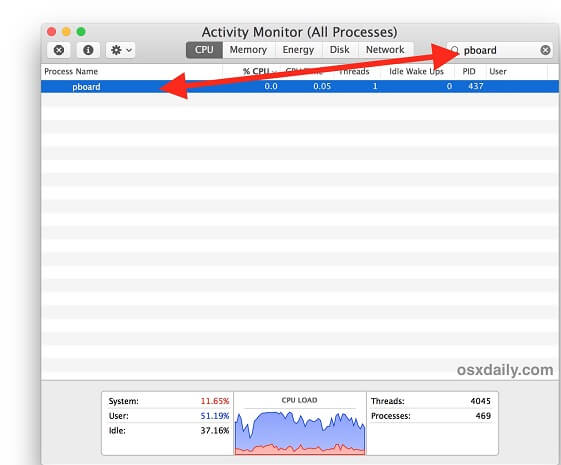
Aktivitetsmonitorn erbjuder en grym lösning för felsökning av Mac. Som tur är är den utformad som ett botemedel mot problem relaterade till kopiera och klistra in. Du måste avsluta och starta om Aktivitetsmonitorn. Så här åtgärdar du problemet med hjälp av det här praktiska verktyget.
Steg 1. Stäng av Mac-apparna med kopierings-/klistraproblem.
Steg 2. Starta Aktivitetsmonitorn från Program>Verktyg>mapp. Alternativt kan du trycka på Kommando- och mellanslagstangenten för att infoga appens identitet i Spotlight-sökfältet.
Steg 3. Ange “pboard” i sökrutan. När pboard-processen visas, välj den och håll ner X finns i verktygsfältet innan du klickar på Tvinga avsluta.
Steg 4. Stäng av Aktivitetsmonitorn.
Starta målappen igen. Försök att kopiera och klistra in-funktionen igen för att se om du har lyckats med det här tricket.
Metod 2. Felsök Urklipp med Terminal
För macOS-experter som bemästrar Terminal-appen in i bilden kan ni använda den för att åtgärda problemet med kopiera och klistra in. Terminalen låter dig stänga av processen bakom urklippsfunktionen.
Steg 1. Kran Applikationer>Verktyg och dubbelklicka sedan på terminal för att öppna den.
Steg 2. Ange “killall pboard” i kommandoraden.
Steg 3. Tryck på Enter / Retur nyckel.
Steg 4. Försök att kopiera och klistra in igen för att se om problemet kvarstår eller inte.
Del 3. Kopiera-klistra-begränsningar och idiotsäkra lösningar
#1. Urklippsverktyg från tredje part
Den inneboende bristen i kopiera-klistra-funktionen uppstår eftersom urklippet bara kan hantera en fil åt gången. Du kan bredda dina lagringsmöjligheter med en urklippshanterare från tredje part som lagrar, organiserar och klistrar in flera filer.
Dessa appar lagrar automatiskt allt du klipper ut eller kopierar, inklusive text, bilder, länkar eller andra objekt. De integrerar en sökfunktion för det du söker efter för att dra det från spelplanen till din önskade destination. Kopierade bitar eller snuttar kan också utbytas med LUFTLANDSÄTTNING och synkroniseras med iCloud.
På liknande sätt behåller programvara som utvecklats för att upprätthålla ett snyggt skrivbord eller urklipp valt innehåll. Det ger dig en ögonblicksbild av din urklippshistorik så att du kan hämta vilket mål du vill klistra in. Du kan också lagra textbitar och sedan klistra in dem selektivt. Omstrukturera dina data i mappar och ha dem redo.
#2. Sista utvägens botemedel
Om alla lösningar som diskuterats ovan inte löser problemet kan du spara data och starta om datorn. Ibland uppstår problemet om mustangenterna är aktiverade eller om en annan app stör vanliga kortkommandon. Se till att du undviker dessa kortkommandon och experimentera med standardinställningar för att byta layout.
Tips: Rensa Mac för att öka prestandan
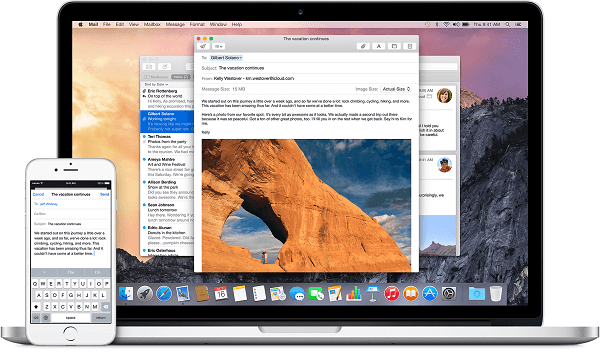
PowerMyMac revolutionerar din datorarsenal med smartare städning för att skapa mer förvaringsutrymme och öka prestandan. Vi rekommenderar det här verktyget för att eliminera filer med skadat innehåll eller virus som fryser urklippet. Denna snabba rensare har en duplikatsökare som praktiskt taget separerar viktiga filer från skräpfiler. Rengöringen hjälper till att rikta in sig på urklippsdaemonen och starta om den.
Mac-rensning innebär sömlös och snabb prestanda genom att rensa bort skräp. Data som lagras på din Mac slukar en plats i det permanenta minnet. En snabb kopierings- och klistra-process av stora filer innebär skräp. Utrusta dig med PowerMyMac för att helt eliminera oönskade dubbletter. Bäst av allt är att du kan förhandsgranska i förväg för att bevara viktiga objekt.
Denna rensningsprogramvara löser också en mängd problem eller buggar automatiskt. Den kommer att fixa ett fastnat urklipp på Mac orsakat av en trasig processor och otillräckligt RAM-minne.
 Få en gratis provperiod nu!
Slutsats:
Som ordspråket säger, "kunskap är makt", innebär en djupgående bekantskap med Mac-knep att du inte längre behöver gräva djupt i din kneppåse. Kopiera och klistra spelar en avgörande roll för macOS funktion. Men du kan övervinna det irriterande problemet med ovanstående tekniker. Till en början erbjuder Aktivitetsmonitor och Terminal kärnfunktioner som kan fungera. Använd alltid en Mac-rengörare som PowerMyMac för att hålla dessa problem borta. Med en specialiserad app får du mer kontroll över ditt urklipp.
Om du har löst problemet är detta intressanta nyheter för oss eftersom vi skrev den här artikeln för att hjälpa dig felsöka kopierings- och klistraproblem. Skriv gärna en kommentar nedan om dina reservationer eller förslag.


