


 PowerMyMac


Med hjälp av en kortkommandon, kan du skriva en upphovsrättssymbol MacGenom att använda en Macs meny för emojier och symboler kan du också lägga till variationer på upphovsrättstecknet. Dessutom finns det olika metoder för att skriva in en upphovsrättssymbol, om du använder en speciell app eller redigerar en webbplats HTML-kod.
Innehåll: Del 1. Skriv en upphovsrättssymbol på Mac-tangentbordetDel 2. Hur man använder symboler och emojis?Del 3. Kopiera en symbol från en annan platsDel 4. Slutsats om specialiserade program
Del 1. Skriv en upphovsrättssymbol på Mac-tangentbordet
Copyright symbol hänvisar till rätten att skapa kopior av något (oavsett om det är abstrakt eller verkligt). Vanligtvis ägs dessa kopior av en individ eller ett företag. Det används vanligtvis för att visa att en sak var upphovsrättsskyddad. Logotypen syns ofta på titelsidan till böcker, tidningar och tidskrifter eller på själva förpackningen för olika produkter som programvara, appar, DVD-skivor och inspelad musik.
Vad är ALT-koden för en upphovsrättssymbol? ALT-koderna är bara för Windows.
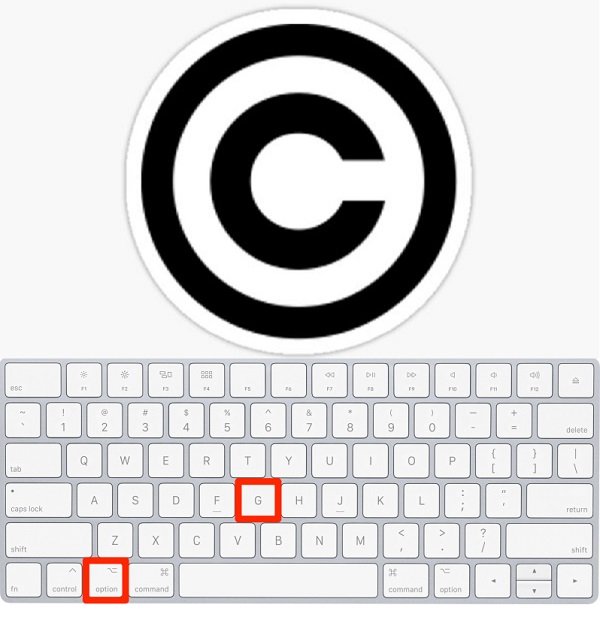
Hur skriver jag en copyright-symbol? Finns det en copyright-symbol på tangentbordet? Använda tangentbordsgenväg på Mac var det enklaste sättet att skriva en copyright-symbol. Genom att trycka på tangenten “Option+G” på Mac eller tangentbord ALT + 0169 i Windows kan enkelt skriva in en upphovsrättssymbol.
Del 2. Hur man använder symboler och emojis?
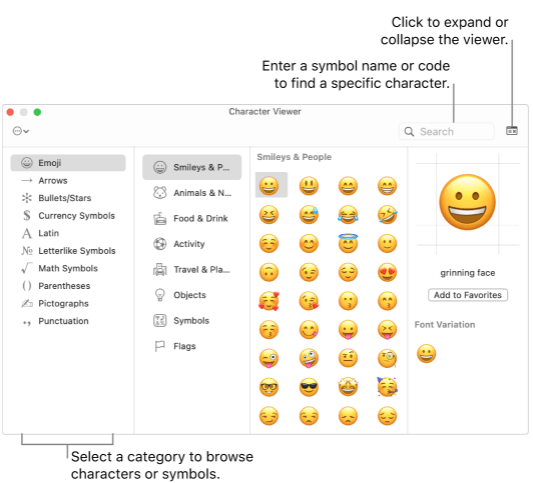
Menyn för symboler och emojis används för att infoga en mängd olika symboler, antingen i ett dokument eller ett program på en Mac. Det är som copyright-symbolen på en Mac.
För att få detta måste du först klicka på “Edit” menyn i valfritt program och klicka sedan på "Emojis och symboler" eller så kan du också öppna menyn genom att trycka på mellanslagstangenten och hålla nere “Command” och “Control” nycklar.
När du försöker använda rutan för sökning, börja med att skrolla i listan för att hitta den symbol du vill ha eller sök efter den genom att skriva. “copyright”Du kan använda den för att placera copyright-symbolen. Efter att ha utfört metoden som nämns ovan kommer den att visas där din markör är placerad i programmet du arbetar i. Leta sedan reda på symbolen du vill använda och klicka sedan på den.
Del 3. Kopiera en symbol från en annan plats
När du använder din Mac dator, duplicera den först genom att välja och hålla ner “Command” och tryck sedan på “c” tangenten. Gå sedan tillbaka till dokumentet och klistra in det genom att trycka på “v” och håller i “command”.
Använd den här metoden om du någonsin vill skriva en symbol på en dator men är osäker på hur du ska göra det i programmet, eller om du letar efter ett annat dokument eller söker efter en symbol du vill använda. Detta fungerar även för copyright-symbolen på Mac!
Och när du använder en Windows Dator, använd Control nyckel som ett alternativ till Command knappa in kortkommandon.
Del 4. Slutsats om specialiserade program
Program har ofta en egen symbolmeny där du kan välja specifika symboler. Andra program har en mängd olika metoder för att infoga copyright-symboler och andra specialtecken finns tillgängliga i vissa system.
Flera program har också en automatisk ersättning av strängen "(c)" med en copyright-symbol och för att infoga copyright-symbolen skriver du bokstaven "c" inom parentesen. Och när du redigerar HTML-kod för en webbsida skriver du "©" för att visa en copyright-symbol. Mac har därför sin egen uppsättning verktyg för copyright-symboler vid inmatning på Mac.


