


 Mac Cleaner


När vi använder våra datorer tidigare tenderar vi alltid att gå igenom en lång process och inte känna till några kortkommandon.
Men i dagens teknik borde vi vara tacksamma för att vi har snabbtangenter eller kortkommandon som kan hjälpa oss att slutföra vårt arbete snabbt, särskilt på vår Mac.
Det här måste ha tagit lång tid om vi ska sätta ihop dem alla. Med hjälp av dessa Mac-kortkommandon, vi tenderar att känna oss mer självsäkra och nördiga när vi använder dessa snabbtangenter.
I den här artikeln kommer vi att visa dig flera snabbtangenter och deras funktioner så att du kan använda dem och få ditt arbete gjort snabbare.
Innehåll: Del 1. Grundläggande Mac-snabbtangentkombinationerDel 2. Måste prova fantastiska Mac-tangentbordsgenvägar för MacDel 3. En genväg för att rensa din MacDel 4. Andra tangentbordsgenvägar på din MacDel 5. Mac-kortkommando för dokumentDel 6. Slutsats
Människor Läs också:Hur får man en Mac-batteri att hålla längre?Hur stoppar man ett snurrande hjul på en Mac?
Del 1. Grundläggande Mac-snabbtangentkombinationer
1. För att avsluta alla program
Cmd + Tab
Det finns tillfällen då du kanske tror att programmet du just stängde fortfarande körs på din Mac. När din Mac laggar och du behöver lite färska minnen är det bättre att du avslutar alla dina appar.
2. Ta bort en fil helt
Option + Cmd + Delete
Som vi alla vet, för att ta bort en fil helt från vår Mac brukar vi dra filen och lägga den i papperskorgen. Men bortsett från detta finns det ett annat sätt för dig att ta bort dessa filer.
Du måste också komma ihåg att när du väl använder dessa snabbtangenter kommer du inte att återställa dem längre eftersom det kommer att kringgå din papperskorgen.
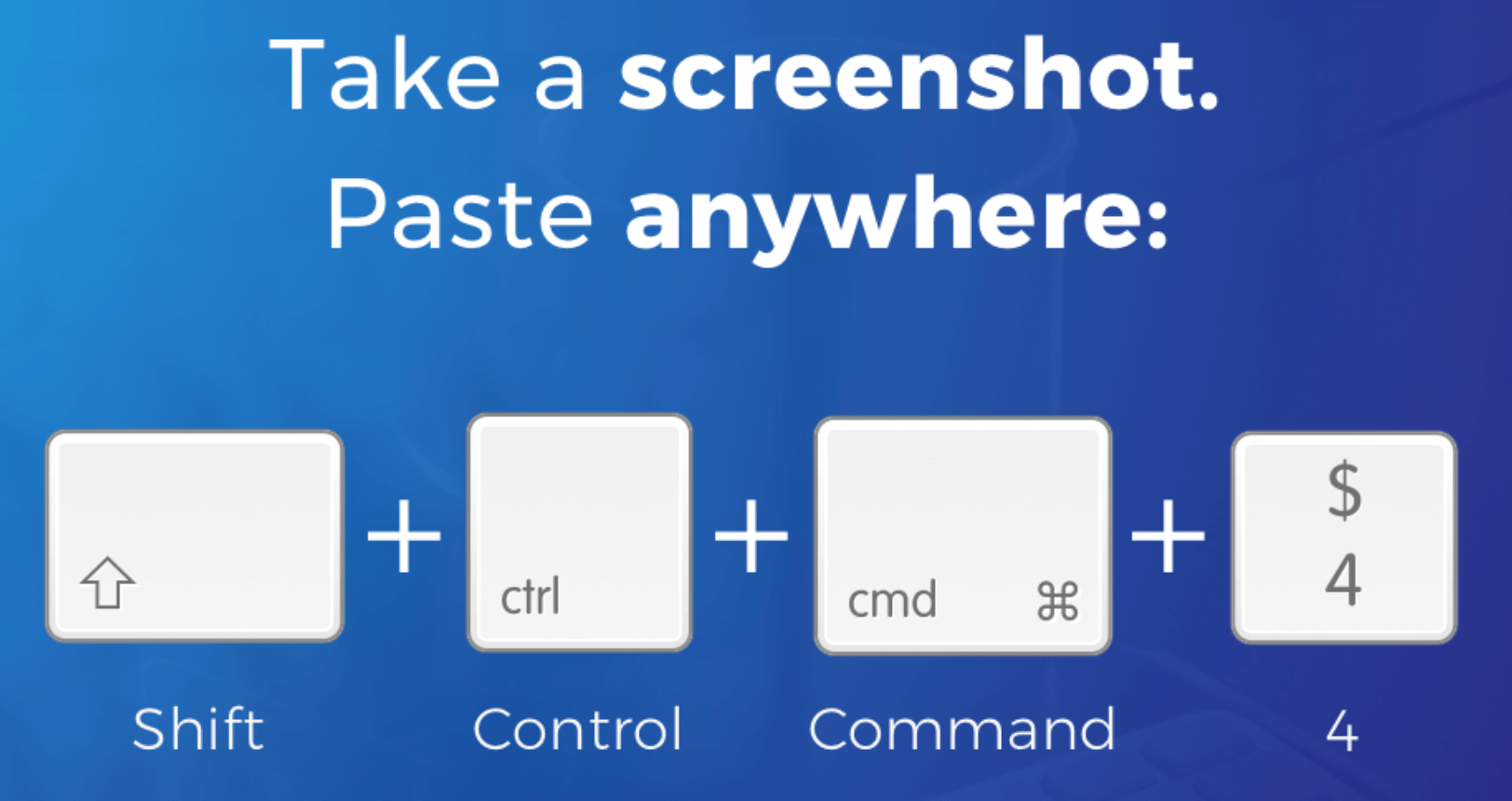
3. Kopiera och klistra in skärmdumpar
Shift + Control + Cmd + 4
Vad du normalt skulle göra om du vill kopiera och klistra in en skärmdump är om du först måste ta skärmdumpen och sedan hämta den från skrivbordet och klistra in den på en ny plats.
Att använda de nämnda snabbtangenterna är dock det enklaste och snabbaste sättet för dig att göra det.
4. Växla skrivbord snabbt
Cmd +F3
Det finns tillfällen då ditt skrivbord invaderas av flera fönster. På grund av detta kan det ta lite tid för dig att gå igenom din Macs skrivbord. Som tur är finns det en kortkommando som du kan använda för att göra detta snabbt.
5. Starta Spotlight på Mac
Cmd + Space Bar
Spotlight anses vara din Macs interna motor som gör livet på din Mac mycket enklare. Den kan hjälpa dig att hitta dina filer snabbt istället för att använda Finder.
Den kan också förutsäga vad du försöker leta efter. Du kan använda kortkommandot som finns tillgängligt för att starta Spotlight direkt.
Del 2. Måste prova fantastiska Mac-tangentbordsgenvägar för Mac
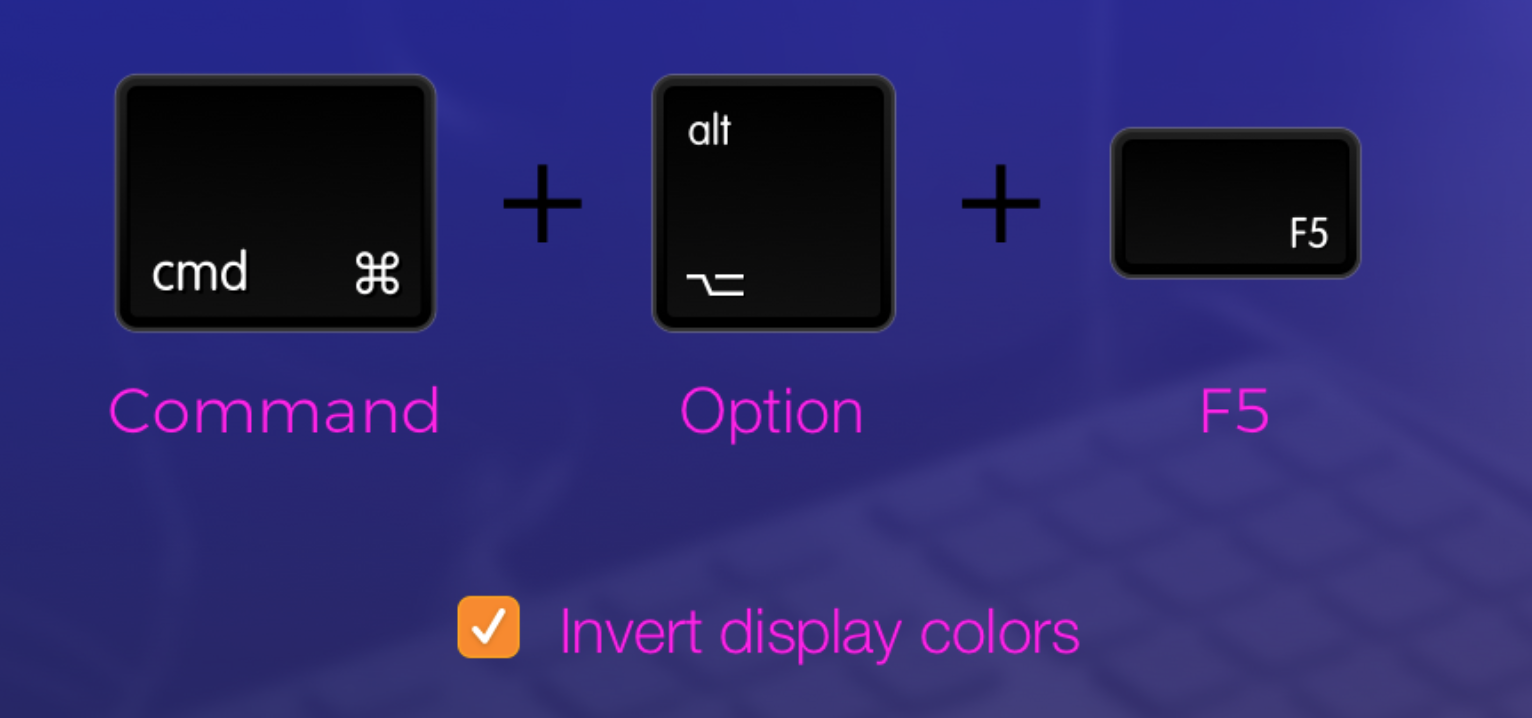
1. Invertera skärmens färg
Cmd + Option + F5
Genom att trycka på den här genvägen kan du invertera färgen på din Mac-skärm till den motsatta. Du kan också använda den här genvägen för att justera skärmen till en annan ljusstyrka.
2. Återställa en flik du nyligen stängde
Cmd + Shift + T
Den här kortkommandot kan verkligen bli din hjälte när du av misstag stänger en viktig flik i din Macs webbläsare.
3. Stäng av Mac-datorn direkt
Control + Option + Command + Eject
Den här genvägen tvingar inte din Mac att stängas av, så du behöver inte oroa dig. Du kan använda den här genvägen om du vill stänga alla dina fönster och sedan stänga av din Mac på ett legitimt och säkert sätt.
4. Anropa Siri
Cmd + Space Bar
Genom att trycka på dessa kortkommandon kan du starta Siri på din Mac direkt med bara en hand. På så sätt kan du omedelbart fråga Siri om allt du inte vill, som till exempel vädret för dagen eller att spela din favoritlåt på din Mac.
Del 3. En genväg för att rensa din Mac
Den här delen är faktiskt inte någon kortkommando på din Mac. Du kan dock överväga att göra detta för att snabbt men effektivt rensa din Mac. Du kan också betrakta detta som det snabbaste sättet att frigöra lite av ditt lagringsutrymme på din Mac. Allt du behöver göra är att ladda ner + installera + rensa så är du klar. Detta görs genom att använda iMyMac PowerMyMac:
 Få en gratis provperiod nu!
- Ladda först ner PowerMyMac-programvaran och installera den sedan på din Mac så att du kan börja processen. Starta sedan programmet.
- Sedan finns en lista med moduler till vänster på skärmen, klicka på "Skräprensare". Låt PowerMyMac skanna alla skräpfiler som din Mac innehåller.
- När skanningsprocessen är klar visar PowerMyMac alla dina skräpfiler i flera kategorimappar. Granska varje mapp och dess innehåll och välj de objekt du vill ta bort från din Mac.
- När du är nöjd med allt innehåll klickar du på knappen ”RENSA”. PowerMyMac börjar sedan rensa upp alla skräpfiler som din Mac innehåller.

PowerMyMacs viktigaste funktioner:
- Den kan ta bort alla skräpfiler på din Mac, som alla flerspråkiga, gamla iTunes-säkerhetskopior...
- Det kan rensa upp din webbläsare så att du får en bättre upplevelse med din Macs webbläsare.
- Den kan hitta och ta bort dubbletter av filer, stora och gamla filer...
- Den har en avinstallationsprogramvara så att du kan avinstallera appar tillsammans med filerna som är kopplade till applikationen.
- Den har ett suddgummi som kan ta bort eller riva dina filer och mappar på din Mac så att du skyddar dina data.
- Den har också en liknande bildsökare som kan hjälpa dig att hitta och ta bort alla liknande bilder på din Mac.
Att använda PowerMyMac hjälper dig att frigöra mer lagringsutrymme och förbättra din Macs prestanda.
Del 4. Andra tangentbordsgenvägar på din Mac
1. Finder-genväg
Cmd + Shift + A (for Applications)Cmd + Shift + U (for Utilities)Cmd + Shift + D (for Desktop)
Finder är ett av de mest krävande verktygen vi använder på vår Mac. Det tar dock verkligen lite tid när du öppnar Finder på Mac.
Så för att snabbt komma åt Finder kan du trycka på kortkommandot för att gå till följande destination som anges i varje genväg.
2. Google Chrome-genväg
Cmd + W (for you to close a current tab on Chrome)Cmd + Shift + W (if you want to close an open Chrome window)Cmd + T (if you want to open a new tab on Chrome)
Google Chrome är en av de mest använda webbläsarna vi har på vår Mac. På grund av detta tenderar vi att öppna många fönster eller flikar för att utföra flera uppgifter och att stänga dem med musen tar lite tid.
Det kan också göra att din webbläsare fryser. Därför kan du använda kortkommandot som nämns för att göra ditt jobb enklare.
Del 5. Mac-kortkommando för dokument
1. Kopiera text utan formatering
Hold Shift + Option + Command + V
När du väl har försökt kopiera text på din Mac följer den alltid med den gamla formateringen. Det är en anledning till att du faktiskt lägger mer tid på att formatera din text än att skapa text.
Det är därför det är bättre än att du använder nämnda kortkommando för att göra ditt jobb enklare.
2. Klistra in specialsymboler och emojis
Håll ner teckentangenten (om du vill ange ett annat tecken)Control + Command + Space (om du vill klistra in en emoji i en text)
Detta är förmodligen den enklaste genvägen för ett dokument på Mac. Den här är till för att du ska kunna ange specialsymboler som alfas, tildas, lamdas och fler.

3. Skapa en genomstruken text på Mac
Cmd + Shift + X
Den nämnda kortkommandot kan faktiskt användas för att göra en överstruken formatering på din text. Denna kortkommando fungerar när du använder Textredigerare och Word.
Det finns dock vissa program som inte stöder den här genvägen.
4. Skriva ut ett dokument snabbt
Cmd + P (tryck här för att öppna en utskriftsdialogruta)
Den här kombinationen fungerar faktiskt på de flesta appar som har möjlighet att tillåta utskrift. Tack vare den här kortkommandot slipper du lägga mer tid på att bara ta reda på var utskriftsdialogrutan finns.
5. Ta bort många filer på Mac samtidigt
Cmd + A (för att du ska kunna välja innehåll i mappen)Cmd + Delete (för att du ska kunna ta bort en uppsättning filer som du har valt)Cmd + Shift + Delete (för att du ska tömma papperskorgen)
Det finns också en tid då du kommer att behöva städa upp din Mac och ta ut ditt gamla skräp, eller flytta dina foton till en extern hårddisk för att få mer lagringsutrymme.
Förutom den nämnda kortkommandot för att radera flera filer samtidigt, kan du också använda iMyMac PowerMyMac som vi nämnde tidigare för att få ditt arbete gjort snabbt.
Del 6. Slutsats
All Mac-kortkommandon som vi nämnt ovan är alla användbara och kommer säkerligen att minska din huvudvärk när du letar efter saker du vill göra. Varför lägga mer tid på att lista ut något du vill göra när du kan göra det på det enkla sättet, eller hur? Det är anledningen till att det finns genvägar som du kan använda eftersom det sparar dig mer tid och ansträngning och får ditt arbete gjort snabbt också.
Den här genvägen är precis som att använda PowerMyMac. Det beror på att programmet hjälper dig att ta bort allt du inte längre behöver på din Mac. På så sätt får du mer utrymme för att spara nya viktiga filer och program som du faktiskt behöver. PowerMyMac är också ett verktyg du kan använda om du vill öka hastigheten på din Mac. Tänk på att en Mac som innehåller många filer, mappar, program etc. säkerligen kommer att påverka din Macs prestanda.



