


 PowerMyMac


Digitala konstnärer och kreativa yrkesverksamma älskar Mac för dess skarpa Retina-skärm, smidiga prestanda och sömlösa designekosystem. Du letar förmodligen efter det bästa. ritapp för Mac som kan hjälpa dig att skapa ditt bästa arbete. Tack och lov har Mac-plattformen ingen brist på ritappar att välja mellan, men med så många alternativ kan det vara överväldigande att hitta den perfekta för dina behov.
I det här inlägget ska vi titta på de bästa ritapparna för Mac och lyfta fram de bästa verktygen de erbjuder, så att du kan fatta ett välgrundat beslut och komma igång med ditt nästa mästerverk. Så, låt oss sätta igång!
Innehåll: Del 1. 6 bästa rit- och målarappar för MacDel 2. Bonus: Ta bort oönskad grafik från din MacDel 3. Slutsats
Del 1. 6 bästa rit- och målarappar för Mac
Oavsett om du skissar, illustrerar eller målar erbjuder Mac en mängd kraftfulla ritappar som passar alla nivåer – från hobbyister till erfarna proffs. Men med så många verktyg tillgängliga, hur väljer du rätt? Låt oss dyka ner i den bästa ritappen för Mac.
1. Fortplanta dig (via iPad med Sidecar)
Pris: 12.99 USD (iPad-app)
Bra för: Professionella illustratörer och digitala målare med iPads och Macs
Procreate är en kraftfull digital konstapp exklusiv för iPad, men Mac-användare kan frigöra dess fulla potential genom Apples Sidecar-funktion, som förvandlar iPaden till en andra skärm för din Mac. Detta låter konstnärer njuta av Procreates smidiga responsivitet samtidigt som de utnyttjar Macens processorkraft och skärmfunktioner.
Appen stöder högupplösta canvasdukar (upp till 16k x 4k), ett massivt penselbibliotek, fullständig PSD-kompatibilitet och intuitiv lagerbaserad redigering. Timelapse-videoinspelning och en robust färgväljare gör den idealisk för både konceptkonstnärer och proffs. Även om den inte körs direkt på macOS, gör dess nära integration med Apples ekosystem den till ett av de mest kraftfulla ritverktygen i kombination med en iPad och Apple Pencil.
Alla tillgångar på ett och samma ställe
- Otroligt responsiv och optimerad för Apple-hårdvara
- Rik penselanpassning och realtidsrendering
- Prisvärd med professionella funktioner
Nackdelar:
- Kräver både en iPad och en Apple Pencil
- Kan inte installeras direkt på macOS
- Begränsat vektorstöd
2. Adobe Photoshop
Pris: 20.99 USD/månad (Creative Cloud)
Bra för: Professionella grafiska formgivare, digitala målare, fotoredigerare
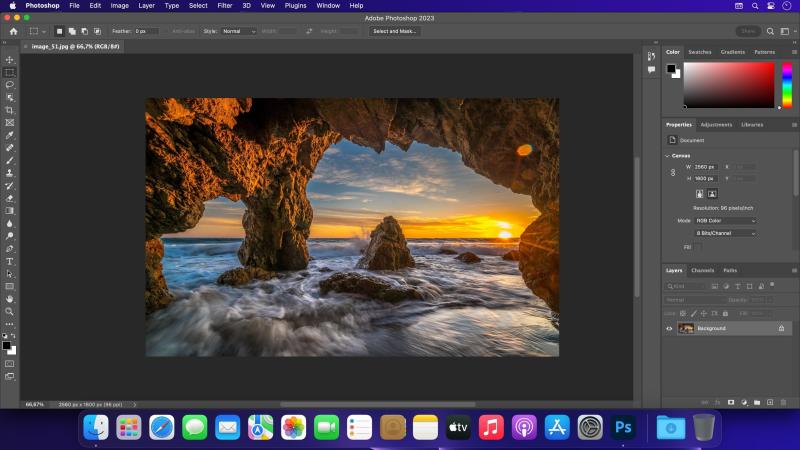
Letar du efter den bästa ritappen för Mac? Adobe Photoshop har varit guldstandarden inom digital konst och bildmanipulation i årtionden. Dess penselmotor erbjuder detaljerad kontroll för digital målning, medan verktyg som smarta objekt, blandningslägen och avancerade lagermasker ger oändliga kreativa möjligheter. För Mac-användare är Photoshop starkt optimerat för Apple Silicon, vilket säkerställer smidig prestanda även med stora, lagerbaserade filer. Även om prenumerationsmodellen kan vara en nackdel, motiverar de ständiga funktionsuppdateringarna och det massiva communitystödet kostnaden för seriösa konstnärer.
Alla tillgångar på ett och samma ställe
- Oöverträffad mångsidighet inom målning, redigering och design
- Stort resursekosystem (plugins, handledningar, mallar)
- Sömlös Creative Cloud-integration mellan enheter
Nackdelar:
- Hög månadsavgift för prenumerationer
- Brant inlärningskurva för nybörjare
- Överdrivet för enkel skissning eller tillfällig användning
3. krita
Pris: Gratis och öppen källkod
Bra för: Illustratörer, konceptkonstnärer och animatörer med en budget
Krita är en annan ritapp för Mac som du kan prova. Det är en kraftfull, community-driven digital målarapp som konkurrerar med kommersiell programvara. Krita är skräddarsydd för illustratörer och animatörer och inkluderar penselmotorer, stabilisatorer för smidig pensling och till och med bildruta-för-bildruta-animationsverktyg. Den stöder PSD-filer och har inbyggd färghantering. Trots att den är gratis uppdateras Krita ofta och fungerar bra på de flesta moderna Mac-datorer. Även om den inte är lika polerad som Photoshop eller Procreate, presterar Krita långt över sin viktklass.
Alla tillgångar på ett och samma ställe
- Helt gratis och öppen källkod
- Funktionsrik med stöd för animation
- Mycket anpassningsbar och lätt
Nackdelar:
- Gränssnittet kan vara mindre intuitivt
- Färre resurser och handledningar än kommersiella verktyg
- Tillfälliga problem med framträdandet på stora dukar
4. Affinitetsdesigner
Pris: $69.99 (engångsköp)
Bra för: Vektorillustration, UI/UX-design och konceptkonst
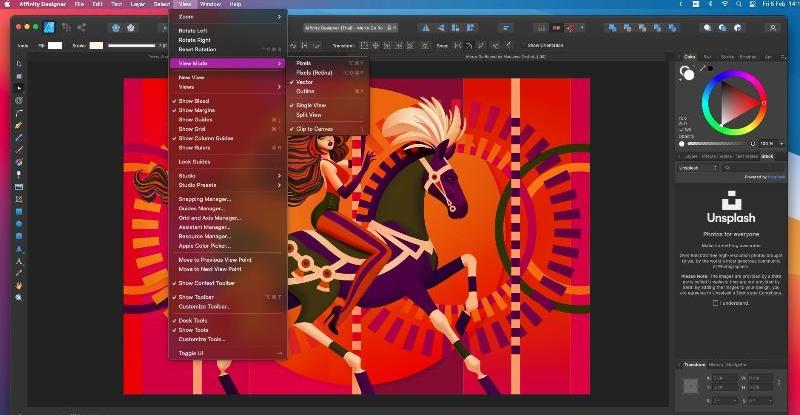
Affinity Designer är också en populär ritapp för Mac. Det är ett vektorbaserat designverktyg känt för sina professionella funktioner och överkomliga priser. Den mest framstående funktionen är dess förmåga att sömlöst växla mellan vektor- och rasterarbetsytor, vilket gör det möjligt för konstnärer att kombinera skarpa vektorlinjer med måleriska texturer. Den stöder flera ritytor, rutnätssnäppning, anpassningsbara penslar och avancerade typografiverktyg.
Affinity Designer är starkt optimerad för Mac, inklusive stöd för Apple Silicon, vilket garanterar snabb och smidig prestanda. Den är idealisk för logotypdesign, illustrationer, ikonografi och till och med tryckfärdiga konstverk. Den är också väl lämpad för UI-mockups och responsiva designlayouter.
Alla tillgångar på ett och samma ställe
- Engångsbetalning med livstidsuppdateringar
- Vektor- och rasterredigering i en app
- Snabb, responsiv prestanda med intuitivt användargränssnitt
Nackdelar:
- Saknar vissa Illustrator-specifika funktioner (t.ex. nätverktyget)
- Färre online-handledningar och plugins
- Kan kännas begränsad för komplex fotoredigering
5. Tayasui-skisser
Pris: Gratis (grundläggande); 5.99 USD (Pro-uppgradering)
Bra för: Nybörjare, tillfälliga konstnärer, skissjournaling
Tayasui Sketches utmärker sig för sin enkelhet och elegans, vilket gör det till ett toppval för avslappnad skissning och konceptteckning. Dess rena, pappersliknande gränssnitt härmar traditionella ritverktyg med fantastisk realism – från pennor och bläckpennor till akvarellpenslar.
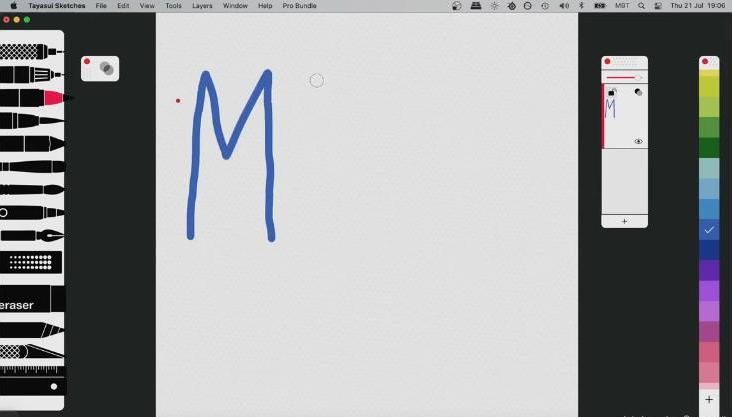
Pro-versionen låser upp extrafunktioner som lager, penselanpassning och tryckkänslighetskontroller. Den är designad för snabbhet och flyt, perfekt för snabba skisser, dagliga ritövningar eller visuell anteckning. Även om den kanske saknar djupet hos andra proffsverktyg, ligger dess charm i att vara distraktionsfri. På en Mac, särskilt med en stylus eller Sidecar iPad-konfiguration, är den intuitiv och trevlig.
Alla tillgångar på ett och samma ställe
- Snyggt gränssnitt med realistisk verktygsrendering
- Perfekt för snabba skisser eller lätta illustrationer
- Lätt och prisvärd
Nackdelar:
- Begränsade funktioner i gratisversion
- Inte lämplig för detaljerad, storskalig konst
- Få export- och redigeringsalternativ
6. Clip Studio Paint
Pris: 49.99 USD (Pro), 219 USD (EX) eller 0.99 USD/månad för iPad-versionen
Bra för: Serietecknare, mangaskapare, illustratörer och animatörer
Missa inte den här ritappen för Mac-användare! Clip Studio Paint är vida hyllad bland serietecknare och illustratörer för sina specialfunktioner. Med verktyg som 3D-modellposering, perspektivlinjaler och panelskapande är den perfekt för manga, serier och storyboarding.
Penselmotorn erbjuder otrolig kontroll och en naturlig känsla, med en massiv community som delar nedladdningsbara penslar och resurser. Appen fungerar smidigt på Mac och stöder Äppelkisel, Wacom-surfplattor och pekgester. Oavsett om du arbetar med en illustration eller en serietidning på 100 sidor, levererar CSP professionella resultat.
Alla tillgångar på ett och samma ställe
- Skräddarsydd för serietidning och mangaskapande
- Omfattande penselbibliotek och 3D-modellverktyg
- Utmärkt för längre illustrationsprojekt
Nackdelar:
- Vissa avancerade funktioner är låsta bakom EX-versionen
- Användargränssnittet kan vara komplicerat för nykomlingar
- Det krävs tid att lära sig alla verktyg
Del 2. Bonus: Ta bort oönskad grafik från din Mac
Att skapa digital konst med den bästa ritappen för Mac kan vara roligt och givande, men det har också en dold nackdel: enorma filstorlekar. Med tiden växer konstmappar till gigabyte lagringsutrymme, särskilt med lager av PSD-filer, högupplösta målningar och flera utkast. Dessa stora filer kan sakta ner din Mac avsevärt, och värre, krascha ditt system under resurskrävande redigeringssessioner.
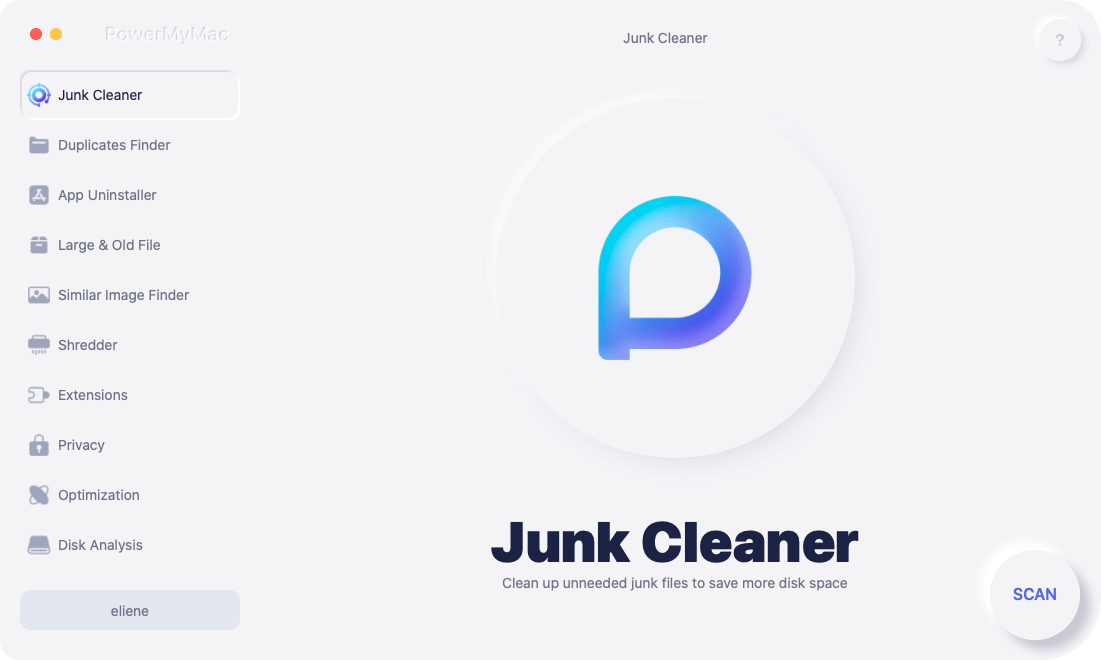
Om du märker att din ritapp fryser eller laggar är det troligt att din Mac är full av gamla eller oönskade konstfiler. Det är där iMyMac PowerMyMac kommer in. Du kan göra plats på Mac lätt!
Denna allt-i-ett-Mac-rensare hjälper till att identifiera och ta bort stora, dubbletter eller föråldrade filer som tar upp diskutrymme. De inbyggda verktygen Smart Cleaner och File Shredder låter dig säkert ta bort konstfiler som du inte längre behöver.
PowerMyMac skannar mappar som nedladdningar, dokument och till och med appspecifika cacher där ritappar kan lagra tillfälliga filer. Du kan förhandsgranska innan du tar bort filer och bara behålla det som är viktigt. Oavsett om du använder Photoshop eller Krita kan regelbundna rensningar frigöra RAM, förbättra prestanda och förhindra filkorruption eller krascher.
Del 3. Slutsats
Med rätt ritapp för Mac blir din dator en kraftfull digital duk. Från gratisappar som Krita till professionell programvara som Photoshop och Affinity Designer finns det en ritapp för varje färdighetsnivå och budget. Välj det som passar din stil, oavsett om det är vektordesign, serietidningsskapande eller realistisk målning. Glöm inte att underhålla din Macs prestanda genom att regelbundet rensa gamla filer med verktyg som PowerMyMac. En ordningsam enhet hjälper din kreativitet att flöda utan avbrott. Lycka till med ritandet!


