


 PowerMyMac


Även idag har Mac en begränsad hårddisk som snabbt kan bli full, särskilt om man har många filer. Lyckligtvis finns det enkla och snabba alternativ på hur man gör plats på Mac för att frigöra utrymme på din hårddisk.
I huvudsak kan du frigör utrymme på din Mac genom att radera filer eller andra objekt som du har laddat ner, men det är oftast inte tillräckligt. Det mesta av det slösade utrymmet på din Mac kommer att återvinnas genom att hantera djupare element som dubbletter av filer, språkfiler, bilagor, tillfälliga filer eller genom att tömma papperskorgen. Om du inte kan hålla hårddisken på din Mac ren kan du få felmeddelandet "Din disk är nästan full". Det rekommenderas att börja frigöra utrymme nu.
Innehåll: Del 1. Vanliga frågor om fullständig startdisk på MacDel 2. Hur frigör jag diskutrymme på min Mac?Del 3. Andra tips om hur man skapar plats på MacDel 4. Slutsats
Del 1. Vanliga frågor om fullständig startdisk på Mac
Innan vi pratar om hur man skapar utrymme på en Mac måste vi ta reda på varför det är så. startdisk är full och se vad som tar upp plats nedan.
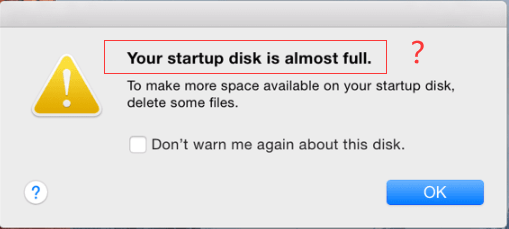
1. Vad betyder felmeddelandet "Din startdisk är full"?
Startdisken är en partition eller volym på en enhet som innehåller ett användbart operativsystem. Hårddisken på en Mac består av diskar eller partitioner. Varje disk eller partition innehåller data som operativsystem, program och mycket mer. Majoriteten av Mac-användare har bara en disk, men vissa kan ha två eller fler.
Om en Mac innehåller två skivor är lagringen separerad mellan dem. Mac-enheten som innehåller operativsystemet är startdisken medan den andra används som lagring för filer. I huvudsak har den troligtvis flera startdiskar, men de flesta Mac-datorer har bara en.
2. Varför är min startdisk full?
Generellt sett finns det inte tillräckligt med utrymme längre. startdisken är nästan full och detta är skadligt. Hårddisken får inte överstiga 85 % av sin kapacitet, särskilt inte startdisken eftersom det kan leda till tröghet och så småningom fel i längden.
Om startdisken är fullpackad och du får ett meddelande från din enhet är det ett allvarligt tecken på att du måste frigöra lagringsutrymme omedelbart.
3. Hur tar jag reda på vad som tar upp allt utrymme på min startdisk?
Du kan kontrollera lagringsanvändningen genom att gå till "Om den här Mac-datorn" i Apple-menyn och växla till avsnittet Lagring. Generellt sett finns det 6 kategorier av data som lagras på startdisken. Om stapeln är stor indikerar den hur mycket utrymme som tas upp av dessa typer av filer, nämligen - Filmer, Appar, Ljud, Dokument, Säkerhetskopior och Övrigt.
När meddelandet "Startdisken är full" blinkar på skärmen på grund av begränsat ledigt diskutrymme är det första steget att rensa din Mac från alla onödiga filer. När du har bestämt vad som tar upp ditt diskutrymme kan du granska dina mappar och välja ut onödiga filer som ska tas bort. Bilder, filmer eller säkerhetskopior använder vanligtvis mest utrymme. I vissa fall tar dock "Övriga" filer upp det största utrymmet, vilket inkluderar loggar, cacheminnen, arkiv, cookies, plugins, diskavbildningar, tillägg och mer.

Del 2. Hur frigör jag diskutrymme på min Mac?
Ett effektivt sätt att hur man gör plats på Mac är att använda iMyMac PowerMyMacMed det här verktyget kan det effektivt rensa upp och optimera din Mac. Verktyget kan ge dig en mängd olika funktioner i en enda app. Eftersom du vill frigöra utrymme på din Mac kommer vi att fokusera på Junk Cleaner-modulen i PowerMyMac. I den här modulen kan du rensa bort oönskade systemfiler, fotocache, e-postnedladdningar och bilagor, liknande foton, iTunes-säkerhetskopior och installationspaket samt föråldrade eller stora filer. Med den här selektiva funktionen behöver du inte längre oroa dig för att felaktigt radera andra viktiga filer.
 Få en gratis provperiod nu!
Du kan använda vilket verktyg som helst i Junk Cleaner-modulen från PowerMyMac. Låt oss titta närmare på stegen för hur man frigör utrymme på en Mac när man använder det här verktyget:
- Kontrollera statusen för din Mac. Öppna programmet och bedöm systemstatusen i huvudgränssnittet.
- Klicka på modulen "Skräprensare".
- Tryck på knappen "SKANNA" för att starta en skanning av systemcachen, programcachen och annat tillhörande skräp på din Mac.
- När skanningen är klar kan du se resultaten.
- Välj nu de systemfiler som du vill ta bort.
- Tryck på knappen ”RENGÖR” för att bli av med skräpfiler från din Mac. I vissa fall behöver du ange ditt lösenord. Vänta bara tills rensningsprocessen är klar.

Det är en snabb och enkel process att ta bort alla skräpfiler från din enhet. Kom ihåg att samma steg gäller för de andra verktygen i Junk Cleaner-modulen i PowerMyMac. Med bara några få musklick och de enkla stegen kan du frigöra utrymme på din enhet på ett problemfritt sätt.
Del 3. Andra tips om hur man skapar plats på Mac
Förutom att använda PowerMyMac för att enkelt undvika meddelandet "Startdisken är full" finns det sätt att hur man gör plats på Mac som du borde vara bekant med.
1. Töm papperskorgen
Ett enkelt sätt att hur man gör plats på Mac är att helt enkelt tömma papperskorgen på din enhet. När du tar bort filer skickas de till papperskorgen så att du har möjlighet att återställa dem senare om du skulle ångra dig. Du kan ta bort dessa filer helt för att frigöra utrymme genom att tömma papperskorgen. Vissa Mac-datorer har flera papperskorgar, så du måste tömma flera av dem.
När du tömmer papperskorgen i ditt konto klickar du bara på CTRL+klicka eller högerklickar på papperskorgsikonen längst ner till höger i dockan och väljer alternativet "Töm papperskorgen". Detta tar bort alla filer som du skickat till papperskorgen från Finder. iMovie, iPhoto och Mail har sina separata papperskorgar. Om du har tagit bort mediefiler från dessa program kan du tömma deras papperskorgar.
2. Ta bort oanvända program
Även program som finns på din Mac tar upp plats. Alla program som du inte längre använder måste tas bort för att frigöra utrymme. Öppna bara ett Finder-fönster, välj de program du vill ta bort i sidofältet och dra och släpp appens ikon till papperskorgen i dockan. Kom ihåg att vissa oanvända program kan ta upp mycket värdefullt utrymme.
Om du vill kontrollera vilka program som tar upp mest utrymme på din Mac, öppna ett Finder-fönster och välj Program. Tryck på ikonen "Visa objekt i en lista" i verktygsfältet och klicka på rubriken Storlek så sorteras de installerade programmen baserat på deras storlek.
Du kan också använda PowerMyMac för att helt ta bort oanvända appar och deras relaterade filer. Välj helt enkelt modulen Appavinstallation och sedan följ den här handboken för att slutföra borttagningsprocessen för appar.

3. Bli av med gamla iOS-säkerhetskopior
Säkerhetskopior av dina iOS-filer kan ta upp mycket utrymme. Om du vill hitta och ta bort dem, följ dessa steg för att frigöra utrymme på din Mac genom att radera gamla iOS-säkerhetskopior:
- Öppna Finder
- Tryck på "Gå" i menyn och välj "Gå till mapp..."
- Skriv in ~/Bibliotek/Programsupport/MobileSync/Säkerhetskopiering/
Detta tar bort alla gamla, föråldrade säkerhetskopior på din Mac som har ätit upp värdefullt diskutrymme.
4. Ta bort gamla säkerhetskopior av iTunes-biblioteket
Varje gång du uppdaterar iTunes skapar de senaste versionerna av appen säkerhetskopior av biblioteket. Du kan ta bort dessa gamla säkerhetskopior av iTunes-biblioteket med följande steg:
- Öppna Finder
- Tryck på "Gå" i menyn längst upp till vänster på skärmen.
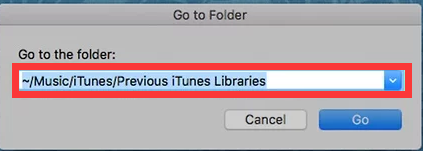
- Välj "Gå till mapp" och skriv in ~/Musik/iTunes/Föregående iTunes-bibliotek
Kom ihåg att de alla är daterade och ta helt enkelt bort de gamla som du inte längre behöver.
5. Rensa cachen
En cachefil är en tillfällig datafil som har skapats av webbläsare, appar och andra program för att din Mac ska fungera snabbare. När du tar bort cachefiler återskapas de nästa gång appen används. Vissa appar som du inte längre använder har dock fortfarande kvar i cachemappen och tar upp mycket plats. Det rekommenderas att rensa cachen då och då.
Cachefilerna lagras vanligtvis i biblioteksmapparna som du hittar på följande platser:
- / Library / Caches
- ~ / Library / Caches
I /Library/Caches hittar du de temporära filer som skapades av systemet. Generellt sett tar dessa filer inte upp mycket utrymme. I mappen ~/Library/Caches finns det dock många skräpfiler som skapades när program användes. Som ett resultat kommer mappen att öka i storlek med tiden. Om du vill komma åt dessa filer öppnar du helt enkelt Finder-fönstret. Klicka på Gå > Gå till mapp i menyn. Skriv in ~Library/Cache i dialogrutan och klicka på Gå.
6. Bli av med stockar
När du öppnar biblioteksmappen hittar du även en annan typ av tillfällig fil – loggfiler. Dessa filer lagras i loggmappen. Se bara till att innan tar bort systemets loggar, mobila enheter och appar, behöver du dem inte längre.
7. Ta bort nedladdningar av e-post
Om du använder standardappen för macOS Mail sparar systemet e-postbilagor i en separat mapp på hårddisken varje gång du visar dem. I längden kan storleken på den här mappen öka med upp till flera GB.
Det enklaste sättet att hitta den här mappen är att söka efter den med Spotlight. Skriv bara in "Nedladdningar av e-post" i sökfältet. Om den här metoden inte fungerar är ett alternativ att öppna Finder > trycka på kortkommandot Skift+CMD+G och skriva in ~/Library/Containers/com.apple.mail/Data/Library/Mail i sökfältet. När mappen är öppen, markera filerna och spara de du behöver eller radera dem alla.
8. Ta bort dubbletter
Med tiden kan du ha skapat kopior av dokument eller laddat ner filer två gånger och glömt bort dem. I grund och botten kan duplicerade filer ta upp diskutrymme på din Mac. Att söka efter duplicerade filer manuellt kan vara en lång och besvärlig process. Du kan följa följande steg för att frigöra plats på din Mac genom att enkelt hitta duplicerade mediefiler i iTunes-biblioteket:
- Öppna iTunes
- Tryck på Arkiv i menyn
- Välj Bibliotek > Visa dubbletter
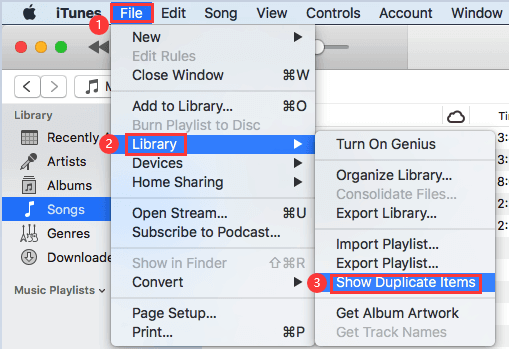
iTunes kommer att ge dig en lista över dubbletter. Du kan kontrollera listan och ta bort eventuella dubbletter. Tyvärr måste du kontrollera varje mapp individuellt för andra dubbletter, vilket kan ta lång tid.
9. Stäng av appar som körs i bakgrunden
Att stänga av program som har varit öppna i flera dagar eller längre eller att starta om din Mac regelbundet kan hjälpa till att frigöra diskutrymme.
Det är viktigt att notera att appar skapar tillfälliga filer för att lagra data. Om dessa appar lämnas igång utan att de stängs kommer filerna att fortsätta växa. När du stänger av en app tas cachefilerna bort och diskutrymmet återställs.
10. Rensa upp ditt fotobibliotek
Foton har alltid varit boven i dramat när det gäller att ta upp värdefullt diskutrymme. Det första steget är vidare. hur man gör plats på Mac är att bara välja de som du vill eliminera, till exempel dubbletter eller de som tagits av misstag.
När dina egna filer har hanterats är nästa steg att ta bort filer som ditt system skapat. I Bilder för Mac är det cachefilerna. Bildernas cachefiler inkluderar även lokala iCloud-kopior, Ansikten-cache och andra apprelaterade cacher. Du kanske blir förvånad över hur mycket utrymme dessa tar upp, särskilt om du regelbundet använder Bilder. Om du använder OS-versioner Innan macOS Sierra, här är stegen för hur du skapar utrymme på Mac genom att hitta och ta bort cachen:
- Öppna Finder och gå till Bilder-biblioteket.
- CTRL+klicka på Foton-biblioteket och välj alternativet "Visa paketinnehåll".
- Få tillgång till resurser och klicka på modellresurs.
Nu ser du flera mappar i Finder. Fotons cache finns vanligtvis i dessa mappar, men det kan vara knepigt att lista ut vilka som är säkra att ta bort och vilka som ska behållas. Kom ihåg att om du tar bort fel fil kan det störa Fotons prestanda.
Del 4. Slutsats
Nu har du fått användbara tips om hur du frigör plats på din Mac så att du kan spara dina nya filer. Manuella metoder tar lång tid att slutföra en i taget, så vi rekommenderar att du använder dem. iMyMac PowerMyMac för att hjälpa dig utföra alla uppgifter. Detta allt-i-ett-verktyg har många funktioner du kan använda för att rensa din Mac och frigöra mer lagringsutrymme. Hämta bara den kostnadsfria testversionen nedan för att få en bra upplevelse av Mac-rensning nu!


