


 PowerMyMac


En emoji kan säga allt. Oavsett om du lägger till den i ett meddelande eller använder den enbart för att förmedla ett budskap, kan den återge exakt hur du känner. Det är det fina med det. När du inte har ord att säga kan du också använda en emoji. Självklart skulle det vara bra om du visste om emoji-tangentbord Mac.
Tyvärr är det inte lika enkelt att hitta emojis på Mac som att hitta dem på din iPad eller iPhone. Det kräver en annan typ av navigering på din Mac. Därför är det anledningen till att du bör ta dig tid att läsa den här artikeln som hjälper dig att lista ut hur du får tillgång till emoji-tangentbordet på Mac.
Innehåll: Del 1. Emojiernas historiaDel 2. Så här använder du emojis på MacDel 3. Bonus: Hur man förhindrar att Mac laggarDel 4. Slutsats
Del 1. Emojiernas historia
Det är ganska enkelt att säga att emojis har blivit en del av allas språk i den digitala världen. De används flitigt på olika plattformar som sociala medier. De kan vara så enkla som ett litet smiley-ansikte som indikerar en känsla man känner när man får ett positivt meddelande. De kan också ha en ganska komplex betydelse.
En emoji är en piktogramDet används för att uttrycka eller dekorera ett budskap. I vissa fall används det även för att ersätta ord. Med de senaste uppgraderingarna kan användare välja sina egna hudtoner och hårfärger. Detta möjliggör mer mångfald och inkludering.

På japanska betyder bokstaven E i ordet emoji bild. Moji står för bokstav eller tecken. När de sätts ihop betyder det bildskrift. Det är precis vad en emoji är. De första emojisymbolerna var skapades runt 1998Dessa skapades av ett japanskt telekommunikationsföretag. Det tog 12 år för emojis att bli populära.
Tack vare Apple blev det ännu mer populärt när de lanserade det iOS 5iOS 5 inkluderade möjligheten att ha emoji-tecken i tangentbordssektionen. Det gjorde det ganska enkelt att komma åt olika typer av emojis. Det fanns inget behov av att memorera vissa tangentbordskombinationer för att skriva in en emoji. Emojis på Mac var lättillgängliga.
Det råder ingen tvekan om att kommunikation blir enklare med hjälp av emojis. De kan lätta upp stämningen, särskilt när man berättar dåliga eller pinsamma nyheter för någon. Man behöver bara vara försiktig med emojin. Se till att den förmedlar exakt den innebörd du vill säga.
Om du är medveten om hur man använder emoji-tangentbordet på Mac och de olika sätten att komma åt det, skulle du kunna använda dem i din dagliga kommunikation.
Innan du går vidare och lär dig hur du kan komma åt och använda emoji-tangentbordet på din Mac, här är lite kuriosa för dig. Visste du att det finns en emoji-dag? Ja. Det finns det. Emoji-dagen firas på 17th av juliDet har firats sedan år 2014.
Del 2. Så här använder du emojis på Mac
Det finns ett par sätt att komma åt och använda emojis på din Mac. Du hittar de tre vanligaste sätten nedan.
Alternativ #1. Använd Emoji-tangentbordet på Mac
Det här är ett ganska enkelt alternativ att använda. Du behöver inte ladda ner något eftersom emoji-tangentbordet är en funktion på din Mac. Kolla in stegen nedan för att se hur du kan aktivera och använda det.
Steg 1. Aktivera Emoji-tangentbordet Yvår Mac
trycka på Ctrl + Cmd + Mellanslag på ditt tangentbord. När du har gjort det kommer du att se emoji-tangentbordet visas på din skärm.
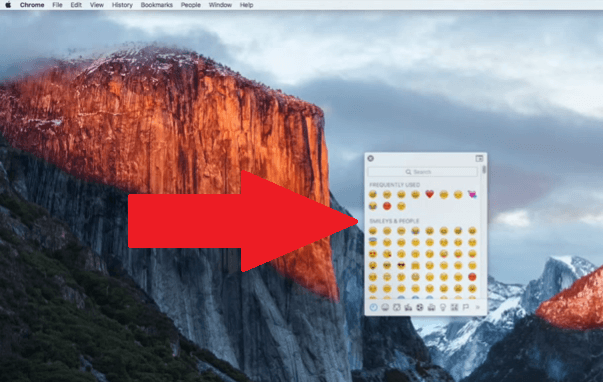
Steg 2. Börja använda Emoji-tangentbordet på Mac
För att börja använda emoji-tangentbordet på din Mac, öppna Anmärkningar på DockTryck sedan på Ctrl + Cmd + Mellanslag igen för att få tillbaka emoji-tangentbordet på Mac. Klicka på valfri emoji på tangentbordet för att skriva den i anteckningarna.
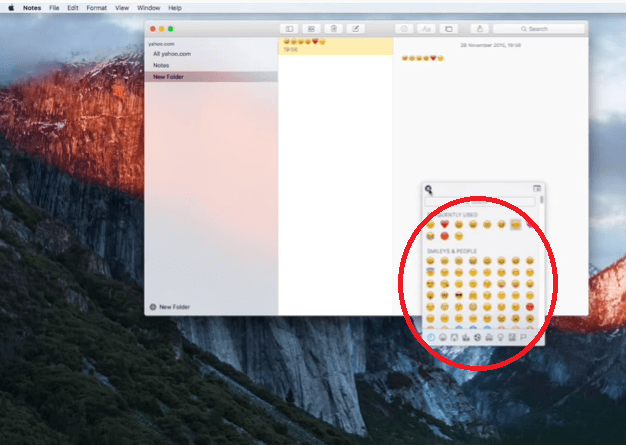
Steg 3. Scrolla ner för att se fler emojis
Scrolla ner på emoji-tangentbordet på Mac för att se fler alternativ. Du kommer att märka att du har fler emoji-alternativ på din Mac jämfört med vad din iPhone och iPad har att erbjuda.
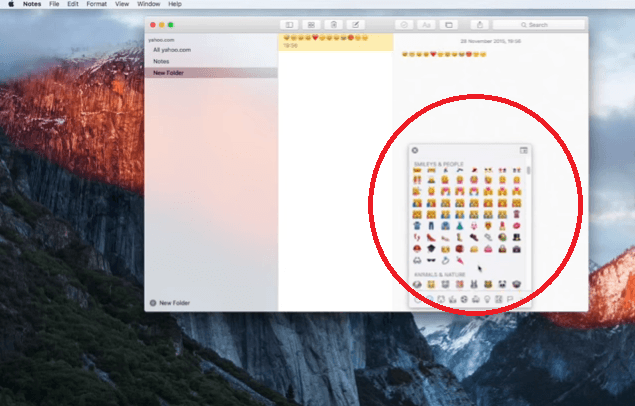
Alternativ nr 2. Använd teckenpaletten
Du kan också använda teckenpaletten på din Mac. Stegen nedan visar hur du kan komma åt teckenpaletten så att du kan skriva in några emojis.
Steg 1. Gå till Systeminställningar
Gå till Apple-logotypen i den översta menyn och klicka på Systeminställningar i listrutan.
Steg 2. Klicka på tangentbordet
När du är inne i Systeminställningar, leta efter Tangentbord och klicka på det. Tangentbordsfönstret öppnas. Flytta markören till området som säger Visa tangentbords-, emoji- och symbolvisare i menyraden. Markera rutan bredvid.
Steg 3. Lägg till emojis i ett dokument
När du har aktiverat Emoji på din Mac kan du börja lägga till en i ett dokument. Öppna ett dokument och klicka på tangentbordsikonen högst upp till höger på skärmen. Välj Emojis och symboler från rullgardinsmenyn.
När du har valt Emojis och symboler visas fönstret Tecken på skärmen. Klicka på Emoji till vänster i fönstret Tecken. Alla emojis visas. Välj vilken emoji du vill använda. Sedan kan du bara dra den från fönstret Tecken till dokumentet.
Alternativ #3. Använd Redigera-menyn
I Mac OS X behöver du inte gå till Systeminställningar för att komma åt teckenpaletten. Istället kan du använda Redigera-menyn för att komma åt den. Stegen nedan visar hur.
Steg 1. Flytta markören till fliken Redigera
Öppna ett nytt dokument på din Mac. Flytta sedan markören till Redigera fliken i den översta menyn. Klicka på den tills du ser en rullgardinsmeny.
Steg 2. Välj Emoji och symboler
Nu när du ser rullgardinsmenyn, leta reda på Emojis och symboler. Du ser det längst ner i rullgardinsmenyn. När du ser det klickar du på det.
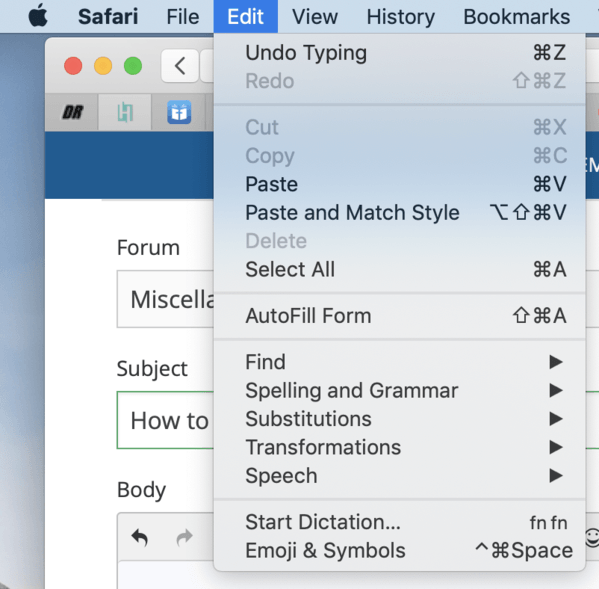
Steg 3. Skriv in emojis i dokumentet
Nu är du redo att skriva emojis i ditt dokument. Eftersom fönstret Tecken öppnas på skärmen kan du bara klicka på emojin på vänster sida. Du kommer till och med att se en lång lista med emojikategorier.
Dessa kategorier är följande: Människor, Natur, Mat och dryck, Fest, Aktivitet, Resor och platser samt Föremål, symboler och flaggor. Du kan välja vilken emoji som helst. Sedan kan du dra den till dokumentet.
Del 3. Bonus: Hur man förhindrar att Mac laggar
Användningen av emojis kan liva upp din dagliga kommunikation. Du kan använda dem i dokument, e-postmeddelanden och meddelandeappar på din Mac. Det finns en sak du behöver tänka på när du använder emojis.
Emojis är inte effektiva om din Mac inte är i robust skick. Om din Mac till exempel har dålig prestanda kommer emojis inte att fungera så bra. Med andra ord behöver du att din Mac är i toppskick för att emojis ska fungera.
Ett enkelt sätt att förhindra att din Mac laggar är med hjälp av iMyMac PowerMyMacDen gör precis vad den ska göra – rensa upp din Mac! Den gör det med bara ett par klick på din Mac.
Så om du är orolig för att navigera i just det här programmet, oroa dig inte. Det är inget komplicerat med att använda just det här rengöringsprogrammet för Mac. Om du kan förstå hur man kommer åt och använder emoji-tangentbordet på din Mac, då är det enkelt att förstå de enkla stegen i PowerMyMac.
 Få en gratis provperiod nu!
Del 4. Slutsats
Man skulle lätt kunna säga att en av fördelarna med att använda en Mac är att man har enkel tillgång till emojis. Du skulle inte behöva tänka på att kopiera emojis online eller lista ut tangentbordskombinationer. Mac gör det enkelt för dig att använda dem. Du behöver bara komma åt dem.
Eftersom emojis följer med din Mac behöver du inte installera något program. Allt du behöver göra är att komma åt dem så att du kan använda dem. Tänk bara på att din Mac alltid måste fungera smidigt. För att göra det behöver du något i stil med iMyMac PowerMyMacVid det här laget vet du mer än tillräckligt om emoji-tangentbordet på Mac.
Använder du emojis mycket på din Mac? Om ja, hur får du tillgång till dem? Dela gärna med dig av dina tips och tricks till våra läsare.


