


 Mac Cleaner


Min Mac-prestanda saktar ner rejält. hur jag får min Mac att köra snabbare?
 En av de många saker vi vanligtvis märker efter att ha arbetat på vår enhet ett tag är att den börjar sakta ner och varje app du öppnar tenderar också att bidra till eländet.
Den här situationen kan enkelt hanteras genom att regelbundet rengöra din Mac.
Här är några av bästa praxis vi har samlats till få din Mac att köra snabbareLäs det här inlägget för att veta mer!
 Få en gratis provperiod nu!
Innehåll: Del 1. Varför går min Mac långsamt?Del 2. 10 praktiska tips för att få min Mac att köras snabbareDel 3. Slutsats
Del 1. Varför går min Mac långsamt?
Den främsta anledningen till att en Mac kör långsamt är att det inte finns tillräckligt med utrymme på den. Du kanske har installerat många program tidigare men nu är de onödiga. Det måste ha samlats ett stort antal filer om du har ägt en Mac i flera år och de flesta av dem är oanvändbara nu.
Dessutom kan dina appar vara föråldrade. Du bör kontrollera din Macs inställningar regelbundet för att säkerställa att alla program är uppdaterade.
Så det är dags att få din Mac att köra snabbare och det finns enkla sätt du kan göra det på. påskynda din MacFortsätt bara läsa i det här inlägget!
Del 2. 10 praktiska tips för att få min Mac att köras snabbare
Du vill väl inte jobba på en Mac som bara saktar ner och laggar, eller hur? Det kommer säkert att äventyra din arbetstid och kvalitet.
Tur att det finns sätt att förhindra att Macen blir långsam och nästan helt ny. Här är några grymma tips och tricks för att få Macen att köra snabbare:
Tips 1. Kontrollera alltid om det finns programuppdateringar
Ut med det gamla och in med det nya som man alltid säger, och det gäller även din macOS-version. Det finns ingen anledning att behålla den gamla programversionen när det är klart med den nya.
Sök efter den senaste uppdateringen eller ännu hellre, aktivera automatisk uppdatering så att Mac-datorn utför uppdateringen själv när den nya versionen anländer. Här är stegen för hur du söker efter den senaste programuppdateringen:
För att hämta dina uppdateringar manuellt, klicka på Apple-menyn, hitta och klicka på App Store och klicka sedan på Uppdateringar
För att automatiskt uppdatera Mac, gå till App Store igen och markera "Sök automatiskt efter uppdateringar". Härifrån kan du ställa in automatisk nedladdning och installation för varje ny OS-version.
Obs: Anslut enheten till en strömkälla när den uppdateras.
Tips 2. Töm papperskorgen
Rensa papperskorgen då och då för att undvika att den blir långsam. Ja, den här mappen innehåller alla borttagna objekt eller filer du inte längre behöver, så det finns ingen anledning att lagra dem ens i papperskorgen.
Dessa filer tar fortfarande upp plats och bidrar till den långsamma prestandan. Gör det till en vana att rensa papperskorgen för en Mac med bättre prestanda.
Tips 3. Minimera startobjekt
Tar det tid för din Mac att laddas vid uppstart? Det beror på att det finns för många startobjekt på din Mac. Omedvetet kan vissa program som du har installerat ha lagt till i inloggningsobjekten och startas automatiskt när Mac-datorn slås på.
Tänk dig att om du har massor av dessa appar, så tar det en evighet att starta upp. Följ dessa steg för att hantera startobjekten på din Mac:
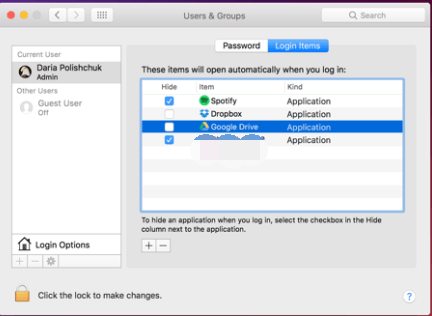
- Gå till Systeminställningar
- Klicka på Användare och grupper
- Hitta ditt enhetsnamn till höger
- Klicka på fliken Inloggningsobjekt
- Hitta och markera de objekt du vill ta bort
- Klicka på minustecknet "-"
Det var allt! Om du behöver lägga till objekten igen kan du klicka på plustecknet “+”
Tips 4. Starta om Mac
Har du precis låtit din Mac vila och glömt att stänga av den helt? När du väl slår på skärmen och väcker den kommer du att uppleva rejäla fördröjningar och det beror på systemcachen.
Det du kan göra är att spara allt ditt arbete och sedan starta om Macen. Detta rensar alla cacheminnen och ominitierar hårdvaran.
Tips 5. Rensa skrivbordet
Mac har bara en hårddisk och den lagrar allt vi lägger i den, inklusive filer vi sparar på skrivbordet. Så här tar du bort oanvända objekt från dockan:
- Välj den oanvända appen
- Högerklicka på den specifika appen
- Välj Alternativ och ta bort från Dock
Tips 6. Stäng oanvända appar som körs
Samma sak gäller för skrivbordsobjekten, oanvända appar som körs tar också upp utrymme vilket kan sakta ner din Mac.
Det här är appar eller webbplatser som du har öppnat men varit i bakgrunden under en längre tid. Det du kan göra är att stänga dessa appar för att frigöra utrymme.
- Klicka
Command +Option+ Escapeöppnar fönstret för tvångsavslutande av program - Välj de appar som körs och som du inte längre använder
- Klicka på knappen Tvångsavsluta för att stänga
Tips 7. Rensa systemskräp, webbläsarcacher och mer
Några av de stora platsätarna är skräpfiler och system- och webbläsarcacheminne. Du kan öppna varje webbläsare manuellt och rensa cachen och webbläsarhistorik.
Det finns dock ett allt-i-ett-program som snabbt tar bort allt detta skräp och rensar cacheminnen på kortare tid.
iMyMac PowerMyMac har alla verktyg du behöver för att öka prestandan och mer. Här är huvudfunktionerna i iMyMac PowerMyMac:
- Skannar och analyserar Mac-status
- Snabba upp Mac-prestanda genom att ta bort skräpfiler
- Låter dig ta bort webbläsarcacher, historik och cookies
- Förhandsgranska och välj selektivt de objekt du kan ta bort
- ......

Hur använder man PowerMyMac för att rensa upp en Mac?
- Ladda ner och installera programmet på din Mac. Dra nytta av dess gratis nedladdningsbara version för att din Mac ska köras snabbare.
- Starta programmet och gå till Skräpstädare
- Klicka på Skanna och vänta några minuter
- Förhandsgranska och hitta selektivt bovarna i ditt utrymme
- Klicka på Rena knapp för att rensa bort Mac-skräp

Du kan också använda andra verktyg som Avinstallerare och Gamla och stora filer för att noggrant rensa upp din Mac, samt avinstallera onödiga appar med hjälp av Avinstallerare. Stegen liknar de i Skräppostrensaren.
När du har rengjort din Mac helt kommer du att märka att den nu går mycket snabbare än tidigare. Detta beror på att du har blivit av med de platskrävande elementen som verkligen försämrar enhetens prestanda.
Tips 8. Frigör RAM med Terminal
Hur mycket RAM-minne behöver jag på en MacVanligtvis räcker 8 GB RAM för de flesta användare. Men det är bäst att frigöra lite RAM eftersom det blir mindre och mindre med tiden. Kontrollera stegen nedan för att frigöra RAM med Terminal:
- Starta Terminal på din Mac
- Skriv in det här kommandot:
sudo purge - Tryck på Enter och fyll sedan i systemlösenordet
Tips 9. Reindex Spotlight
Du kan uppleva att Spotlight-indexeringen är långsam eller fastnar om du nyligen uppdaterade din macOS. Då bör du indexera om Spotlight för att snabba upp din Mac igen. Följ stegen nedan:
- Gå till dina Systeminställningar och klicka sedan på Spotlight
- Klicka på fliken Sekretess
- Gå till Finder för att dra din hårddisk till sekretesslistan
- Klicka på "-"-tecknet för att ta bort det efter att du har lagt till det
- Indexeringen kommer att påbörjas och ta flera timmar
- När processen är klar kommer din Mac att köras snabbare
Tips 10. Inaktivera visuella effekter
Visuella effekter gör din Mac snygg men kan i vissa fall göra den långsammare. Så det är bäst att stänga av dem genom att:
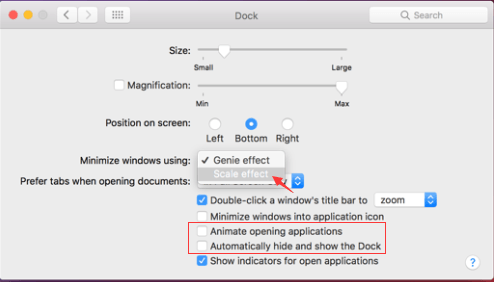
- Gå till dina Systeminställningar och klicka på Dock
- Avmarkera rutorna "Animera öppnande program" och "Dölj och visa Dock automatiskt".
- Klicka sedan på "Minimera fönster med" för att ändra Genie-effekten till Skalningseffekt.
Del 3. Slutsats
Du behöver inte fråga'hur jag får min Mac att köra snabbare' längre om du följer stegen vi rekommenderade ovan. Du kan nu fortsätta arbeta smidigt på din enhet och om du märker att den är långsam igen, gör det till en vana att ta bort dessa appar och filer för att få ut det mesta av din enhet.
Gratis försök iMyMac PowerMyMac om du vill städa allt på en gång. Du kommer garanterat att kunna vara säker på att allt tas om hand med bara en lösning. Dela de goda nyheterna med dina vänner idag!



Cridy2018-11-14 04:33:03
Tack för dina tips. Jag har en massa dubbletter på min Mac, hur kan jag ta bort dem men undvika att ta bort en i taget?
iMyMac2018-11-14 09:43:05
Hej, du kan använda Duplicate Finder-verktyget i iMyMac Mac Cleaner som nämns i tips 7 för att ta bort dina dubbletter. Det finns en gratis provperiod på 500 MB. För stegen kan du klicka på den här länken (https://www.imymac.com/duplicate-finder/find-duplicate-file.html) för att snabbt hitta och ta bort dessa dubbletter.