


 PowerMyMac


Att se "Felkod 43" dyka upp på din Mac kan vara frustrerande, särskilt när du bara försöker ta bort, flytta eller byta namn på filer. Detta vanliga macOS-fel pekar ofta på saknade, låsta eller skadade filer. Den goda nyheten? Det går vanligtvis att åtgärda på bara några få steg. I den här guiden lär du dig exakt hur du... åtgärda fel 43 på Mac med hjälp av säkra, beprövade metoder. Vi visar också hur du kan förhindra detta fel genom att hålla systemet rent, organiserat och fritt från röra i filsystemet.
Innehåll: Del 1. Vad är fel 43 på Mac?Del 2. Hur man åtgärdar felkod 43 på Mac?Del 3. Förhindra fel 43 på Mac för alltidDel 4. Slutsats
Del 1. Vad är fel 43 på Mac?
Innan du åtgärdar fel 43 på Mac är det viktigt att förstå vad det är. Det här felet visas vanligtvis när:
- Du försöker flytta filer till eller från externa hårddiskar
- Du försöker ta bort filer från skrivbordet eller Finder
- Systemfilerna är skadade eller delvis synkroniserade
- Filnamn innehåller tecken som inte stöds (som "/" eller ":")
Fel 43 innebär att macOS inte kan hitta filsökvägen eller slutföra åtgärden på grund av ett underliggande problem, ofta något som du kan åtgärda enkelt.
Del 2. Hur man åtgärdar felkod 43 på Mac?
Om du ser felkod 43 när du försöker flytta, kopiera eller ta bort filer på macOS, är den goda nyheten att du vanligtvis kan åtgärda felkod 43 på Mac med några enkla lösningar. Nedan följer de mest effektiva metoderna, förklarade i detalj:
1. Kontrollera och byt namn på filen
macOS har strikta regler för filnamngivning, och symboler som inte stöds kan förhindra filåtgärder. Ett av de enklaste sätten att åtgärda fel 43 på Mac är att byta namn på filen.
Så här gör du det:
- Leta reda på filen som utlöser felet.
- Högerklicka på > Byt namn.
- Ta bort alla tecken som
*,:,/, eller\. - Försök att flytta eller ta bort filen igen.
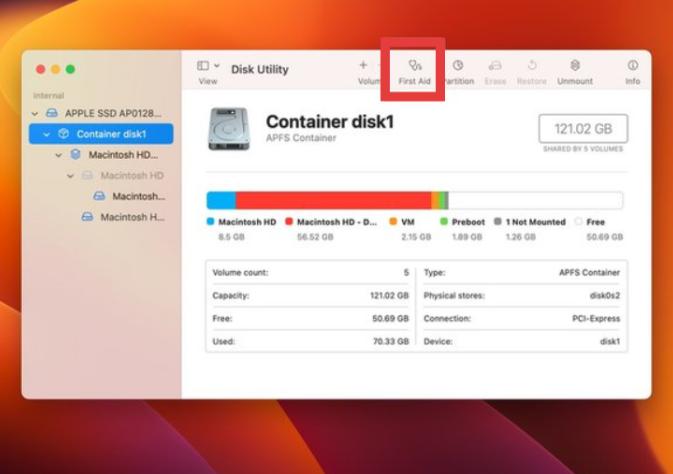
2. Använd Skivverktygets första hjälpen
Om felet är relaterat till ett diskproblem (som behörighetskonflikter eller katalogproblem), macOS inbyggda skiv~~POS=TRUNC kan skanna och reparera volymen. Diskverktyget kontrollerar integriteten hos ditt filsystem och åtgärdar problem som kan hindra Finder från att bearbeta filåtgärder korrekt, vilket hjälper dig att åtgärda fel 43 på Mac effektivt.
Steg för att åtgärda:
- Öppet skiv~~POS=TRUNC: Gå till Program > Verktyg > Diskverktyg.
- Välj din startdisk (vanligtvis kallad Macintosh HD).
- Klicka på Första hjälpen knappen högst upp i fönstret.
- Klicka Körning för att påbörja reparationsprocessen.
- Vänta tills processen är klar och starta sedan om din Mac.
3. Återställ NVRAM och PRAM
NVRAM (Non-Volatile RAM) och PRAM (Parameter RAM) lagrar tillfälliga systeminställningar som skärmupplösning, volym och senaste kärnproblem. Ibland kan dessa störa filoperationer och utlösa fel 43.
Att återställa dessa minnesområden kan rensa fel på systemnivå som inte åtgärdas med en vanlig omstart, vilket återställer korrekt Finder-funktionalitet. Ta reda på hur du gör det här:
- Stäng av din Mac helt.
- Slå på den igen och tryck omedelbart och håll in:
Alternativ + Kommando + P + R - Håll tangenterna intryckta i ungefär 20 sekunder tills din Mac startar om igen.
- Släpp tangenterna och logga sedan in normalt.
4. Använd Terminal för att tvinga bort filen
När du inte kan ta bort en fil på grund av fel 43, erbjuder Terminal ett kraftfullt kommandoradsalternativ för att kringgå begränsningar. Kommandot sudo rm -f tvingar systemet att ta bort filen, även om Finder inte kan hantera den. Det är ofta den sista utvägen för att åtgärda fel 43 på Mac.
- Öppet terminal (Program > Verktyg > Terminal).
- Skriv följande kommando, men tryck inte på Enter än:
sudo rm -f - Dra den problematiska filen direkt till Terminalfönstret. Detta fyller automatiskt i sökvägen till filen.
- Tryck nu på ange.
- Ange ditt Mac-lösenord när du uppmanas och tryck på Retur igen.
5. Rensa soporna säkert
Ibland lagrar papperskorgen skadade eller oåtkomliga filer, vilket kan utlösa fel 43 under tömningen. Att använda felsäkert läge kan hjälpa till att tvinga bort dessa filer.
- Stäng av din Mac.
- Slå på den och håll omedelbart Shift nedtryckt tills du ser inloggningsfönstret.
- När du är inloggad öppnar du papperskorgen.
- Försök att tömma den igen genom att högerklicka > Töm papperskorgen.
Del 3. Förhindra fel 43 på Mac för alltid
Med tiden samlar ditt system cachefiler, apprester, dubbletter av filer och behörighetskonflikter. Dessa gör inte bara din Mac långsammare utan stör också filhanteringen. Det är därför det är viktigt att utföra regelbundet underhåll, och det är här det händer. iMyMac PowerMyMac kan hjälpa oerhört mycket.
iMyMac PowerMyMac är ett allt-i-ett-verktyg för Mac-underhåll som hjälper till att hålla ditt system friskt och fritt från röran, vilket minskar risken för filfel och förbättrar den totala prestandan.
VIKTIGA FUNKTIONER
- Smart sanering: Skannar automatiskt och tar bort systemcachen, skräp och trasiga filer som kan orsaka filsystemkonflikter.
- fILHANTERARENHjälper dig att snabbt identifiera och hantera stora, dolda eller duplicerade filer som kan vara skadade eller oläsliga.
- App UninstallerTar bort oönskade appar och deras tillhörande filer helt och hållet, vilket eliminerar överblivna filer som kan utlösa fel som 43.
- Performance monitorVisar RAM- och CPU-användning i realtid så att du kan övervaka systembelastning och hålla prestandan optimerad.
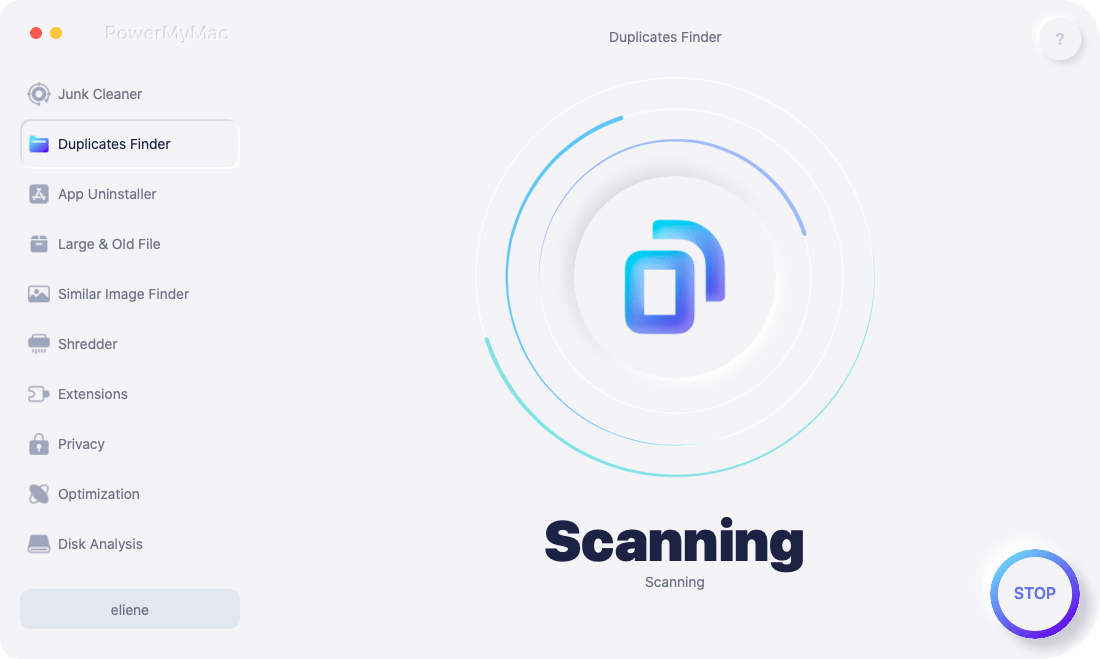
Genom att regelbundet använda iMyMac PowerMyMac minskar du dramatiskt risken för att behöva åtgärda fel 43 på Mac igen.
Del 4. Slutsats
I den här guiden har vi utforskat orsaken till felet och gett steg-för-steg-lösningar för att åtgärda fel 43 på Mac, från att byta namn på filer och använda Skivverktyg till avancerade metoder som Terminalkommandon. Vi har också tittat på hur du kan förhindra att det kommer tillbaka genom att hålla din Mac ren, uppdaterad och korrekt underhållen.
För att göra det underhållet enklare och effektivare kan du spara tid och förhindra att fel uppstår från första början med hjälp av ett kraftfullt verktyg som iMyMac PowerMyMac. Med regelbunden systemrensning, diskövervakning och apphantering håller du din Mac i toppskick och felfri.
Låt inte fel 43 sakta ner dig igen. Agera idag och njut av en smidigare och smartare Mac-upplevelse.


