


 PowerMyMac


Applikationer kan enkelt och ofta tas bort från MacEtt program kan avinstalleras med hjälp av de inbyggda funktionerna i macOS. Avinstallation av programvara lämnar dock ofta kvar inställningsfiler, supportmaterial, loggfiler etc. Därför kanske du vill ta bort överblivna filer på Mac datorer.
Dessa filer skapas av programvaran medan den används, men de raderas inte direkt från Mac-datorn när en app avinstalleras. Dessa filer, kallade "programrester", skadar inte systemet på något sätt, men de tar upp mycket lagringsutrymme. De kan så småningom göra att din Mac går långsammare.
Att veta var man ska leta efter och hur man tar bort dessa återstående filer kan snabba upp din Mac och spara diskutrymme. Det är vad vi ska lära dig här. Vi lär dig hur man tar bort överblivna filer på en Mac. Dessutom ger vi dig det bästa verktyget som tar bort dina appar helt från Mac-datorer samtidigt som du tar bort relaterade filer och mappar.
Innehåll: Del 1. Varför behöver vi ta bort programrester på Mac?Del 2. Manuellt lokalisera och ta bort programrester på MacDel 3. Avinstallera appar helt och ta bort programrester på MacDel 4. Slutsats
Del 1. Varför behöver vi ta bort programrester på Mac?
Servicefilerna finns fortfarande kvar på Mac-datorns hårddisk även efter att ett program har raderats genom att man helt enkelt drar det till papperskorgen. Sådana systemfiler kallas för rester, överbliven filer eller till och med restfiler. Det kan vara svårt att hitta alla rester av program som installerades utanför App Store eftersom de kan vara spridda runt disken på olika platser.
Dessutom kan resterna ta upp mycket plats på din hårddisk och så småningom göra din Mac långsammare. I det här inlägget går vi igenom hur du hittar och blir av med rester från Mac-program som redan har tagits bort.
Dessutom kan de kvarvarande filerna störa andra program på ditt system. Om du till exempel vill avinstallera ett program för att installera en mer uppdaterad eller relaterad version av det, kanske du vill ta bort kvarvarande filer på Mac för att säkerställa att de inte hindrar det nya programmet från att fungera.
Del 2. Manuellt lokalisera och ta bort programrester på Mac
Här är stegen du kan följa för att enkelt radera överblivna filer på Mac efter att du har avinstallerat programvara:
Steg 1. För att öppna fönstret Gå till mapp i ett Finder-fönster, tryck på tangenterna Skift + Kommando + G. Klistra in sökvägen "~/Bibliotek" utan citattecknen. Tryck sedan på GO.
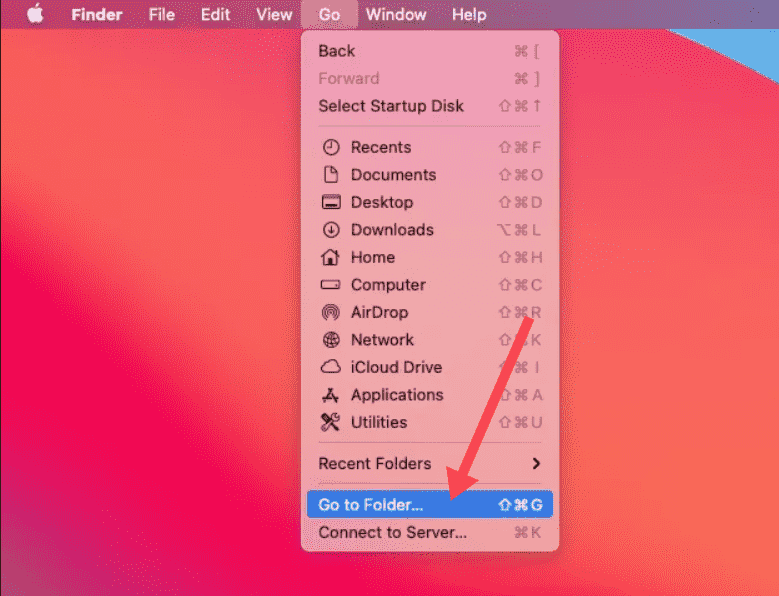
Steg 2. Kontrollera följande kataloger i biblioteksmappen för kvarvarande filer relaterade till appen du avinstallerade:
- Cacher/
- Loggar/
- Inställningar/
- Applikationssupport/
- LaunchAgents/
- LaunchDaemons/
- Adressboks-plugin/
- Småkakor/
- Behållare/
- Sparad applikationsstatus/
- BootCaches/
Steg 3. När du har identifierat de överblivna filerna drar du dem till papperskorgen. Se till att dubbelkolla att du tar bort rätt filer för att undvika att ta bort något viktigt av misstag.
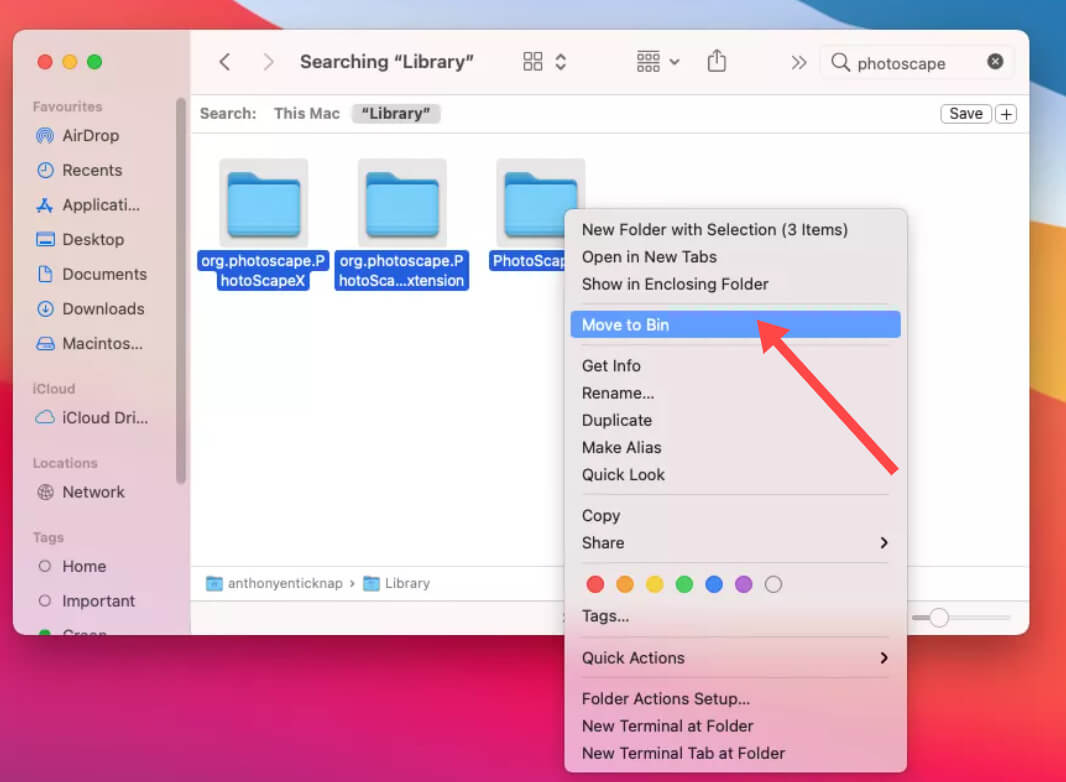
Steg 4. Högerklicka på papperskorgen i din docka och välj Töm papperskorgen för att ta bort filerna permanent.
Att manuellt ta bort dessa filer kan vara en mer tidskrävande process, men det ger dig full kontroll över vilka filer som raderas.
Del 3. Avinstallera appar helt och ta bort programrester på Mac
Ett annat sätt att ta bort överblivna filer på Mac är att använda tredjepartsappar som iMyMac PowerMyMacDen är utformad för att skanna din Mac efter eventuell kvarvarande data som är kopplad till programmet och ta bort den helt. Bara några enkla åtgärder kommer att snabba upp din MacBook eller iMac och frigör utrymme på Mac-datorn.
PowerMyMac kan hjälpa dig att optimera och rensa din Mac. Det kan avinstallera oönskade program på Mac, rester, dubbletter av filer, data och mer. Det hjälper till att hålla din Mac i bästa möjliga skick. PowerMyMac levereras med ett redan installerat skydd. Vi väljer bara filer som kan raderas säkert.
Så här använder du PowerMyMac för att radera överblivna filer på en Mac:
Steg 1. Gå till den officiella iMyMac-webbplatsen och ladda ner PowerMyMac. Följ instruktionerna på skärmen för att installera det.
Steg 2. Öppna PowerMyMac och välj ett alternativ från huvudnavigeringsmenyn. Välj sedan Skräprensare från listan över tillgängliga alternativ som visas.
Steg 3. Tryck på knappen "SKANNA" för att starta en skanning av systemcachen, programcachen och annat tillhörande skräp på din Mac.

Steg 4. När skanningen är klar kan du se resultaten. Välj nu de kvarvarande filerna som du vill ta bort.
Steg 5. Tryck på knappen ”RENGÖR” för att bli av med överblivna filer på din Mac. Vänta bara tills rensningsprocessen är klar.

Del 4. Slutsats
För en snabb och grundlig lösning kan du använda ett verktyg som iMyMac PowerMyMac för att automatiskt hitta och radera överblivna filer på din Mac. Om du föredrar att göra det manuellt kan du komma åt biblioteksmapparna på din Mac för att söka efter och radera dessa filer. Lycka till med ditt systemunderhåll!


