


 PowerMyMac


"Min Fortnite-laggning "Vad ska jag göra idag?" Vissa Mac-användare har klagat på lagg i spelet, hackigheter och driftstopp när de kör Fortnite. Fortnite Battle Royale-entusiaster upplever låg FPS eller laggar när de är försjunkna i spelet. Detta kommer att flytta målstolparna när du spelar spelet eftersom dina rivaler får en fördel mot dig.
Men du kan fortfarande skapa en sportlig chans att rusa hem till seger genom att förbättra FPS:en och skapa en smidigare upplevelse. Den här guiden utvecklar beprövade sätt att få spelet att fungera bättre på din Mac med optimerade inställningar.
Innehåll: Del 1. Fortnite Minimikrav för systemDel 2. Justera inställningar för att få Fortnite att fungera bättreDel 3. Alternativ för att fixa Fortnite Lag på MacDel 4. Avslutning
Del 1. Fortnite Minimikrav för system
Bakgrunds kunskap
Fortnite är ett Battle Royale FPS-spel som är på modet nuförtiden. Mac-användare som besöker deras officiella webbplats för att få en del av action har dock tagit upp problem med Fortnite. De upprepade problem som FPS (bilder per sekund) droppe, genomsnittlig grafikdisplay och lagg på Mac-datorer som en MacBook.
Underlåtenhet att matcha systemkraven orsakar Fortnite-lagg och FPS-fall.
Systemkrav för optimal prestanda
För att kunna starta Fortnite med dess lägsta specifikationer behöver du en Mac utrustad med 4GB RAM eller ett Intel HD 4000-grafikkort. Vi rekommenderar dock en Core i5-processor på 2.8 GHz eller högre, 8 GB RAM, ett grafikkort på 2 GB som Nvidia GTX 660 och ett AMD Radeon HD 7870 motsvarande DX11-grafikkort för toppprestanda.
För att ta reda på din Macs specifikationer, följ dessa steg:
- Klicka på Apple-ikonen längst upp till vänster på skärmen.
- Välj 'Om den här Mac' under rullgardinsmenyn.
- Välj den 'Mer informationfönster.
Bäst lämpade Mac-serier
Vissa Mac-datorer presterar bättre än andra:
- MacBook Pro (555 öppnar en ny burk med maskar, vi rekommenderar 560)
- iMac Pro
- Mac Pro
Experimentera med inställningarna för att undersöka resultaten du får. För att din Mac ska stödja Fortnite, se till att den har specifikationerna nedan:
- Mac OS X Sierra eller senare
- Intel HD 4000 GPU
- Core i3 2.4 GHz-processor
- 4 GB RAM-minne DDR3 eller DDR4
Det här är de lägsta specifikationerna som krävs för Fortnite. Specifikationer högre än dessa ger ett stort steg för att förbättra FPS-hastigheten eller den visuella grafiken i ditt spel.
Windows OS för Mac för att optimera prestanda
Mac-ägare vet att spel tenderar att fungera smidigare på Windows än på Mac. Att använda Boot Camp eller Windows OS på Mac ökar FPS-frekvensen med en extremt hög poäng. Apples Boot Camp-funktion gör det enkelt att installera Windows OS på Mac.
När du kör Microsofts Windows på Mac, starta Fortnite i den här partitionen och spela ditt spel härifrån. Du bör se en betydande ökning av FPS-hastigheten när det startar på Windows.
Det här tricket fungerar utmärkt för alla som vill fixa Fortnite-lagg på Mac och spelet kommer att fungera smidigare än någonsin. Du har lyxen att köra Windows OS eller Mac OS efter att du startat din maskin.
Del 2. Justera inställningar för att få Fortnite att fungera bättre
Konfigurera helskärmsläge
Om du har ett fönsterbaserat och fönsterbaserat helskärmsläge, avsluta det direkt för att åtgärda Fortnite-laggen. Detta beror på att du får en lägre FPS-hastighet och förvärrar laggproblemen när du spelar ditt spel. Vi rekommenderar helskärm för dess avancerade effekter:
- Ger större effekt och hjälper till att öka FPS-hastigheten avsevärt
- Datorn kör spelet enkelt fullskärmsläge
- Bättre ergonomi tack vare tydligare detaljer i helskärm istället för fönsterskärm
Konfigurera om inställningarna till Låg
För att åtgärda lagg i Fortnite och optimera Fortnite, justera alla avancerade inställningar eller skärminställningar till låga. Detta minskar belastningen på din GPU och skapar en bättre spelupplevelse. Även om detta har en enorm inverkan på viss grafik, ger det en robust FPS under hela spelet.
Å andra sidan, behåll kantutjämningen eller efterbehandlingslägen mellan medel och hög på grund av deras låga effekt på FPS-fallet. Implementera detta steg för att göra spelet mer optimerat och anpassat till ditt Mac-system.
Konfigurera om ljudkvaliteten till låg
Ljudkvaliteten har knock-on effekter på FPS-hastigheten i Fortnites. Det är dock en mindre bidragande faktor men producerar ändå maximal effekt om du håller inställningarna låga. Detta gör din spelupplevelse mer förbättrad och flytande.
Del 3. Alternativ för att fixa Fortnite Lag på Mac
Kör inte andra program i bakgrunden
Undvik att starta många program medan du spelar. Stäng alla onödiga program innan spelet startas. Att köra andra bakgrundsprocesser minskar spelets FPS-hastighet avsevärt.
Det genererar också en extra belastning på processorn tillsammans med grafikkortet eftersom de konkurrerar om samma resurser. Mac-användare bör överväga att stänga alla bakgrundsprocesser för en problemfri spelupplevelse.
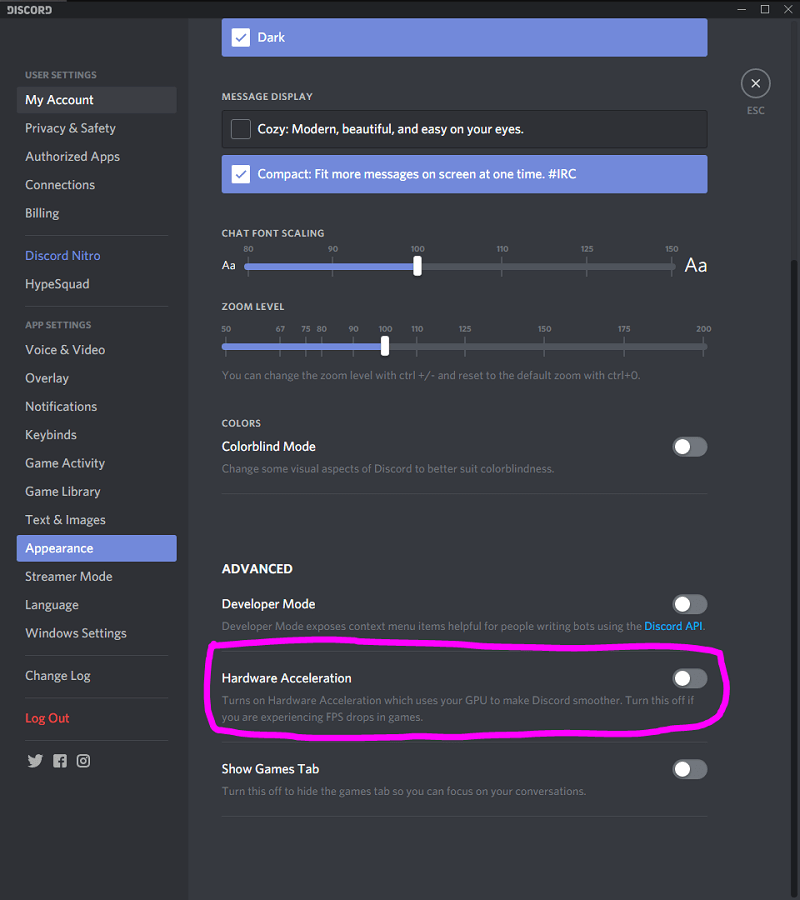
Om du använder Discord är det viktigt att du optimerar det via användarinställningar eller om du inte markerar hårdvaruaccelerationen under inställningar.
Extra tips
Ett annat tips som kan fixa Fortnite-lagg och få din Fortnite att starta som en sönderfallande spelare är att reservera mer resurser till spelet. Justera prestandainställningarna för Mac-shipping-Fortnite.exe till bortom normal prioritet. Detta kommer att öka FPS-hastigheten avsevärt så att du kan spela spelet med en jämnare upplevelse.
Bonustips: Mac-avinstallationsprogrammet raderar bort Fortnite och dess rester
App-avinstallationsprogrammet för iMyMac PowerMyMac erbjuder en kraftfull metod för tar bort FortniteTill skillnad från standardavinstallationsprogrammet raderar detta specialiserade verktyg alla delar av envisa program från Mac-system med bara ett klick. Ladda ner detta allt-i-ett-Mac-avinstallationsprogram för att ta bort spelet helt.
 Få en gratis provperiod nu!
Oavsett om Fortnite har blivit envis, kraschat eller dolt filer på okända platser, kommer Mac-avinstallationsprogrammet att rensa ut alla syndare.
Dricks: Om du också upplevde det här problemet på din Windows-dator, PS4, Xbox One eller Nintendo Switch kan du kolla in den här artikeln för att fixa Fortnite-lagg.
Del 4. Avslutning
Med alla dessa smarta tips och tricks till hands borde du få en smidig upplevelse. Den här artikeln har löst vanliga problem i samband med lagg eller FPS-fall när du kör Fortnite på Mac. Se också till att du uppfyller systemkraven för att göra spelet mer optimerat på Mac.
Vi garanterar att dessa lösningar kommer att förbättra din FPS-hastighet avsevärt på nolltid. Vi uppmanar Mac-ägare att ge Battle Royale en chans med detta nyfunna självförtroende.


