


 PowerMyMac


Vissa Mac-användare tenderar att använda sin enhet som en källa till underhållning. Och ett sätt för dem att bli underhållna är att spela spel på sin Mac. Och ett spel som de flesta Mac-användare installerat på sin Mac är Fortnite. Några av dem upplevde dock problem med att spela spelet. Det är anledningen till att de vill veta hur de kan avinstallera spelet från sin Mac.
Det är därför vi i den här artikeln kommer att visa dig hur man avinstallerar Fornite på Mac effektivt.
Hur tar man bort Fortnite på en Mac?
- Ladda ner och installera PowerMyMac.
- Starta programmet och välj avinstallationsmodulen.
- Skanna alla program på Mac och se resultatet.
- Välj Fortnite-applikationen och alla dess relaterade filer som ska tas bort.
- Klicka på Rensa-knappen för att radera Fortnite helt.
 Få en gratis provperiod nu!
Innehåll: Del 1. Vad är Fortnite?Del 2. Avinstallera Fortnite på Mac med Epic Game LauncherDel 3. Det snabbaste sättet att ta bort Fortnite på MacDel 4. Hur man avinstallerar Fortnite manuellt på MacDel 5. Slutsats
Del 1. Vad är Fortnite?
Fortnite är känt för att vara ett onlinespel som utvecklats av Epic Games. Spelet släpptes år 2017. Och det här spelet kan installeras på vilken enhet som helst, till exempel Windows, macOS, iOS, Android, Nintendo Switch, PlayStation 4 och Xbox One.

Och för att du ska kunna spela Fortnite på din enhet måste alla Mac-användare starta Epic Game Launcher-appen. Detta beror på att den kommer att fungera som en brygga mellan dig och din Epic Games online-app. Epic Game Launcher låter dig köpa och spela spel, kommunicera med dina vänner, hantera ditt konto och mer.
Detta anses vara ett bra spel. Det kommer dock en tid då vi kan behöva avinstallera den här appen. Särskilt om det finns problem med vår enhet, som till exempel vår lagringsutrymmet är inte tillräckligtSå här är en guide om hur man avinstallerar Fortnite på Mac.
Del 2. Avinstallera Fortnite på Mac med Epic Game Launcher
Eftersom du fick Fortnite-spelet från Epic Game Launcher betyder det att du också kan ta bort eller avinstallera det med hjälp av Epic Game Launcher. Du kan bara ta bort Fortnite om du vill och lämna Epic Game Launcher kvar på din Mac om du fortfarande planerar att ladda ner andra spel från den.
Så för att du ska veta hur du avinstallerar Fortnite på Mac med Epic Game Launcher, här är vad du behöver följa.
- Starta Epic Games Launcher på din Mac.
- Klicka på avsnittet "Bibliotek" och välj Fortnite.
- Klicka på kugghjulsikonen och välj sedan "Avinstallera".
- Efter det ser du ett annat fönster på skärmen. I det fönstret klickar du på knappen "Avinstallera" för att bekräfta att du avinstallerar Fortnite från din Mac.
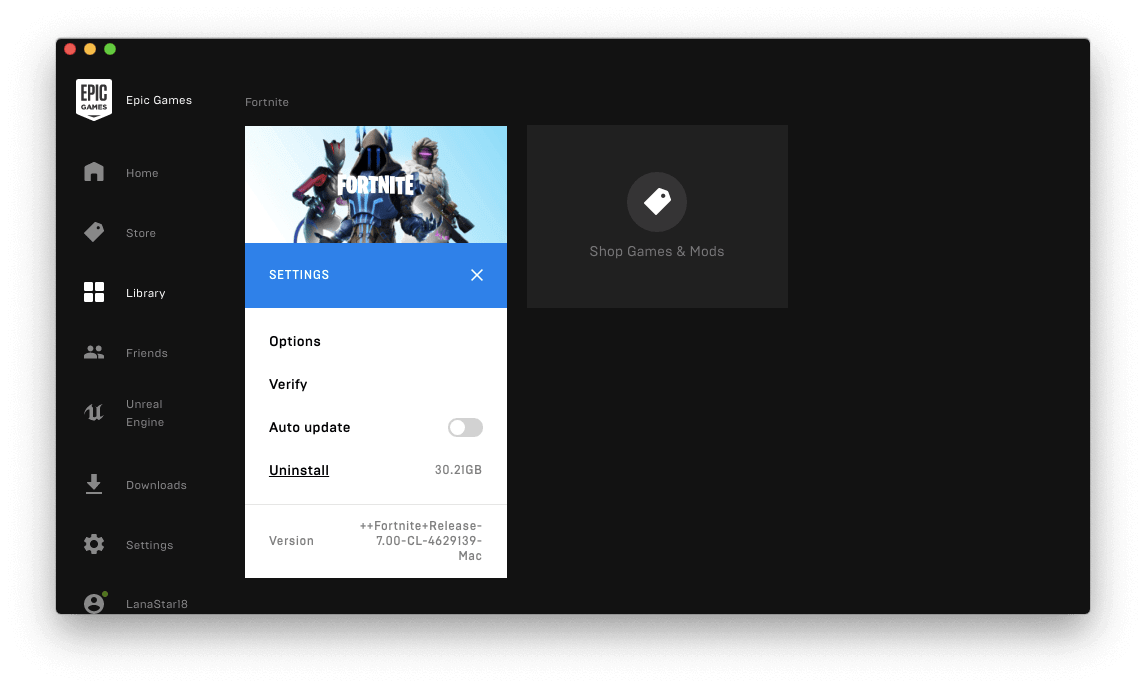
Härifrån vet du hur man avinstallerar Fortnite på Mac. Nu behöver du bara hitta alla filer som är kopplade till spelet. På så sätt kan du frigöra din Mac helt från de krävande filer som du inte längre behöver.
Om du inte vill ha några problem med Epic Games i framtiden måste du också se till att du har tagit bort alla filer som är kopplade till Fortnite-spelet.
Del 3. Det snabbaste sättet att ta bort Fortnite på Mac
Förutom metoderna som vi har visat dig ovan finns det också ett annat sätt att avinstallera Fortnite-spelet från din Mac. Den här metoden kommer definitivt att ta en del av din tid och ansträngning eftersom den anses vara det enklaste och snabbaste sättet att avinstallera alla program du har på din Mac inklusive Fortnite. Och detta görs genom att använda det kraftfulla verktyget som kallas iMyMac PowerMyMac.
PowerMyMac är det bästa verktyget du kan använda för att enkelt bemästra hur man avinstallerar Fortnite på Mac. Detta beror på att det här verktyget definitivt avinstallerar applikationen från din Mac och samtidigt tar det bort alla filer som är kopplade till applikationen med ett enda klick.
För att du ska kunna avinstallera Fortnite från din Mac med PowerMyMac Uninstaller, här är en snabb och enkel guide för dig.
- Ladda ner och installera PowerMyMac och öppna den sedan för att kontrollera systemstatusen för din Mac.
- Välj "App Uninstaller" och skanna alla program som du har installerat på din Mac.
- När skanningen är klar kan du nu se resultatet på skärmen i en listform.
- Leta reda på din Fortnite-applikation och klicka på den för att se alla filer och mappar som är kopplade till applikationen.
- Välj Fortnite och relaterade filer och klicka sedan på RENSA-knappen
Vänta tills Fortnite och alla filer som är kopplade till programmet har avinstallerats från din Mac. Allt detta med bara ett klick med PowerMyMac.

Del 4. Hur man avinstallerar Fortnite manuellt på Mac
För att avinstallera Fortnite manuellt från din Mac behöver du ha mer tid och tålamod. Du kan avinstallera Fortnite-spelet manuellt på din Mac om du inte kan starta Epic Game Launcher på din Mac för att avinstallera Fortnite. Här är vad du behöver göra.
Du bör avsluta Fortnite-spelet på din Mac och sedan avsluta i Epic Games Launcher-appen. För att säkerställa att processerna för Epic Games är klara, använd följande kortkommando: Command + Option + Esc nyckel. Genom att göra detta öppnas fönstret Aktivitetshantering på din Mac. Om du ser att Epic Games finns i listan klickar du bara på den och väljer sedan "Tvinga avslutning".
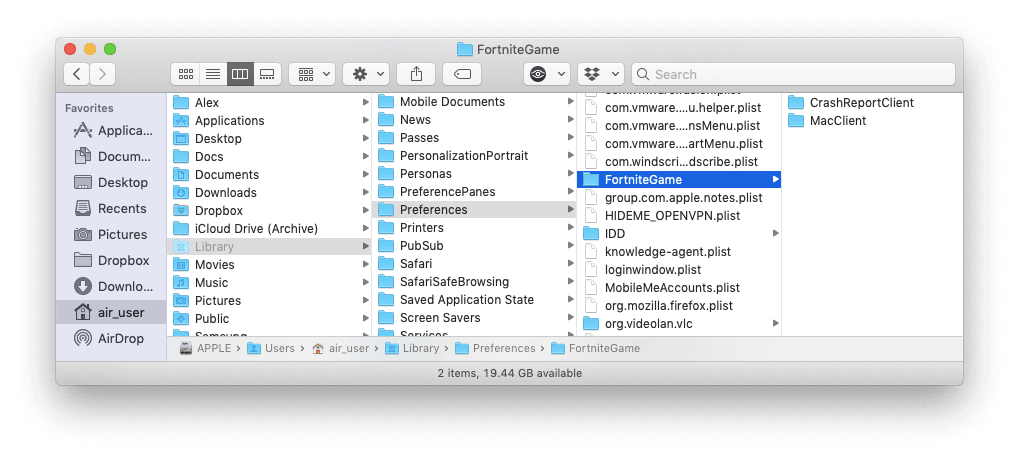
Sedan, som standardläge, skapar Fortnite sin egen mapp där alla filer som är kopplade till applikationen lagras. Så för att du ska kunna ta bort dessa filer behöver du göra följande.
- Öppna Finder och välj Macintosh HD.
- Välj Användare och klicka sedan på Delad.
- Klicka sedan på Delad.
- Välj Epic Games och sedan Fortnite.
- Klicka på FortniteSpel.
- Välj sedan Binärfiler.
- Klicka på Mac.
- Klicka sedan på FortniteClient-Mac-Shipping.app
- Dra och släpp den sedan till din papperskorg.
Därifrån kan du nu enkelt ta bort alla återstående filer och mappar som är kopplade till Fortnite-applikationen. Dessa filer anses vara värdelösa på din Mac och tar bara upp plats på din hårddisk. Det är därför du bör ta bort dem helt från din Mac. För att göra detta behöver du göra följande för att helt bemästra hur man avinstallerar Fortnite på Mac.
- Starta Finder på din Mac.
- Klicka sedan på knappen ”Gå” i menyraden. Välj därifrån ”Gå till mapp”.
- Från fönstret som visas på skärmen anger du följande kommando:
~/Libraryoch klicka sedan på Gå. - Ta bort följande undermappar från den mappen.
~/Library/Application Support/Epic/FortniteGame
~/Library/Logs/FortniteGame
~/Library/Preferences/FortniteGame
~/Library/Cache/com.epicgames.com.chairentertainment.Fortnite
Del 5. Slutsats
Nu har du lärt dig hur man avinstallerar Fortnite på MacAtt avinstallera program manuellt från din Mac kan vara mycket hjälpsamt. På så sätt kan du lära dig hur du gör det själv. Den här metoden tar dock mer tid och ansträngning.
Men tack vare PowerMyMacs App Uninstaller kan det vara enkelt och snabbt att avinstallera vilken applikation som helst från din Mac. Du kan vara säker på att applikationen kommer att avinstalleras och samtidigt kommer alla filer som är kopplade till applikationen också att raderas från din Mac. Allt detta med bara ett klick på en knapp.
Och genom att avinstallera alla program som du inte längre behöver på din Mac kan du få mer lagringsutrymme på din Mac och samtidigt få en bättre upplevelse när du använder din Mac.



Jerry2022-01-18 09:18:28
god
bob2020-07-24 09:02:25
lyckades det fungerade jag var nästan bang att jag skulle återställa min Mac