


 PowerMyMac


Viloläge kontra sömn kontra avstängningVilken inställning föredrar du? Vilken av de tre energiinställningarna skulle du föredra om du någonsin måste komma ifrån din Mac? Det händer, eller hur?
Du skulle behöva resa dig från bordet för att göra andra saker. Ändå skulle du behöva gå tillbaka till din Mac för att avsluta ditt arbete. Så, vad gör du med din Mac?
Skulle du hellre ställa in den i viloläge, viloläge eller stänga av den helt? Fortsätt läsa för att se vilket energiläge som är bäst för din Mac.
Innehåll: Del 1. Att skilja de tre effektlägena åtDel 2. Hur du försätter din Mac i viloläge, strömsparläge och stänger av denDel 3. Bonus: Håll din Mac i bättre skickDel 4. Slutsats
Del 1. Att skilja de tre effektlägena åt
Har du någonsin funderat på dessa tre energilägen? Om inte, är det dags att titta närmare på dem för att se vad vart och ett av dem kan göra för din Mac. Det är det enda sättet att avgöra vilket energiläge som är bra för din Mac.
Vad är Shutdown
Att stänga av din Mac är det viktigaste man kan göra när man behöver stänga av den. Vet du verkligen vad som händer när du stänger av din Mac?
När du stänger av din Mac stängs alla program, all data som inte sparas raderas, datorn loggas ut ur Windows och bryter sedan strömmen till allt. Din Mac är helt avstängd och använder ingen ström.
Nackdelen med att stänga av din Mac är att det kan ta ganska lång tid innan du så småningom måste bestämma dig för att använda din Mac igen. När du startar den igen måste din Mac starta Windows och all din programvara. Du måste vänta på att allt detta ska hända.
Dricks: Hur fixar man att Mac inte stängs av?
Vad är sömn?
När du säger åt datorn att försättas i viloläge säger du i princip åt den att försättas i vänteläge. När du klickar på knappen stänger inte din Mac av dina program. Istället sparar systemet den aktuella sessionen i ditt RAM-minne och går sedan in i ett energisparläge. Det förbrukar väldigt lite energi.
Du kommer att uppleva fördelarna med att försätta din Mac i viloläge när du måste väcka den. Du hamnar nästan direkt där du slutade eftersom det går mycket snabbare att ladda saker från RAM-minnet än att starta allting.
Tyvärr är RAM-minne ett tveeggat verktyg, vilket också har en ganska betydande nackdel. Det är flyktigt att när det förlorar ström förlorar det också all sin data.
Det betyder att om din Mac är i viloläge och strömmen går av, så går sessionen som sparades i minnet förlorad och din Mac kommer inte att kunna återupptas.
Vad är Hibernate?
I djurriket betyder hibernate att sova djupt och länge. Det är i stort sett samma sak i datorvärlden. När du försätter din Mac i hibernate-läge låter du den gå in i ett riktigt djupt sömnläge.
Man kan lugnt säga att det är en hybrid mellan viloläge och avstängning. Precis som i viloläge raderas inte din session. Den sparar den istället. Skillnaden här är att den sparas på din faktiska hårddisk.
Istället för att lägga den på ditt RAM-minne, lagras din session på din hårddisk. Sedan stängs din Mac av helt när den når din hårddisk. Den går inte in i ett energisparläge.
När du sätter din Mac i viloläge går den mycket långsammare än när du slår på den igen från viloläge. Det är dock fortfarande mycket snabbare än att slå på den efter en avstängning.
Dessutom har den den extra fördelen att, till skillnad från viloläge, försvinner inte den sparade sessionen om strömmen går. Den ligger där tills du slår på din Mac igen, oavsett vad.
Vilket är bättre?
När ska du använda var och en av dessa? Det finns inga regler för detta och du kan göra vad du vill.
Men om du vill stänga av din Mac under dagen och fortfarande har planer på att använda den, rekommenderas det att du försätter den i viloläge så att du snabbt kan återuppta ditt arbete.
Om du måste stänga av din Mac i mer än bara några timmar är det bäst att använda viloläge. Det gör att du kan återuppta datorn snabbt nästa dag och din Mac kommer inte att vara igång och dra ström medan den bara står där.
Om du ska vara borta i mer än en dag, stäng då av din Mac direkt.
Det är dock en bra idé att ge din dator en nystart då och då. Det behövs för att vissa program ska kunna installeras och för att uppdateringar ska kunna tillämpas.
Del 2. Hur du försätter din Mac i viloläge, strömsparläge och stänger av den
Nu när du känner till skillnaderna mellan viloläge, sömnläge och avstängning, ta en titt på hur du kan ställa in din Mac på var och en av dessa energiinställningar.
Metod #1. Så här aktiverar du viloläge på din Mac
Stegen nedan visar hur du kan försätta din Mac i viloläge.
Steg 1. Gå till Spotlight-sökning
Skriv Terminal i Spotlight-sökningen. Tryck Enter på nyckelordet för att starta terminalen.
Steg 2. Skriv in kod
På den andra raden i terminalen, efter namnet på din Mac, skriver du in koden du ser på bilden.
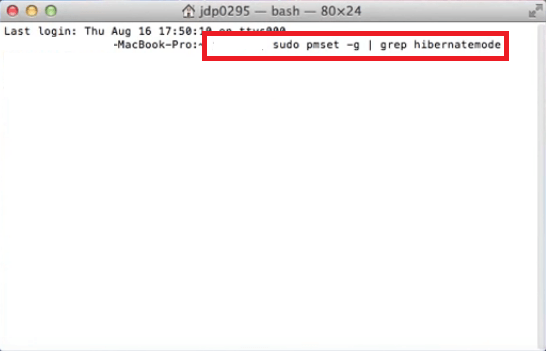
Steg 3. Skriv in ditt lösenord
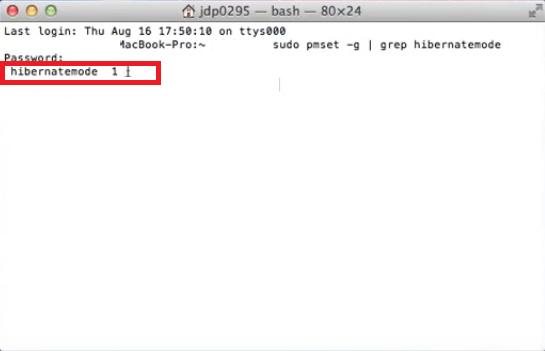
När du har tryckt på Enter på tangentbordet måste du skriva in ditt lösenord. Du kommer nu att se en rad som säger hibernatemode 1Det visar vilken typ av viloläge din Mac befinner sig i för närvarande.
Steg 4. Gå till Systeminställningar
För att du ska veta vilket viloläge du behöver ange för din Mac måste du öppna Systeminställningar. När du väl är inne i det, leta efter Säkerhet & Sekretess och klicka på den.
Steg 5. Klicka på FileVault
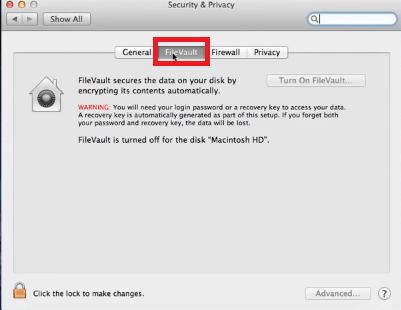
När du är inne i Säkerhet och sekretess klickar du på Fliken FileVaultOm den är aktiverad måste du ställa in viloläge på fem. Om den inte är aktiverad, ställ bara in ett.
Skriv sedan in sudo pmset hibernatemode 1 or 5, beroende på om du har FileVault aktiverat eller avaktiverat.
Metod #2. Så här använder du vilolägesinställningar på din Mac
Stegen nedan visar hur du ställer in din Mac i viloläge.
Steg 1. Klicka på Apple-ikonen
Klicka på Apple-ikonen som finns längst upp till vänster på skärmen.
Steg 2. Välj Viloläge
Välj alternativet Sömn från menyn som öppnas så snart du klickar på Apple-ikonen. Klicka på Sömn för att manuellt försätta din Mac i viloläge.
Steg 3. Ställ in din Mac i viloläge automatiskt
Om du vill att din Mac ska gå in i viloläge automatiskt öppnar du Systeminställningar. När fönstret öppnas klickar du på Energy Saver alternativet under avsnittet Hårdvara. Därifrån kan du göra ändringar, men du måste klicka på låsikonen nedan för att ange ditt lösenord.
När autentiseringsfönstret öppnas kan du göra ändringar enligt dina behov.
Metod #3. Hur man stänger av sin Mac
Stegen nedan visar hur du kan stänga av din Mac.
Steg 1. Gå till Apple-ikonen
Flytta markören till Apple-ikonen högst upp till vänster på skärmen. Klicka på den för att se rullgardinsmenyn.
Steg 2. Välj avstängningsalternativet
Scrolla ner i rullgardinsmenyn och välj Stäng alternativ. Klicka på det.
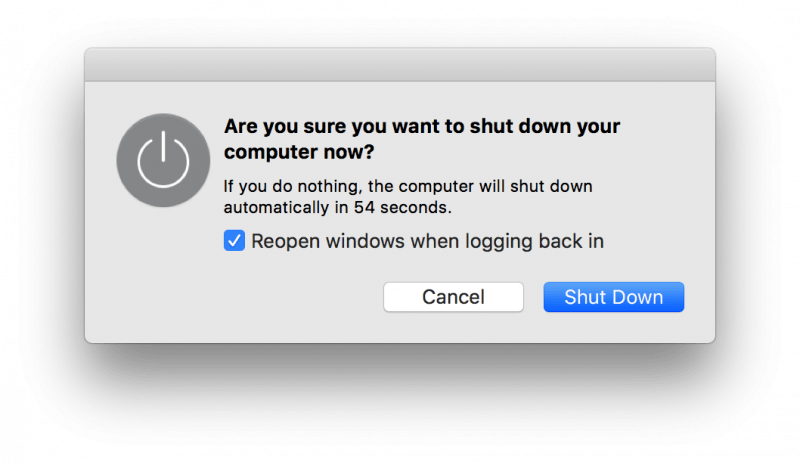
Steg 3. Bekräfta avstängning
Ett popup-fönster visas. Det frågar dig om du är säker på att du vill stänga av din Mac. Klicka bara på fliken Stäng av för att bekräfta.
Del 3. Bonus: Håll din Mac i bättre skick
Om du väljer antingen viloläge eller viloläge kommer din Mac fortfarande att fungera. Den kanske inte arbetar så hårt, men den kommer fortfarande att fungera. Det betyder bara att du behöver underhålla din Mac.
Ett enkelt och säkert sätt att göra det är med iMyMac PowerMyMacDet här programmet rensar din Mac så att den kan fungera bra hela tiden. Det är väldigt enkelt att använda det. Du behöver bara ladda ner det från iMyMac-webbplatsen. Du kan klicka på här. för enkel åtkomst.
När du har startat den ser du de olika modulerna på vänster sida av skärmen. När du klickar på någon av dem kan du skanna viktiga delar av din Mac, rensa bort onödiga filer, program och tillägg det kan stressa din Mac.
Sanningen att säga, det här programmet är något du behöver oavsett vilka ströminställningar du föredrar för din Mac.
 Få en gratis provperiod nu!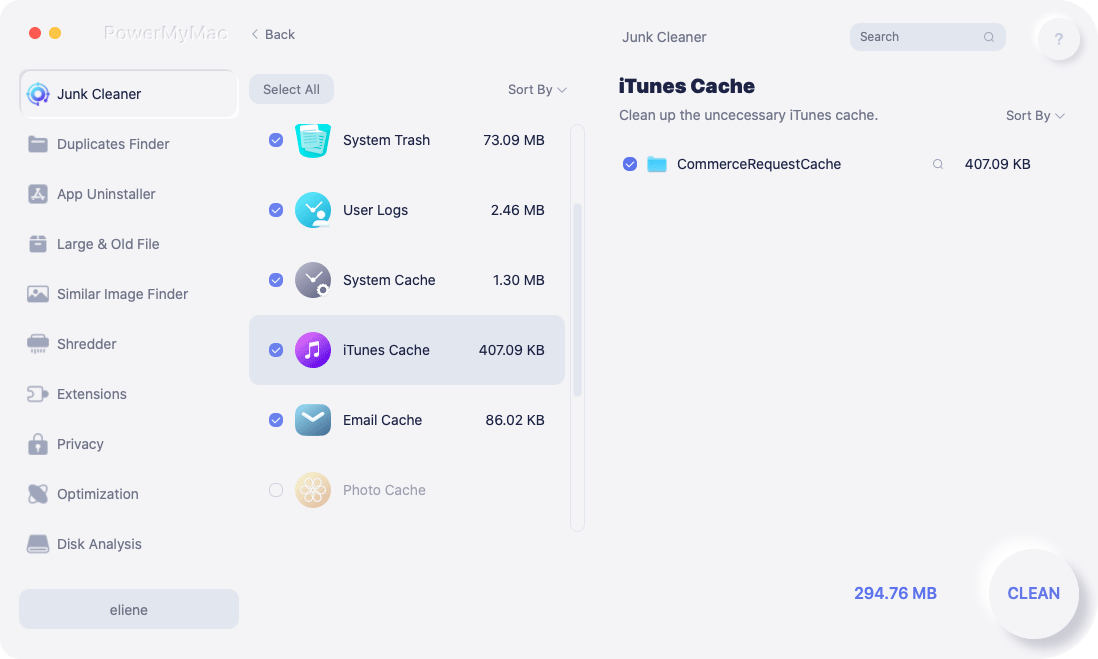
Del 4. Slutsats
Ströminställningarna tas ofta för givna. Nu när du kan skilja på de tre inställningarna: viloläge, sömnläge och avstängning, kan du välja klokt.
Vilken energisparläge brukar du ställa in din Mac på när du vill avsluta dagen? Låt oss veta vad du tycker. Vi vill gärna höra från dig.


