


 PowerMyMac


Har din Mac Pro standardupplösning? Om så är fallet är det troligt att den är 1440 x 900. Den kanske körs i hög DPI-läge. Ändå får du en text som är skarp och tillräckligt stor för att läsa.
Den typen av upplösning kanske inte passar bra för andra appar. Du kan behöva ändra upplösningen. Därför måste du veta hur man ändrar upplösningen på en Mac.
Det finns olika anledningar till varför du bör veta hur man ändrar upplösningen på en Mac. Alla appar är inte kompatibla med bara en upplösning. Så om du använder standardupplösningen kommer du att upptäcka att din skärm inte är kompatibel med de appar du använder.
Även om det är möjligt att ändra visningen i varje app, skulle det ta mycket tid att göra. Det du behöver är enkla sätt att ändra upplösningen på din Mac. Här är tre enkla sätt för dig att göra det.
Innehåll: Del 1. De tre bästa sätten att ändra upplösning på MacDel 2. Bonus: Håll din Mac i gott skick Del 3. Avslutningsvis
Människor Läs också:Hur ändrar man storlek på en bild på en Mac?Hur man spelar in videor på Mac (plus de bästa tredjepartsapparna)
Del 1. De tre bästa sätten att ändra upplösning på Mac
Alternativ #1. Använd SwitchResX för att få ut det mesta av din Mac-skärm
Om du vill ha ett enkelt sätt att ändra upplösningen på din Mac kan du kolla in SwitchResX. Det är en betald applikation som kan göra det enklare för dig. Du kommer att kunna ändra upplösningen på din Mac direkt. Här är stegen för att använda den så att du vet hur du ändrar upplösningen på din Mac.
- Ladda ner och installera appen på din Mac. När den är installerad hittar du den i Systeminställningar.
- Öppna systeminställningar.
- Klicka på Program i menyn som finns till vänster i appen.
- Markera rutan bredvid Övervaka program.
- Lägg till Final Cut Pro till sin lista över övervakade program. På så sätt justeras upplösningen automatiskt när appen startas. Klicka på + -knappen längst ner i appen. Klicka på Program igen och välj Final Cut Pro.
- Klicka på Skapa ny visningsuppsättning fältet. Du kommer att få upp fönstret Ny visningsuppsättning.
- Skriv in Final Cut Pro X i namnfältet.
- Öka upplösningen genom att välja den högsta DPI-inställningen i fältet Upplösning.
- Klicka på OK-knappen.
- Gå till Arkiv och spara inställningarna.
- Klicka på Om SwitchResX i menyn till vänster.
- Klicka på Avsluta Daemon knappen. Du hittar den här knappen under fönstret.
- Starta Daemon genom att klicka på knappen igen.
Med stegen ovan kan du starta Final Cut Pro X automatiskt. Upplösningen ändras också automatiskt. Det betyder att du får den upplösning du vill ha varje gång du använder en viss app.
Alternativ nr 2. Gör det manuellt
Steg 1. Öppna visningsfönstret
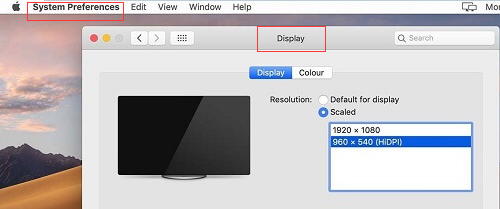
Gå till dockningspanelen nedan och klicka på Systeminställningar. Gå till avsnittet Maskinvara och klicka på displayerDetta gör att visningsfönstret öppnas.
Steg 2. Välj din önskade upplösning
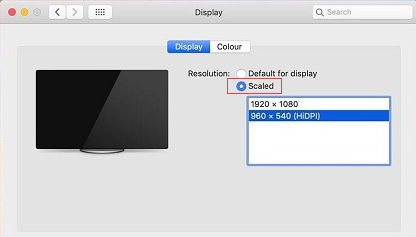
Klicka på Skalad och välj din föredragen upplösning från listan. När du har valt ditt önskade alternativ ändras upplösningen automatiskt. Tänk på att du kan låta Mac-datorn bestämma vilken upplösning som är bäst. Detta händer när du väljer att klicka på Bäst för visning.
Steg 3. Tillåt att AirPlay-ikonen visas
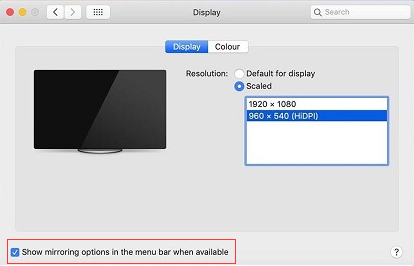
Klicka på rutan bredvid Visa speglingsalternativ i menyraden när de är tillgängliga. Du hittar den här rutan längst ner i fönstret. Den gör att AirPlay-ikonen kan visas i menyraden ovan. På så sätt kan du ansluta till vilken speglingskompatibel Apple TV som helst.
Här är ett annat sätt att öppna visningsfönstret:
Dra markören till skärmens övre högra hörn. Klicka på Spotlight-ikonNär det är öppet kan du skriva in Display. Tryck på Enter för att öppna Display-fönstret.
Alternativ #3. Använd Resolutionator-appen
Här är ett annat alternativ för dig. Överväg att använda Resolutionator-appen. Det sparar tid eftersom du inte behöver navigera så mycket med den. Det besparar dig besväret med att klicka på Systeminställningar och andra flikar och platser.
- Kolla in app.
- Ladda ner och installera appen på din Mac.
- Använd menyraden för att ändra upplösningenDu får upp en menyrad som är lätt att navigera i. Scrolla bara ner och välj ditt önskade alternativ.
- Använd tangentbordet för att tilldela din önskade snabbtangent. Detta är ett annat alternativ för att ändra upplösningen som visas. Med den här metoden får du upp en popup-panel där du kan byta upplösning. Därifrån kan du enkelt ändra upplösningen. Det är enkelt att använda just den här appen.
Dricks:
Hur kontrollerar man sin skärmupplösning?
Del 2. Bonus: Håll din Mac i gott skick
Det är okej att ändra upplösningen på din Mac. Om du väljer att det ska göras automatiskt genom att ladda ner en app måste du se till att din Mac fungerar bra. Sanningen att säga måste du se till att din Mac alltid fungerar bra. Det är inte bara för att ändra upplösningen som du behöver för att din Mac ska fungera bra.
Ett enkelt sätt att optimera din Mac är att använda PowerMyMacDen här programvaran tar hand om din Mac så att du kan använda fler appar som kan hjälpa dig med enkla uppgifter som att ändra skärmupplösningen. PowerMyMac håller din Mac i gott skick genom att rengöra och underhålla den åt dig.
 Få en gratis provperiod nu!
När du startar PowerMyMac kan du se tillståndet för din processor, ditt minne och din hårddisk. Du behöver inte navigera till specifika mappar för att kontrollera dem. Det kan automatiskt rengör din MacMed ett klick är din Mac ren. Du behöver inte lägga en hel dag på att rengöra din Mac. PowerMyMac kan göra det åt dig och eftersom den är enkel att använda har du råd att rengöra din Mac när du vill.

App-avinstallationsmodulen i PowerMyMac kan enkelt avinstallera appar för att hålla din Mac i toppskick. Du behöver inte heller oroa dig för att hitta appar du inte längre behöver. PowerMyMac hittar apparna och avinstallerar dem åt dig. Den här modulen skyddar informationen som lagras på din Mac. Det är viktigt, särskilt om du ständigt laddar ner appar.
Med en snabb blick kan du se hur PowerMyMac tar väl hand om din Mac. Så om du allvarligt funderar på att ladda ner en app som hjälper dig att ändra upplösningen på din Mac, så kör på. Med PowerMyMac kan du vara säker på att din Mac alltid är i fungerande skick. För mer information om PowerMyMac, klicka på här..

Del 3. Avslutningsvis
Alternativen som nämns ovan hjälper dig att ändra upplösningen på din Mac. Även om du väljer att ladda ner en app behöver du inte oroa dig för att överbelasta din Mac med PowerMyMac.
Vet du hur man ändrar upplösningen på en Mac? Vilket alternativ skulle du överväga att använda? Dela dina tankar och idéer med våra läsare.


