


 Liknande bildsökare


Letar du efter vägar hur man ändrar storlek på en bild på Mac för redigering? Kolla in dessa enkla steg för att få den perfekta storleken du vill ha!
Om du letar efter gratis och effektiva sätt att redigera dina bilder, varför inte dra nytta av standardapparna på Mac? Du kan definitivt spara mer och göra mer med dessa inbyggda verktyg. Allt du behöver göra är att lära dig mer om dessa verktyg och bli bekant med dem! Läs den här artikeln för att få hjälp. ändra storlek på bilder på Mac.
ArtikelguideDel 1. Ändra storlek på en bild i förhandsgranskningDel 2. Hur man ändrar storlek på flera foton via förhandsgranskning på MacDel 3. Använd Automator för att ändra storlek på bilder på MacDel 4. Bonustips! Hitta liknande bilder på MacDel 5. Sammanfattning
Del 1. Ändra storlek på en bild i förhandsgranskning
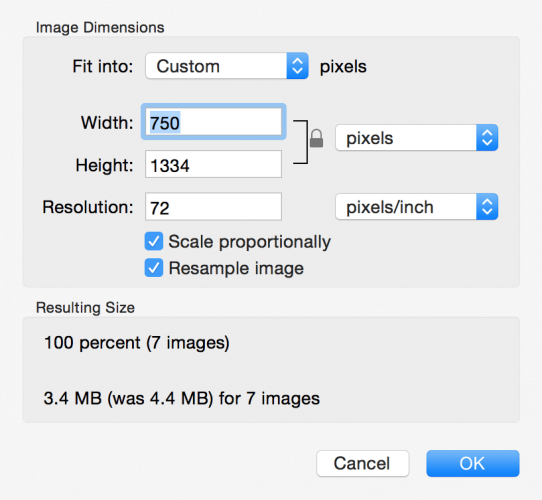
Macs förhandsgranskningsapp erbjuder grundläggande redigeringsverktyg, inklusive storleksändring, beskärning, rotation och mer. Följ dessa steg för att ändra storlek på en bild på Mac med hjälp av förhandsgranskning. 1. Öppna bilden du vill ändra storlek på. Du kan också söka efter bilden i Finder. 2. Dra bilden mot dockan och till förhandsgranskningsikonen. Du kan också högerklicka på bilden och gå till Öppna med och klicka på Förhandsgranska. 3. När du är i förhandsgranskningsläge klickar du på redigeringsknappen eller pennikonen för att öppna verktygsfältet. 4. Hitta Verktyg och scrolla nedåt. Klicka på Justera storlek. 5. Skala och justera upplösningen. Som standard är en upplösning på 72 dpi bra om du vill använda den för webben eller för Facebook och andra sociala medieappar. Om du planerar att skriva ut bilden kan du använda 600 för flyers, banderoller etc. ... Men om du vill ha den glansig kan du använda 300 för bättre kvalitet. 6. Du kan också markera "skalning proportionellt" för att undvika att bilden förvrängs. Klicka på OK när du är klar med att justera storlek och upplösning. 7. Spara bildfilen. Du kan också använda Command + S för att spara bilden. Om du vill spara den som en ny fil väljer du Spara som och anger ett nytt filnamn. Processen är nästan likartad för alla andra verktyg du hittar i förhandsgranskningsappen.
Del 2. Hur man ändrar storlek på flera foton via förhandsgranskning på Mac
Om du har många foton att ändra storlek på kan du behöva redigera och ändra storlek på vart och ett av fotona. Du kan dock definitivt använda appen Förhandsgranskning för att göra processen mycket enklare. Den här appen tillåter batchändring och redigering på din Mac där du kan ställa in samma storlek och skala dem alla samtidigt. Du behöver inte lägga ner mycket tid på att redigera dessa foton. Så här ändrar du storlek på dem i batch:
- Välj alla bilder du planerar att ändra storlek på
- Medan du fortfarande håller ner bilderna, högerklicka och gå till Öppna med och välj Förhandsgranska
- I verktygsfältet klickar du på Redigera och sedan på Markera alla
- När alla bilder är markerade, gå till Verktyg och klicka på Justera storlek
- Ange önskad storlek och upplösning. Kom ihåg tipsen vi gav tidigare om hur du ställer in bildproportioner.
- Spara arbetet när det är klart
Människor Läs också:Hur hittar man liknande bilder på sin Mac?Den bästa programvaran för fotohantering på Mac
Del 3. Använd Automator för att ändra storlek på bilder på Mac
Om du ändrar storlek bilder dagligen eller som en del av ditt arbetsflöde, kan du använda Automator för den här typen av repetitivt arbete. Automator ingår faktiskt i Mac OS X och låter dig arbeta med en serie arbetsflöden utan de programmeringskunskaper som krävs. Automator kan också ändra storlek på en bild eller en grupp bilder på Mac. Följ dessa:
- Gå till Program och starta Automator
- Öppna ett nytt dokument
- Klicka på Tjänst och klicka på Välj
- Under Tjänsten tar emot valda filer i rullgardinsmenyn väljer du bildfiler
- Klicka på Filer och mappar i sidofältet Åtgärder
- Dra Hämta angivna Finder-objekt till arbetsflödesutrymmet till höger
- Klicka på Foton i sidofältet Åtgärder och klicka på Skala bilder
- Skala bilden med hjälp av bildpanelen och välj önskad storlek
- För att spara ditt arbete, gå till Arkiv och klicka på Spara.
Du kan anropa den här nya tjänsten för Ändra storlek på bild och klicka på Spara. Nästa gång du vill ändra storlek på en bild kan du helt enkelt högerklicka på filen i Finder och välja Tjänster. Sedan väljer du Ändra storlek på bild från rullgardinsmenyn.
Skapa kortkommando
1. Gå till Systeminställningar
2. Välj tangentbord
3. Klicka på Genvägar
4. Välj Tjänster i den vänstra sidofältet
5. Hitta och välj Ändra storlek på bild
6. Klicka på Lägg till genväg
7. Ange önskad kortkommandotangent
Det var allt! Du kan helt enkelt ange kortkommandot nästa gång du arbetar med att ändra storlek på bilder på din Mac.
Del 4. Bonustips! Hitta liknande bilder på Mac
När du arbetar med att ändra storlek på många bilder på din Mac kan du undvika att spara många filer med samma bilder men i varierande storlek. Vi vet alla att bilder tar upp mycket plats eftersom de tenderar att ha större filstorlekar än dokument. För att undvika att täppa till ditt system med dubbla bilder kan du rensa upp det med hjälp av iMyMac PowerMyMacs Similar Image Finder som använder omvänd bildteknik för att hitta liknande och dubbletter av bilder på Mac utan större ingripanden. Den gör jobbet helt på egen hand genom att skanna hela systemet och välja de dubbletter som ska tas bort. Hur iMyMac- Liknande bildsökare verk:
Steg 1: Ladda ner och starta iMyMac PowerMyMac på din Mac
Ladda ner iMyMac PowerMyMac och starta det. Kontrollera systemstatusen och välj modulen "Similar Image Finder" under verktygsmodulen.
 Få en gratis provperiod nu!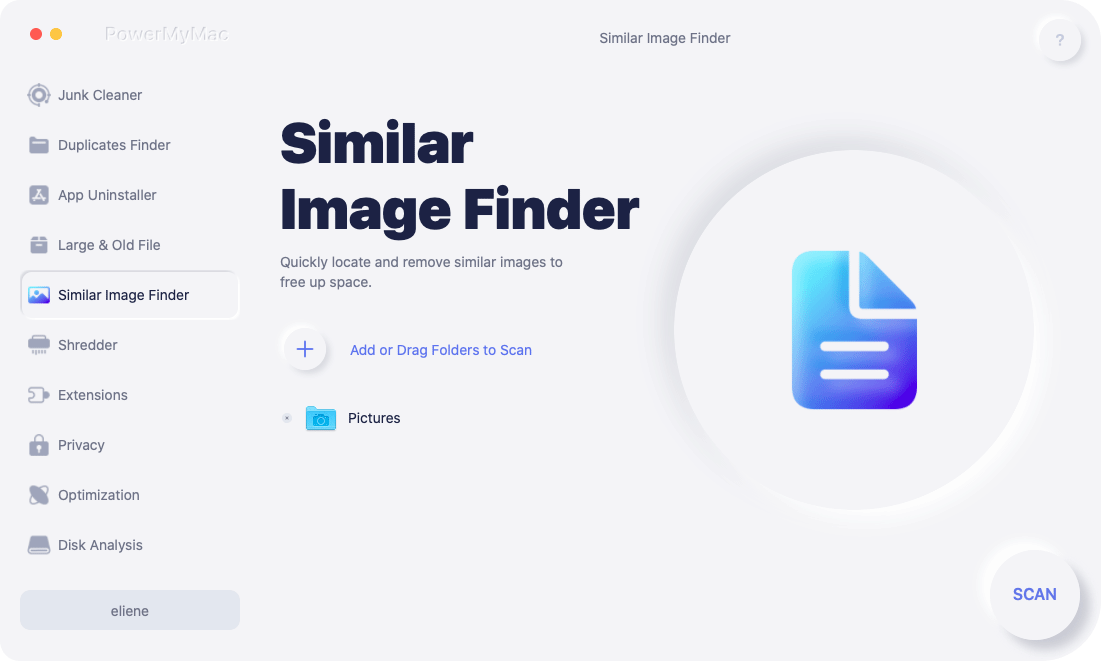
Steg 2: Klicka på skanningsknappen
Du hittar knappen "Skanna" på huvudskärmen. Klicka sedan på den. Programmet kommer att skanna dina liknande bilder på din Mac omedelbart.
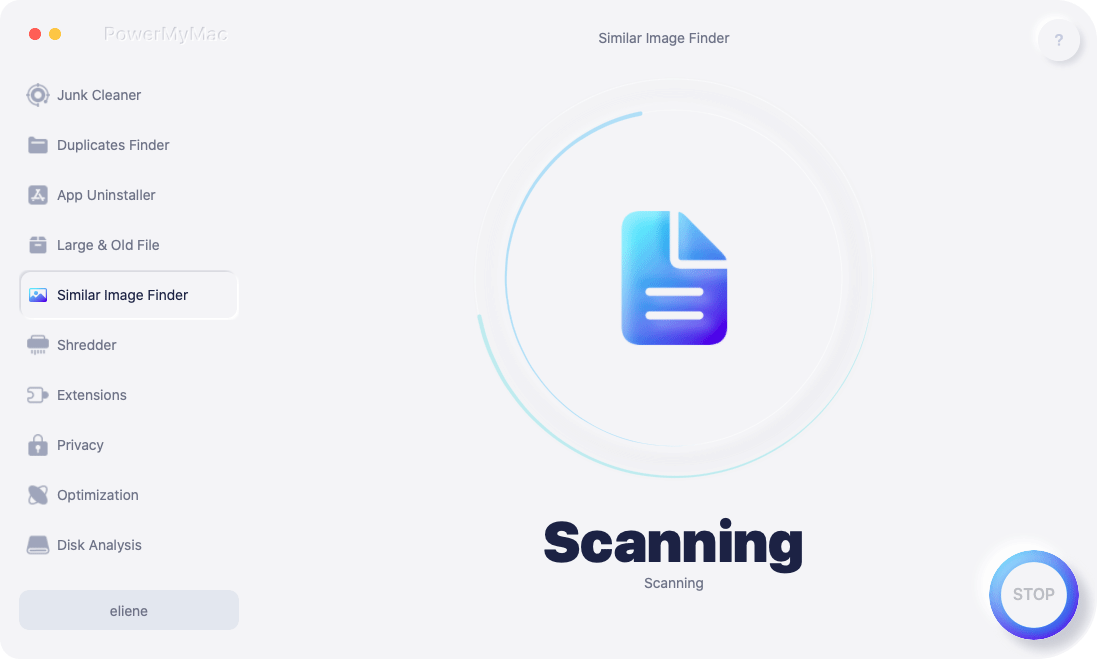
Programvaran visar dig processen. Det tar bara några minuter.
Steg 3: Rengör liknande bilder för att spara utrymme
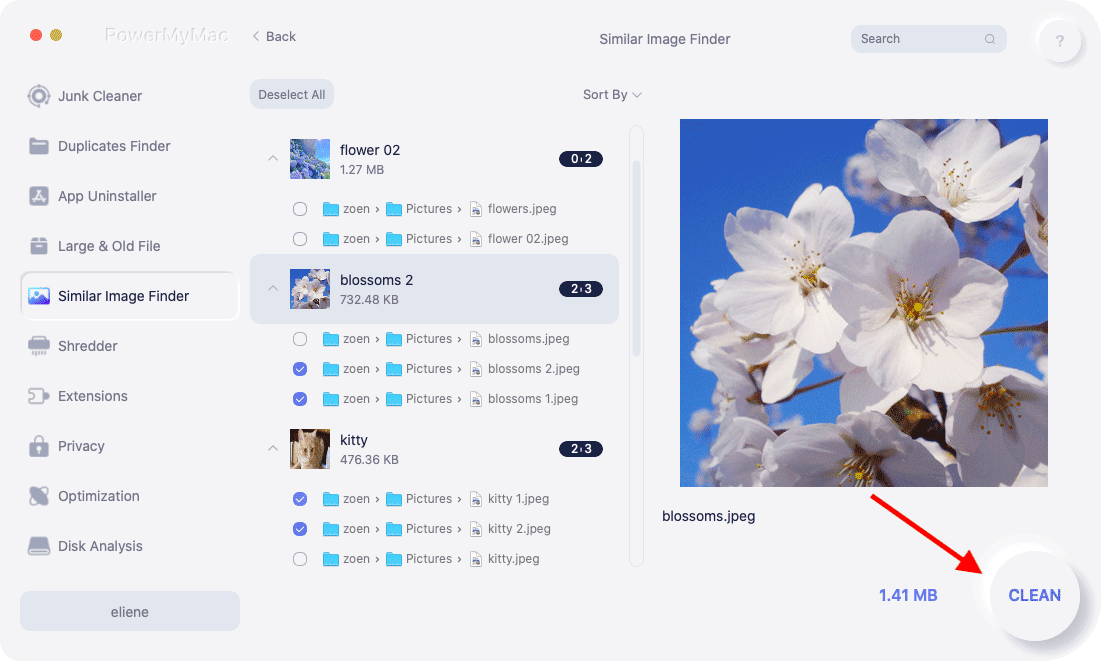
När skanningen är klar kan du se skanningsresultaten på huvudskärmen. Programvaran visar bildens storlek och hur många liknande bilder som finns.
Du kan förhandsgranska dem och sedan välja de bilder du vill rengöra. Klicka på "Rena" knapp.
Du behöver inte lägga ner mycket tid och ansträngning på att söka efter samma bilder. Det kan ta som mest en hel dag om du gör det manuellt. Men med hjälp av PowerMyMacs sökverktyg för liknande bilder kan du slutföra processen på bara några minuter.
Del 5. Sammanfattning
Så där har du det, vi har precis guidat dig igenom hur du ändrar storlek på en bild på Mac med hjälp av två effektiva metoder. Apparna Preview och Automator är inbyggda program på Mac som du definitivt kan använda när som helst. Jag hoppas att den här guiden har hjälpt dig att hitta den bästa bildanpassningen du letade efter. Om du fastnar med massor av liknande bilder som täpper till din Mac kan du alltid lita på iMyMac PowerMyMacs Similar Image Finder för att bli av med dessa dubbletter och frigöra mer utrymme på ditt system.



