


 PowerMyMac


Maximera användningen av din Mac. Anslut den till din TV. På så sätt kan du spegla allt från din Mac till den stora skärmen. Låter ganska spännande, men vet du? hur man ansluter en MacBook till en TV?
Det finns många anledningar till varför du borde veta det. Om du använder din TV som en extern skärm för din MacBook kan du titta på dina favoritserier eller filmer från Netflix på den. Du kan definitivt förbättra din tittarupplevelse om du kan titta på dina favoritserier eller filmer från Netflix på en större skärm.
En annan bra anledning är att det är praktiskt när du behöver göra presentationer. Med din MacBook ansluten till TV:n kommer din publik inte att ha svårt att se ditt innehåll. Det räcker med att säga att du enkelt kan engagera din publik om din MacBook projiceras på en större skärm.
Så om du har en MacBook, varför inte maximera användningen av den genom att lära dig hur du ansluter den till TV:n? Den här artikeln visar dig hur du gör det.
Innehåll: Del 1. Två viktiga saker att göra innan du ansluter din Macbook till TV:nDel 2. Enkla steg för att ansluta MacBook till TV:nDel 3. Bonus: Överväg att använda PowerMyMac för att säkerställa MacBook-prestandaDel 4. Slutsats
Del 1. Två viktiga saker att göra innan du ansluter din Macbook till TV:n
Innan du lär dig hur du ansluter din MacBook till din TV finns det två saker du behöver tänka på. Läs vidare för att ta reda på vad dessa två saker är.
Se till att MacBooken är i toppskick
Det första du bör tänka på är din Macs skick. Är din Mac i gott skick för att ansluta till din TV? Grejen är den här. Din MacBook fungerar dubbelt så snabbt när den är ansluten till TV:n, vilket ökar belastningen på grafikprocessorn eller GPU:n. Din MacBook kan bli varm om den inte är redo för uppgiften. När den väl blir varm kan den sluta fungera. Ännu värre, den kan krascha. Det vill du väl inte att det ska hända med din MacBook, eller hur?
Så innan du ansluter din MacBook till TV:n, se till att kontrollera skicket på din MacBook. Den måste vara i toppskick för att kunna anslutas till TV:n.
Se till att välja rätt kabel
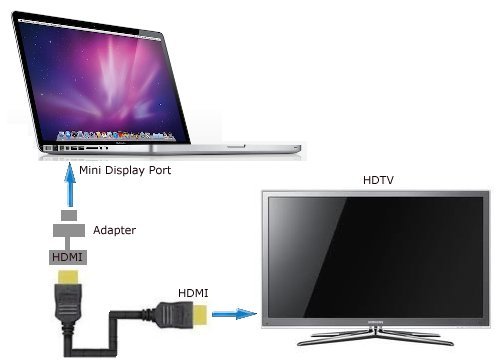
Det andra du bör göra är att kontrollera portarna så att du vet vilken typ av kabel du ska använda. Du måste titta på vad du ansluter din MacBook till.
För äldre MacBook-modeller behöver du bara en enkel HDMI-kabel. Det här är de olika MacBook-modellerna som bara kräver en HDMI-kabelMac mini släpptes 2010 och senare, Mac Pro släpptes 2013 och MacBook Pro med Retina-skärm släpptes någon gång mellan 2012 och 2014.
För nyare MacBook-modeller kommer du troligtvis inte att hitta en HDMI-port. En nyare MacBook kommer att ha en Thunderbolt 2-portenOm din MacBook är en nyare modell med en Thunderbolt 2-port behöver du en adapter. Den specifika adaptern kallas Mini DisplayPort till HDMITillsammans med det behöver du även en HDMI-kabel.
Tyvärr tillverkar inte Apple Mini Display Port till HDMI. Därför kommer du inte att kunna få tag på den här typen av adapter i någon Apple-butik. Du kan däremot köpa dem från onlinebutiker som eBay eller Amazon.
Det finns också en stor chans att den senaste MacBook-modellen kommer att ha en Thunderbolt 3-port. Just den här porten behöver en USB-C till HDMI-adapter. Som tur är finns just den här adaptern tillgänglig i Apple-butiker. Tänk på att det alltid är bäst att hålla sig till Apple-produkter.
Del 2. Enkla steg för att ansluta MacBook till TV:n
Nu är du redo att lära dig hur du ansluter din MacBook till din TV. De två alternativen nedan visar hur du ansluter till en icke-Apple-TV och en Apple TV.
Alternativ nr 1. Anslut MacBook till valfri TV
Om du vill ansluta din MacBook till någon typ av TV följer du bara stegen nedan.
Steg 1. Anslut Mini DisplayPort till HDMI-adapter
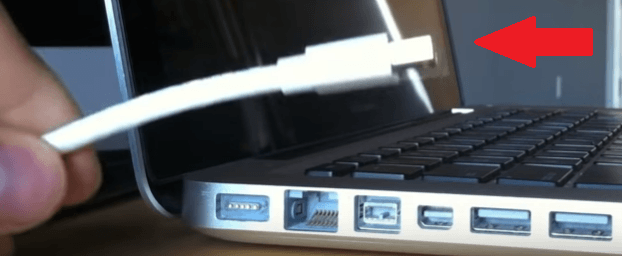
Det första du behöver göra är att ansluta den lilla änden av Mini Display Port till HDMI-adaptern till sidan av din MacBook. Anslut sedan HDMI-kabeln till uttaget. DVI-adapterTa sedan den andra änden av HDMI-kabeln och ta reda på var du ska ansluta den till TV:n. Den ska sitta antingen på sidan eller baksidan av TV:n. Anslut den till ett tillgängligt HDMI-uttag.
Steg 2. Se upp för den blå blixten
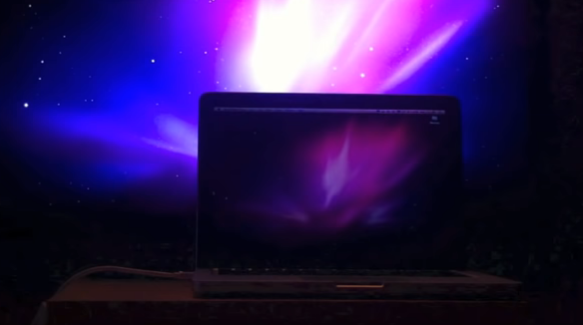
Vid det här laget bör skärmen på din MacBook blinka blått. Om ingenting händer med din TV-skärm ställer du in den på rätt inmatningsläge genom att trycka på källknapp på din fjärrkontroll.
Steg 3. Konfigurera ljudanslutning
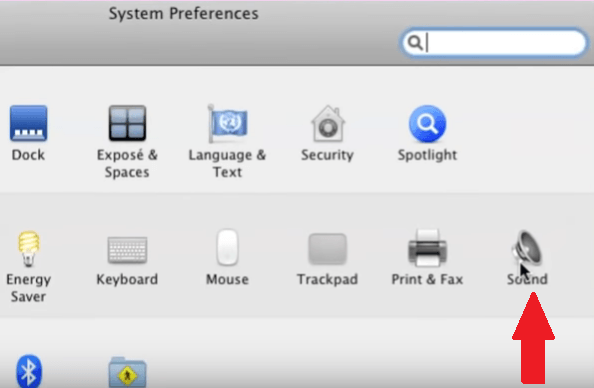
Du kan nu konfigurera ljudanslutningen. Klicka på Systeminställningar i aktivitetsfältet. När Systeminställningar öppnas på skärmen väljer du din TV som ljudutgångsenhet.
Steg 4. Konfigurera skärmar
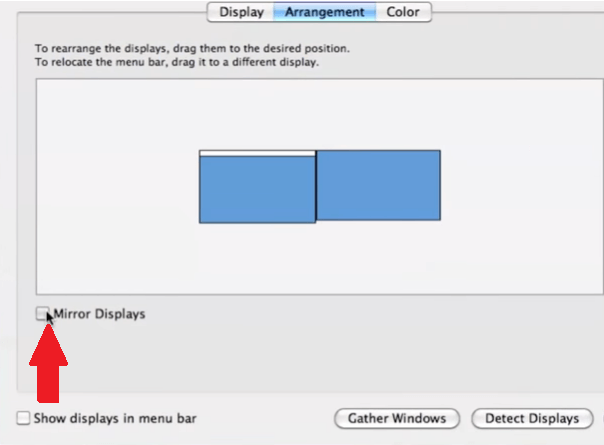
Gå till Systeminställningar och klicka på SkärmarNär du har öppnat fönstret Bildskärmar letar du efter Arrangemang avsnitt. Om du inte ser det, klicka på Upptäck skärmar fliken längst ner i fönstret.
När du klickar på den bör Arrangemang visas. Se till att markera rutan bredvid. SpegeldisplayOm du vill att din TV-skärm ska vara den primära skärmen avmarkerar du rutan.
Steg 5. Bli av med svarta staplar
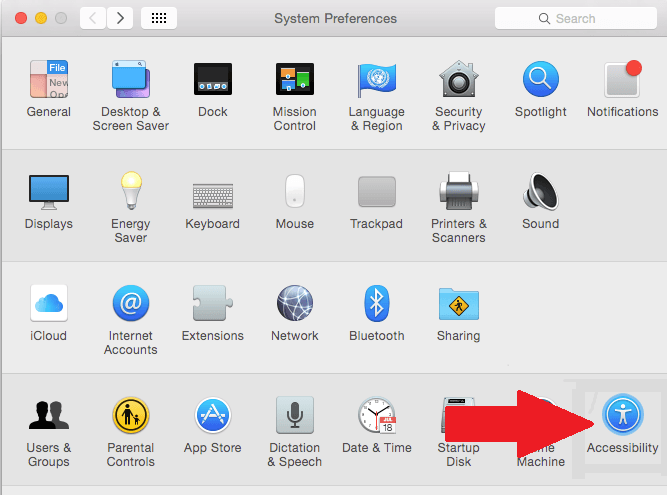
Om du ser några svarta fält på vardera sidan av skärmen kan du ta bort dem genom att gå till Systeminställningar. Klicka på Tillgänglighet. Klicka på ZoomNär du ser Använd rullningsgest med specialtangenter och Använd kortkommandon, markera båda för att zooma.
Alternativ nr 2. Anslut MacBook till en Apple TV
Du kan också ansluta din MacBook till en Apple TV. Stegen nedan visar hur du kan använda din Apple TV som en extern bildskärm.
Steg 1. Klicka på Airplay på din MacBook
Gå till toppen av skärmen för att hitta AirplayNär du har hittat den, klicka på den.
Steg 2. Anslut till Apple TV
När du klickar på Airplay-ikonen ser du en lista över Apple TV-apparater som finns i din närhet. För att ansluta till en Apple TV som du ser i listan klickar du bara på den du föredrar.
Steg 3. Håll utkik efter fyrsiffriga koden
Vid det här laget borde du kunna se fyrsiffrig kod på projektorskärmen eller så borde din MacBook ha anslutit automatiskt till Apple TV.
Del 3. Bonus: Överväg att använda PowerMyMac för att säkerställa MacBook-prestanda
Oavsett om du ansluter din MacBook med kabel eller Airplay måste du se till att den fungerar som den ska. Om din MacBook inte är i bästa skick kommer den inte att kunna ansluta till en vanlig TV, än mindre en Apple TV.
För att se till att din MacBook alltid är i gott skick kan du överväga att använda iMyMac PowerMyMacDen gör precis vad den lovar, nämligen att städa upp din MacBookPå så sätt kan den optimeras för att fungera bra när den väl är ansluten till en extern bildskärm.
Eftersom den PowerMyMac har möjlighet att rensa bort skräpfiler och avinstallera onödiga appar, är du garanterad mer utrymme på din MacBook. Med mer utrymme på din MacBook kan du vara säker på att den kommer att fungera bra.
Det blir mindre risk att den värms upp medan den är ansluten till TV:n. Som du mycket väl vet innebär en MacBook som värms upp direkt problem. Det vill du väl inte att din MacBook ska hända, eller hur? Du kan kolla in PowerMyMac nedan för en gratis provperiod.
 Få en gratis provperiod nu!
Del 4. Slutsats
Där har du det. Som du kan se är det ganska enkelt att ansluta din MacBook till TV. Oavsett om du ansluter till en vanlig TV eller en Apple TV kan du enkelt göra det. Det handlar bara om att välja rätt kabel för att ansluta till en vanlig TV. Om du väljer att ansluta till en Apple TV behöver du bara följa de enkla stegen som anges ovan.
För att undvika eventuella problem är det bäst att du håller din MacBook i god skick. Verkligheten är att din MacBook skulle behöva arbeta hårdare för att ansluta och projicera på en större skärm. Därför behöver den mycket utrymme för att kunna prestera bra. Så rensa upp den med iMyMac PowerMyMac för att undvika eventuella problem.
Använder du din TV som en extern skärm för din MacBook? Om ja, hur ansluter du din MacBook till din TV? Dela gärna med dig av dina tips och tricks till våra läsare.


