


 PowerMyMac


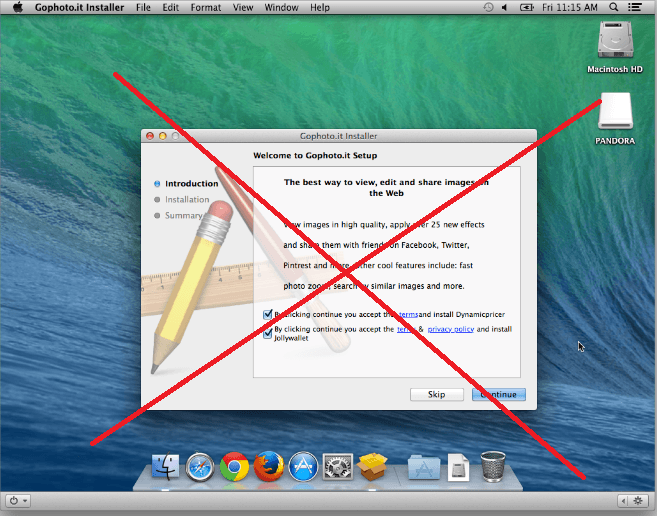
Reklamprogram kan verka helt ofarliga. De är förklädda som popup-annonser. Du kanske tror att de är ofarliga, men det är de inte. När du klickar på dessa popup-annonser kan reklamprogram lätt infektera din Mac. Det är svårt att säga när det kommer att hända, men det är bättre att veta. hur man tar bort annonsprogram från Mac.
Grejen med adware är att det är väldigt påträngande. De kan framstå som fantastiska erbjudanden som kan fresta dig att klicka på dem omedelbart. Så snart du klickar på dem sker adware-intrång.
Det går inte att stoppa det om du inte tar dig tid att lära dig hur man tar bort reklamprogram från Mac. Fortsätt läsa den här artikeln för att få reda på det!
ArtikelguideDel 1. Vad är annonsprogram?Del 2. Hur man enkelt tar bort annonsprogram från MacDel 3. Överväg att rengöra din Mac regelbundet för att undvika annonsprogramDel 4. Slutsats
Del 1. Vad är annonsprogram?
Om du undrar vad reklamprogram är, ja, det är oönskad programvara. Ingen vill ha den här programvaran. Tyvärr kan den installeras på din dator och när det händer tillåter den att popup-annonser visas.
Även när du inte använder annonser i din webbläsare dyker de upp. Oavsett om du gillar dem eller inte är de invävda i internets underliggande infrastruktur och får för det mesta gott om tillgång till din personliga information.
Ur säkerhetssynpunkt är det ganska skrämmande. I bästa fall kan annonsprogrammet vara väldigt irriterande. I värsta fall kan det vara en enorm sårbarhet om annonsprogrammet är infekterat på grund av en skadlig annonskampanj.
Så, annonsblockerare är bra och de kan hjälpa, men de följer inte nödvändigtvis den underliggande internetinfrastrukturen. Annonser kanske inte visas på skärmen, men själva annonsprogrammet kan fortfarande installeras i bakgrunden.
Det bästa sättet att undvika adware är att förhindra att den når din dator från första början.

Tecken på annonsprogram
Hur vet du att din Mac är infekterad med annonsprogram? Till att börja med kommer din Mac att bli långsammare. Sedan, helt plötsligt, kommer du att få problem med dina webbläsare. Från din vanliga hemsida kommer du att omdirigeras till en annan som ser helt obekant ut för dig.
Så, föreställ dig detta. En dag går du till din webbläsare och märker plötsligt att din startsida har ändrats. Om du normalt har din startsida på Yahoo eller Google har den omdirigerats till en annan webbplats.
Ett annat uppenbart tecken på att din Mac är infekterad med annonsprogram är att du kommer att se många popup-fönster på din skärmReklamprogram visar popup-fönster, annonser och grafik på din Mac. Du bör aldrig ignorera dem, än mindre öppna dem.
Del 2. Hur man enkelt tar bort annonsprogram från Mac
Som tur är för dig finns det sätt att ta bort annonsprogram från din Mac. Nedan följer lösningar för borttagning av annonsprogram för din Mac. Läs vidare för att lära dig mer om dem.
Lösning #1. Blockera eller stäng alla popup-fönster för att undvika annonsprogram i webbläsaren
Den här första lösningen gäller för de popup-fönster och grafik som visas när du öppnar dina sökmotorer. Kolla in stegen nedan för att se hur du kan blockera popup-fönster i Safari och Chrome.
Steg 1. Öppna inga popup-fönster
Till att börja med, om du ser några slumpmässiga popup-fönster på skärmen, undvik att öppna dem. Du kan bli frestad att öppna dem eftersom de kan utlova fantastiska erbjudanden, men för din säkerhets skull, öppna dem inte.
Steg 2. Blockera popup-fönster i Safari
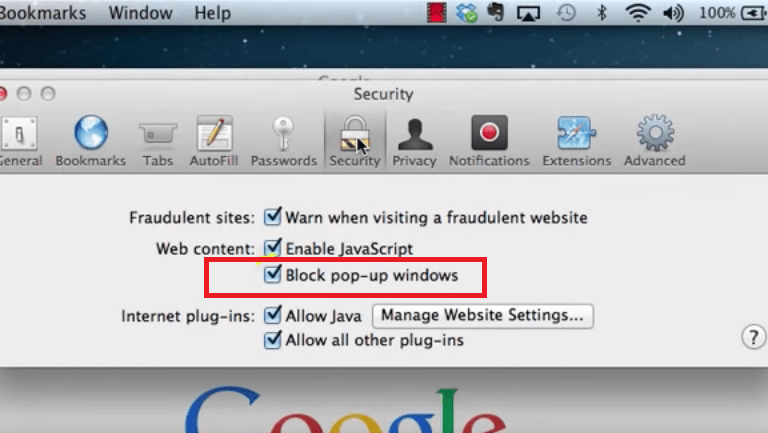
Öppna Safari längst upp till vänster på skärmen. Klicka sedan på Inställningar. Fönstret Allmänt öppnas. Leta efter Säkerhet och klicka på det. Se till att rutan som säger Blockera popup-fönster är kontrollerad.
På nyare Mac-versioner klickar du på Webbplatser efter att du har klickat på Inställningar. När du är inne i mappen Webbplatser går du till Popup-fönster till vänster på skärmen. När du klickar på den kommer du att se att det finns ett område nedan som är märkt Tillåt popup-fönster på webbplatsen.
Du kan låta det här området vara tomt, men om det finns webbplatser listade nedan, flytta markören till vänster, nedre delen av skärmen och välj Blockera och meddela.
Steg 3. Blockera popup-fönster i Chrome
Klicka på Google Chrome från Dock. Klicka sedan på de tre horisontella linjerna i webbläsarens verktygsfält. Detta visar Google Chrome-menyn. Klicka på inställningar längst ner i rullgardinsmenyn och bläddra ner till sidans botten.
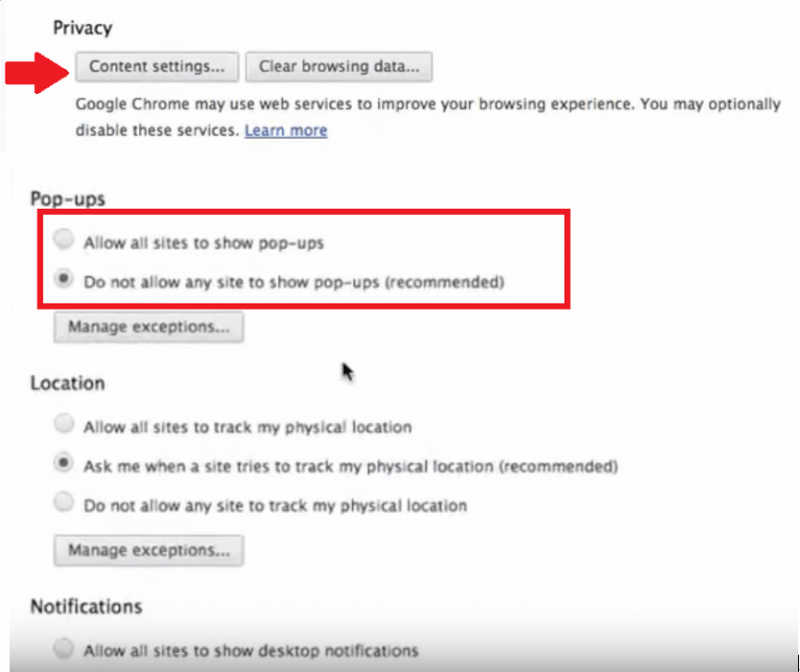
Klicka på Visa avancerad inställningar i sekretessavsnittet. Klicka på innehållsinställningar och skrolla ner till popup-fönsteravsnittet. Se sedan till att cirkeln före Tillåt alla webbplatser att visa popup-fönster är avmarkerad. Om den är markerad, avmarkera den och klicka på knappen Klar längst ner på sidan.
Lösning #2. Avinstallera okända tillägg för att undvika annonsprogram i webbläsaren
Reklamprogram kan också vara inbäddade i webbläsartillägg. Om du ser ett okänt tillägg i en av dina webbläsare, ta bort det omedelbart för att undvika reklamprogrammet. Stegen nedan visar hur du gör det i var och en av sökwebbläsarna.
Steg 1. Ta bort tillägg i Safari
Gå till skärmens övre vänstra hörn och klicka på Safari. Välj sedan Inställningar från listrutan och gå till förlängningarDärifrån kan du ta en ordentlig titt på tilläggen och avinstallera de du inte känner igen alls.
Steg 2. Ta bort tillägg i Chrome
Öppna Chrome och gå till de tre horisontella linjerna i webbläsarens verktygsfält. Klicka på Inställningar och gå till Tillägg. Därifrån kan du hitta tillägg som du inte känner igen. Se till att behålla Aktiverat kryssrutan är avmarkerad.
Steg 3. Ta bort tillägg i Firefox
Öppna Firefox och gå till de tre horisontella linjerna du ser i det övre högra hörnet. Klicka på de tre horisontella linjerna (vissa kallar det hamburgare). Välj Tillägg och klicka på Tillägg till vänster på skärmen. Därifrån kan du ta bort de okända tillägg som kan bädda in annonsprogram i din Firefox.
Lösning #3. Håll ett öga på sökmotor- och startsidesinställningarna
Din startsida är din standardsida. Det kan vara Safari eller Chrome, men det är upp till dig. Att hålla koll på dina startsidas inställningar kan hjälpa dig att bli mer medveten om intrång från annonsprogram. Kolla in de enkla stegen nedan för att hålla koll på dina startsidas inställningar.
Steg 1. Öppna Safari
Öppna Safari och gå till Inställningar. Klicka på fliken Allmänt. Se till att länken på Hemsida Fältet är precis där du vill ha det.
Steg 2. Öppna Chrome
Öppna Chrome och gå till Inställningar genom att klicka på de tre horisontella linjerna längst upp till vänster på skärmen. Välj Inställningar från rullgardinsmenyn. När du kommer till sidan Inställningar, gå till området som heter Vid start. Klicka på Se sidor för att se dina startsidor.
Steg 3. Öppna Firefox
Öppna Firefox och gå till det övre högra hörnet. Klicka på de tre horisontella linjerna. Välj Alternativ från rullgardinsmenyn. Du kommer att tas till ett nytt fönster. Se till att Visa din startsida är markerad.
Lösning #4. Ta bort annonsprogram manuellt från systemet
Du kan också ta bort annonsprogram manuellt från din Mac. Använd det här alternativet när allt annat misslyckas. Kolla in stegen nedan för att se hur du kan göra det.
Steg 1. Sök efter Aktivitetsmonitor
Starta Spotlight-sökning och skriv Aktivitetsmonitor. Skriv sedan Safari i sökfältet i Aktivitetsmonitorfönstret.
Steg 2. Tvångsavsluta
Klicka på Safari som du ser till vänster på skärmen. Klicka sedan på x:et som du ser högst upp till vänster på skärmen för att tvångsavsluta det. Klicka på Tvinga avsluta fliken i popup-fönstret.
Steg 3. Starta terminalen
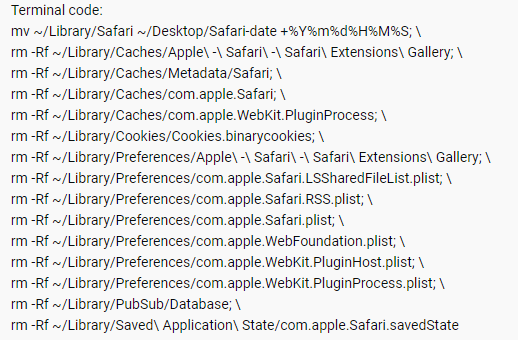
Starta Spotlight-sökningen och skriv in Terminal. När du trycker på Spotlight-sökningen startar Terminalen. Skriv sedan in Terminal-koden som du ser på bilden nedan.
Del 3. Överväg att rengöra din Mac regelbundet för att undvika annonsprogram
För att undvika intrång av reklamprogram bör du rengöra din Mac regelbundet. Ett bra program för att rengöra din Mac är iMyMac PowerMyMacDet här är ett väldigt enkelt program att använda. Det söker och hittar oanvända tillägg som kan innehålla reklamprogram.
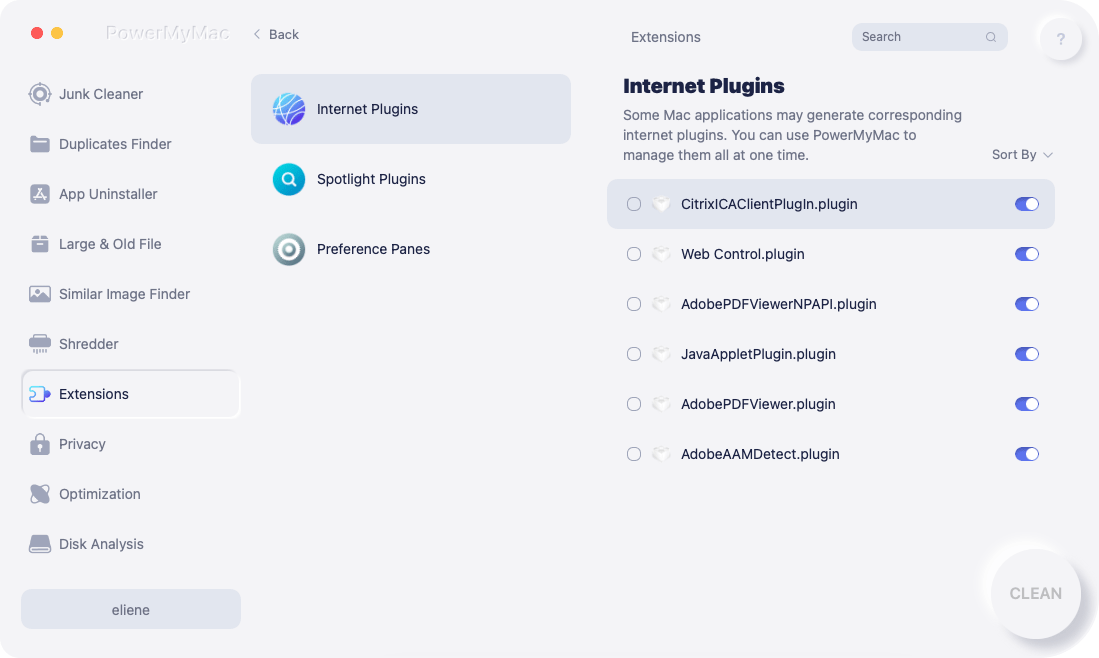
Att använda PowerMyMac gör det väldigt enkelt för dig att hitta hantera tillägg, filer och program som potentiellt kan skada din Mac. Stegen nedan visar hur du kan använda det:
- Ladda ner PowerMyMac
- Klicka på Extensions
- Skanna alla tillägg
- Rensa upp tillägg
Fortsätt läsa de detaljerade stegen nedan. Du kommer att få en djupare inblick i hur du använder PowerMyMac.
Steg 1. Ladda ner PowerMyMac
Ladda ner och installera PowerMyMac.
 Få en gratis provperiod nu!
Steg 2. Klicka på Tillägg
Starta programmet och flytta markören till vänster sida av skärmen. Du kommer att se en lång lista över moduler som erbjuds av PowerMyMac. Klicka på Toolkit-modulen och välj Extensions.
Steg 3. Skanna alla tillägg
När du klickar på Tillägg, flytta markören till huvudskärmen och klicka på scan knappen som du ser där. När du klickar på den börjar PowerMyMac skanna din Mac efter tillägg.
Steg 4. Rensa upp tillägg
Ta en titt på listan över tillägg som kommer att visas på din skärm. Välj de tillägg som du inte känner till så väl. När du har valt okända tillägg kan du äntligen slå på dem.
Del 4. Slutsats
Intrång i annonsprogram är inget skämt. Det bästa du kan göra är att undvika det. Följ bara metoderna ovan.
Med iMyMac PowerMyMac, kan du enkelt undvika det eftersom det kan rensa bort okända tillägg som dyker upp i sökningen.
Har du någonsin upplevt att annonsprogram har attackerats? Tror du att din Mac är infekterad med annonsprogram? Dela dina tankar med oss.


