


 PowerMyMac


Bilder på din Mac är lika vackra som en tavla som hänger på en lampa. Oavsett om du vill ha illustrationer med hög kontrast för presentationer i styrelserum eller foton att dela på dina sociala nätverk, är det en självklarhet att spara bilder på din Mac. Du kan importera bilder från en lokal mapp, använda skärmdump eller helt enkelt dra och släppa till önskad plats.
Apples inbyggda Foto-app håller ditt bibliotek organiserat och navigerbart, medan specialiserade redigeringsverktyg breddar din repertoar. Ta en ögonblicksbild från en mediefil med din videospelare med ett klick.
Dagens artikel ger utsökta sätt att hur man sparar en bild på Mac utan att krångla.
Innehåll: Del 1. Hur sparar man en bild manuellt på sin Mac?Del 2. Hur kopierar man en bild från en webbplats på Mac?Del 3. Andra alternativ för att spara bilder på MacDel 4. Slutliga tankar
Del 1. Hur sparar man en bild manuellt på sin Mac?
Högerklicka för att spara bilden
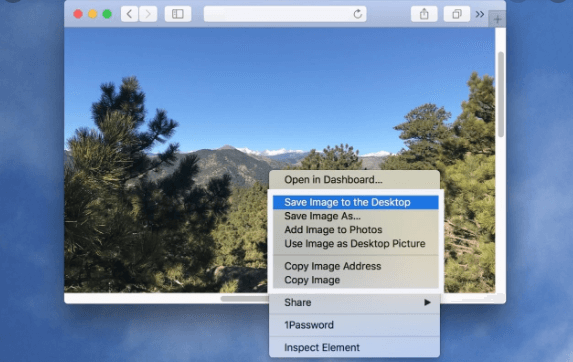
Att högerklicka för att spara en bild ger dig möjlighet att manipulera filer. För en styrplatta, använd två fingrar för att trycka på den och om din mus saknar ett tydligt högerklick, tryck på Ctrl-tangenten för att aktivera den.
- Högerklicka på bilden och tryck sedan på "Spara bild som” i rullgardinsmenyn.
- Skriv filtiteln eller namnet för den markerade bilden och bestämma destinationen av det sparade objektet.
- Slå blå "Spara"-knapp.
Dra och släpp för att spara bilden
Dra-och-släpp är det snabbaste sättet att spara en fil på en Mac, med begränsad kontroll än att högerklicka eftersom du inte kan byta namn på den. Om den här funktionen inte fungerar kan du försöka starta om Finder. Tryck bara på Command+Option+Esc att kasta upp "Tvinga avsluta”-Menyn.
- Vänsterklicka och klicka på bilden du vill spara.
- Dra den till önskad plats, t.ex. skrivbordet, mappen eller startdokumenten.
- När en grön klot med en "+"-ikon dyker upp, släpp fotot för att lagra det på sin nya destination.
Del 2. Hur kopierar man en bild från en webbplats på Mac?
En stor majoritet av bilder som finns inbäddade på webbservrar finns som separata filer som ditt webbläsarkommando kan lagra på din Mac. Andra, som de som är inbäddade i animationsfiler eller bildspel, finns inte som isolerade bilder på en server. För att extrahera dessa bilder är en skärmdump praktisk.
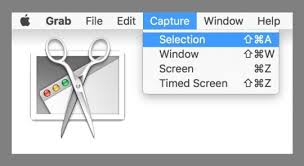
Det inbyggda Macintosh Grab-verktyget i OS X låter dig ta skärmbilder. Alternativt kan du använda ett kortkommando för att få jobbet gjort.
Använd en webbläsare för att kopiera bilden
- Gå till webbsidan med bilden du vill kopiera.
- Högerklicka på bilden och välj "Spara bild som" i menyn som visas. Om alternativet "Spara" inte visas, använd skärmdumpsfunktionen för att importera den.
- Byt namn på bildfilen med hjälp av "Spara som” dialogrutan och klicka på ”Spara” för att ladda ner den till din Mac.
Alternativt, högerklicka för “öppna bilden i ny flik” och dra bilden till en mapp på din Mac. Ta tag i bilden och dra den dit du vill ha den.
Använd skärmdumpningsverktyget för att kopiera bilden
- Öppna webbplatsen med bilden du vill kopiera.
- Starta Grab-applikationen via mappen Verktygsprogram i mappen Macintosh-program.
- Välj "Urval"I"capture”-menyn. Markera det foto du vill kopiera genom att trycka och dra i en rektangel som omger det med musen. Det importerade fotot bör visas i ett nytt, namnlöst klippfönster.
- Välj "Spara" i Hämta fil-menyn för att kopiera bilden till din dator. TIFF fungerar som standardfilformat för dessa filer.
Tips:
Använd kortkommandon för att ta skärmdumpar på Macintosh. Håll ner “Shift+Command+3” för att ta en skärmdump av hela Macintosh-skärmen. För ett delvist resultat, håll nere “Shift+Command+4” och beskär en del av skärmen för att ta en bild.
Med förhandsgranskningsfunktionen i Macintosh-programmen kan du ändra den importerade Grab TIFF-filen till JPG eller PNG. Förhandsgranskning stöder även skärmdumpstagning liknande Grab. Alternativet "Ta skärmdump” visas i ”Arkiv”-menyn med val för ”Hela skärmen”, ”Markering” eller ”Fönster”.
Del 3. Andra alternativ för att spara bilder på Mac
Använd videospelaren för att ta en ögonblicksbild
Videospelare har en funktion för att ta en ögonblicksbild på Mac. Spela upp mediefilen och pausa till noll i den bildruta du vill ta. Du kan extrahera en stillbild från en QuickTime-video med skärmdumpningsverktyget i OS X eller Command+Shift+3 för att skapa en skärmdump som migrerar till skrivbordet.
Via skärmdumpsappar
Ladda ner egna skärmdumpsappar med omfattande verktyg för redigering och fotohantering för professionella resultat. Det finns många kraftfulla appar för bildanteckningar som har alla finesser som du inte hittar i Grab- eller QuickTime-appar.
Kopiera klistra in
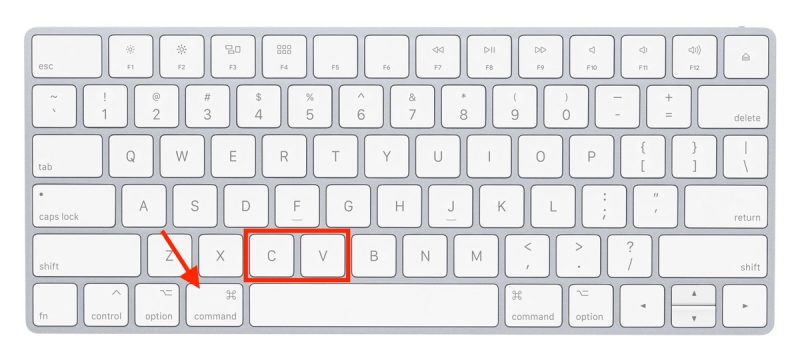
Slutligen, för att kopiera och klistra in foton, markera filen medan du trycker på command+c tillsammans med command+vHögerklicka också på det område där du vill klistra in bilden och välj sedan klistra in.
Tips: Sök efter liknande bilder – Ta bort överflödiga bilder
Omvänd bildteknik tar en fil som en inmatningsfråga och beräknar resultat kopplade till objektet. iMyMac PowerMyMacÄr Liknande bildsökare innehåller kapacitet för omvänd bildsökning till odla liknande bilder med matematisk precision.
Testa det här smarta verktyget för att söka igenom labyrintmappar med bilder för att snabbt hitta och radera liknande bilder på din Mac. Du kan också använda det. Dubbletter Finder för att radera samma foton.
 Få en gratis provperiod nu!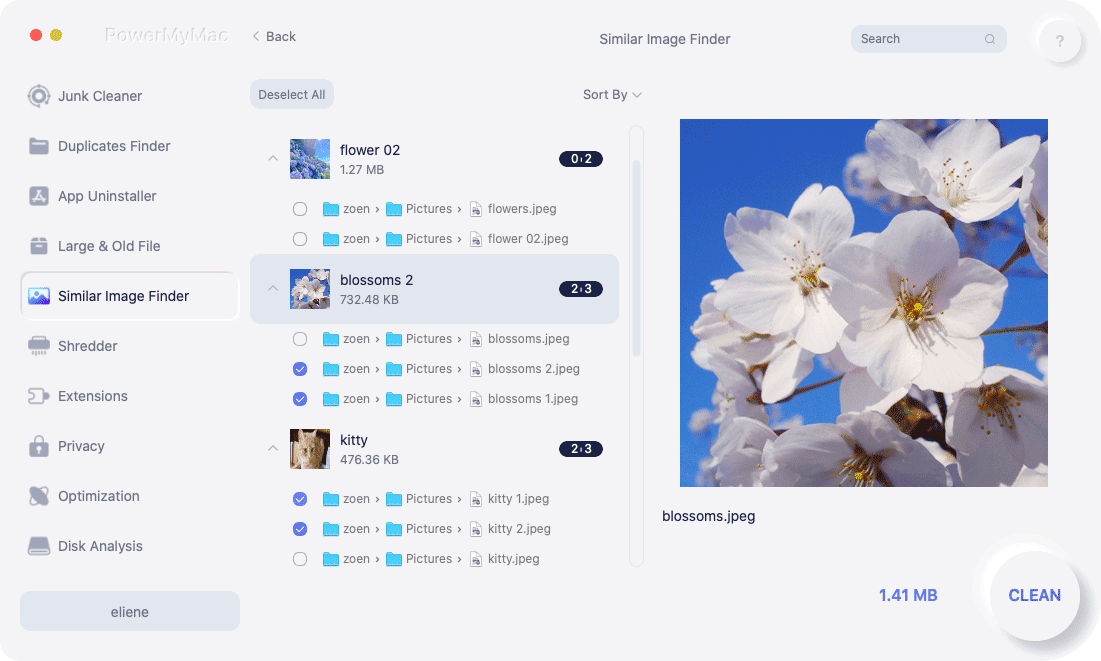
Den kan sålla igenom ditt system för att exponera replikerat innehåll så att du enkelt kan radera det. Det är ett måste för fotoentusiaster med massor av bilder. Rädda slöseri med diskutrymme på din SSD, SSD eller molndisk för att optimera din Mac genom att spola bort dubbletter. Det är en dynamisk app utrustad med intelligent teknik för att spara dubbletter eller liknande bilder.
Del 4. Slutliga tankar
Vi har utforskat enkla sätt som är vanliga i Mac-datorer på hur man sparar en bild på Mac utan att behöva svettas. Vilken metod du väljer beror på källan till ditt foto, till exempel en webbplats. Med kortkommandon till hands kan allt göras med en nick och en blinkning. Apples förinstallerade verktyg låter dig generera bildfiler utan krångel och omvägar som tredjepartsprogram.
Men avancerade redigeringsfunktioner som utelämnas av inbyggda program gör proprietära verktyg som PhotoShop till ett nödvändigt ont. konvertera bilder till JPG, GIF, PSD och andra format. Andra metoder inkluderar att ladda ner en bild från e-post eller importera från en extern lagringsenhet – men det är sunt förnuft.


