


 PowerMyMac


Det finns olika tekniker för att fånga olika delar av din Mac-skärm, till exempel kortkommandon som kan vara användbara. Detta kan inkludera hur man skärmdumpar på Mac.
Du måste faktiskt veta att det finns några vanliga genvägar med dina tangentbord, till exempel om du har en specifik MacBook som erbjuder en pekfält som du kan använda om du behöver ta skärmdumpar regelbundet på jobbet eller i skolan.
Utöver detta kan vi även hjälpa dig att arbeta med skärmdumparna när du har tagit dem. Apple har några verktyg som du kommer att uppskatta och som kan användas regelbundet, vilka ger en mängd olika alternativ för att spara, radera och ... frigör mer rensbart utrymmeoch öppna din skärmdump för faktisk markering. Om du dessutom söker tips kan du fortsätta läsa nedan.
Innehåll: Del 1. Hur man tar skärmdumpar på Mac med populära kortkommandon?Del 2. Gör enkelt anteckningar till dina skärmdumpar
Del 1. Hur man tar skärmdumpar på Mac med populära kortkommandon?
Hur tar jag en skärmdump? Den första kortkommandot du bör känna till för att implementera hur man tar skärmdumpar på Mac är CMD-Shift-3. Detta är faktiskt en kortkommando som används för att ta en skärmdump av hela din skärm.
Shift-Command-4
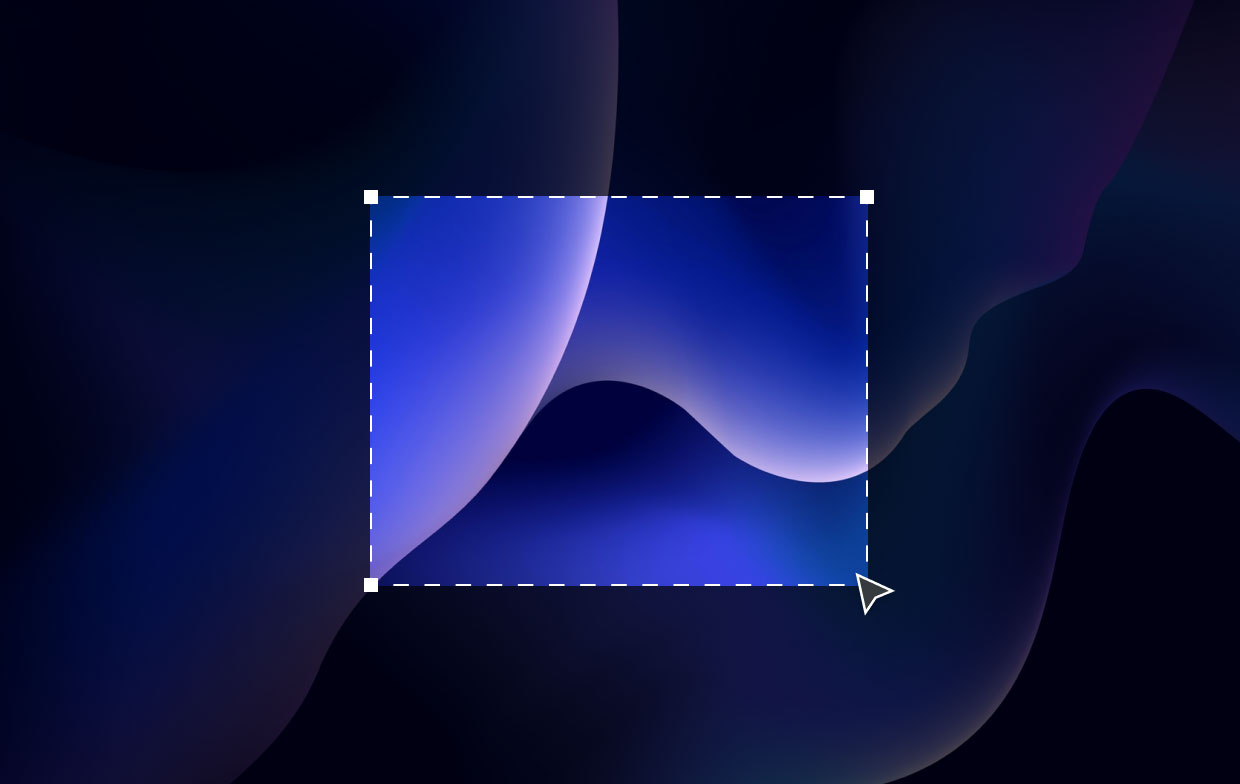
Hur tar man en skärmdump på fri hand på en Mac?Shift-CMD -4 är en tangentbordskombination som du kan använda när du drar för att faktiskt välj en del av din datorskärm avbilda för att förvandla markören till ett hårkors. För att ta bilden måste du först släppa styrplattan eller musknappen på din Mac.
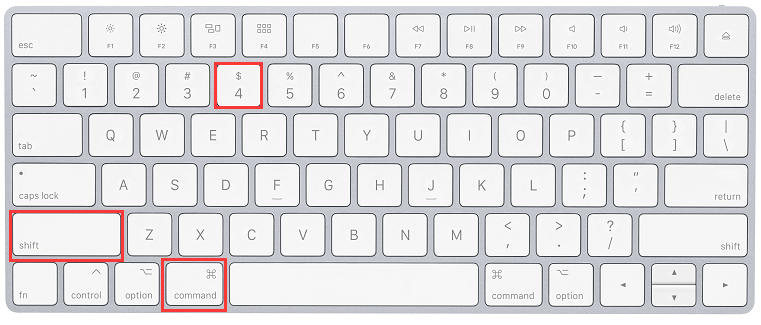
Efter tryckning Shift-CMD-4, har du en mängd olika alternativ:
- Tryck och släpp sedan tangentbordets
spacebar:
Klicka på det fönster du vill ta en skärmdump av. När hårkorset ändras till en ikon som ser ut som en liten kamera där du kan flytta för att öppna ett fönster. Den här metoden skapar en skärmdump med en vit kant runt fönstret och en lätt skugga.
- Tryck och håll sedan ner tryckknappen på tangentbordet
spacebar (detta görs när du har dragit klart för att markera ett specifikt område. Men gör det innan du släpper styrplattan eller musknappen):
Håll bara ner mellanslagstangenten för att flytta markören innan du släpper musknappen för att ta en specifik skärmdump. Den här metoden låser formen och storleken i markeringsområdet och låter dig fortfarande flytta den inom skärmen.
- Håll tangentbordets tangent nedtryckt i
Shift(Detta görs direkt efter att man dragit för att markera ett specifikt område. Men gör det innan styrplattan eller musknappen släpps):
Utan att släppa musknappen bör du släppa tangenten i Shift och tryck på den igen. Detta görs för att flytta markeringens högra kant eller växla mellan dess nedre kant och dess högra kant genom att hålla musknappen nedtryckt samtidigt som du trycker på tangenten i ShiftDen här metoden låser varje sida av hårkorsmarkeringsområdet förutom den nedre kanten, vilket gör att du kan flytta musen uppåt och ner för att placera den nedre kanten.
Shift-CMD-5
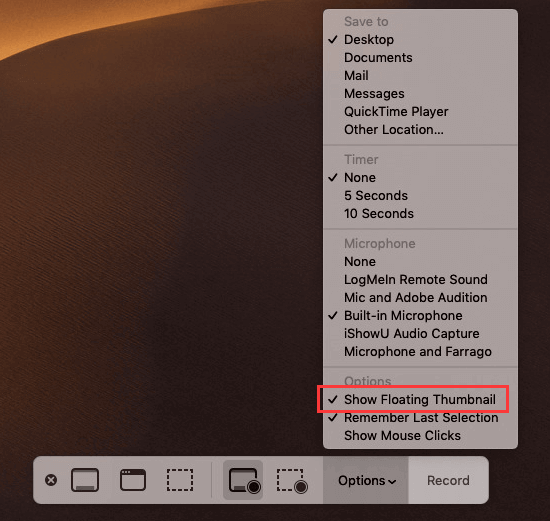
Denna relativa kombination av genvägar skickades ut förra året 2018 och sammanfattar en panel längst ner på skärmen med dina skärmdumpsalternativ som låter dig ta en skärmdump av hela skärmen, ett fönster eller ett urval av din Mac-skärm. Detta hjälper dig att implementera hur man tar en skärmdump på en Mac på ett annat sätt.
Du kan spela in helskärm eller en del av den med hjälp av de två videoinspelningsknapparna. Det finns en X knappen till vänster för att stänga skärmdumpspanelen, men du kan också bara använda Escape nyckel för att lämna.
Var går skärmdumpar på Mac? An Montering Knappen finns på höger sida, vilket låter dig välja var du vill lagra din skärmdump, antingen på urklipp, i dokument, på skrivbordet eller i förhandsgranskningen, och även skapa en fördröjning på fem till tio sekunder där du kan rada upp element som annars skulle kunna försvinna när du använder ditt skärmdumpsverktyg.
Alternativet att visa flytande miniatyrbild är aktiverat som standard, där du kan använda det för att slå på eller av miniatyrförhandsgranskningen av skärmdumpen du just har tagit. Slutligen kan du välja att inkludera muspekaren i en skärmdump eller i en video. Ta tag i en del av det vänstra hörnet och flytta den till ett nytt område på din Mac-skärm om panelen för skärmdumpen hindrar dig från att arbeta.
Command-Shift-6
Klicka bara på Command-Shift-6 för att ta en omfattande och smal skärmdump av Macens Touch Bar, om du äger den MacBook Pro (16-tums) eller vilken Mac-modell som helst med Touch Bar. Detta är ett annat sätt att ta en skärmdump på en Mac.
Del 2. Gör enkelt anteckningar till dina skärmdumpar
Du får enkelt tillgång till dina markupverktyg för att kommentera din skärmdump genom att välja dess flytande miniatyrbild. Du kan svepa den flytande miniatyrbilden så att den försvinner eller helt enkelt släppa den, och den kommer att lagras på den plats där den senaste skärmdumpen sparades. När du klickar på din Macs flytande miniatyrbild öppnas den i ett förhandsgranskningsfönster i markupvyn (istället för förhandsgranskning) inklusive alla markupverktyg.
Högerklicka på din Macs flytande miniatyrbild för att:
- Spara ögonblicksbilden på datorns skrivbord eller dokumentmapp.
- Öppna den i Förhandsgranskning av foton.
- Visa det i Finder.
- Öppna fönstret för förhandsgranskningen av markeringen som nämns ovan.
- Avsluta (och spara).
Här har vi pratat om hur man skärmdumpar på MacDessa tekniker är enkla så länge du känner till den grundläggande kortkommandon som nämns ovan. Därför har vi också lärt dig enkel åtkomst till hur man tar skärmdumpar på Mac om du använder flytande miniatyr.
Du kan också använda iMyMac PowerMyMac för att se till att din Mac är i toppskick genom att hantera dina skärmdumpar. Det hjälper dig städa upp din Mac, avinstallera oönskade appar med tillhörande filer med enkla klick. Det sparar tid och håller din Mac frisk enkelt! Skaffa verktyget nu!
 Få en gratis provperiod nu!


