


 PowerMyMac


Att brottas med en trött Photoshop när du redigerar filer? Eller slutar svara och springer i snigelgap på stora filer? Sök inte längre än den här sidan för grymma tips för att förbättra Photoshops prestanda.
Med våra beprövade knep kommer din Photoshop att automatiskt optimera och köra grafiska designeffekter som en blixt. Om du har stora bilder och en trög Photoshop minskar detta produktiviteten. Först och främst, ställ in inställningarna och fixa minnesanvändningen för att köra Photoshop som ett stank.
Vi uppmanar dig att prova dessa Photoshop-justeringar och tips om hur man snabbar upp Photoshop som inte bara revolutionerar Photoshops motor utan även användarupplevelsen.
ArtikelguideDel 1. Enkla sätt att snabba upp PhotoshopDel 2. Snabba upp Photoshop genom att justera dess konfigurationerDel 3. Bildalternativ för att förbättra din Photoshops prestandaDel 4. Slutsats
Del 1. Enkla sätt att snabba upp Photoshop
Metod 1. Använda PowerMyMac för att rensa upp din Photoshop
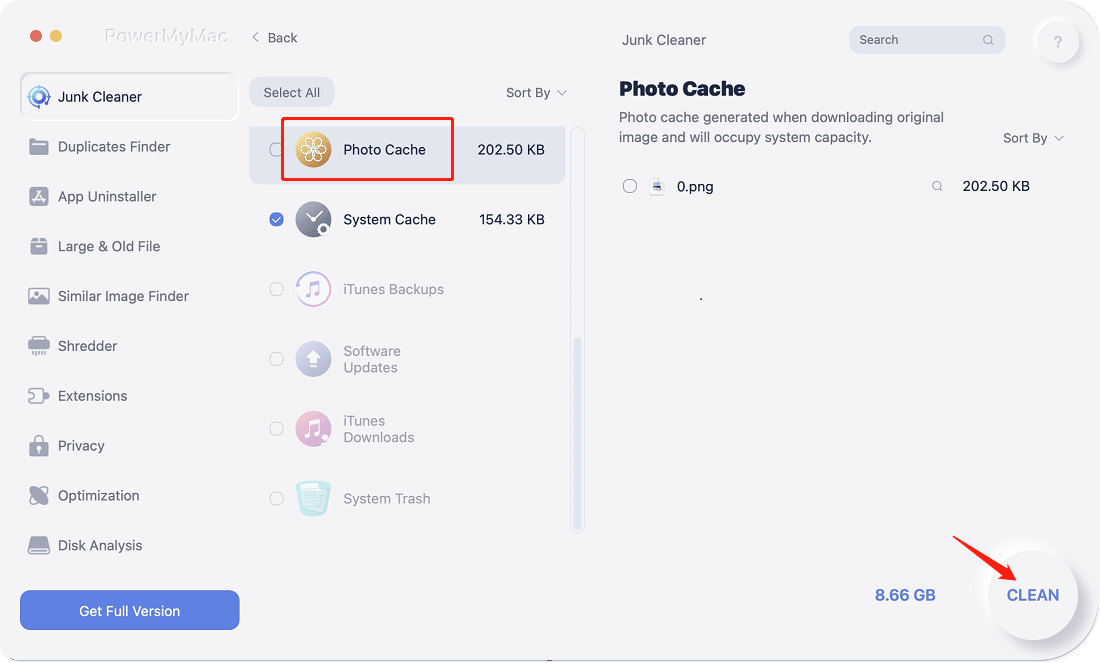
Photoshop förbrukar en stor del av dina datorresurser vilket gör det effektivt på högpresterande maskiner. iMyMac PowerMyMac är ett populärt verktyg utrustat med en smart blandning av användbara verktyg under huven, inklusive en rensare, prestandaövervakning och mångsidig verktygslåda. Det fungerar med ett enda klick för att kamma och snabba upp din Mac och rensa allt minnesslukande skräp.
 Få en gratis provperiod nu!
PowerMyMac rensar RAM-minnet på din dator och frigör minne för att köra Photoshop med full kraft. Skräpprogram, cacheminnen och skräp tar upp gigabyte minne som blockerar din Mac. Utrusta dig med denna multifunktionella rensare för att ta bort död ved och återställa din Mac till nyskick. Rengöringsprogrammet använder råa algoritmer för djup skanning och förutbestämd skräpidentifiering för optimal minneshämtning.
Metod 2. Justera minnesjusteringen
Ju mer minne du avsätter för Photoshop, desto snabbare körs programmet. Titta på minnesinställningarna för att se hur mycket minne som är tillgängligt för programvaran. Som standard förbrukar den 70 % av det tillgängliga minnet.
Du måste skära ut den maximala mängden RAM för Photoshop på ditt system. För att ändra minnesdelningen, gå till och klicka på Meny Photoshop> Inställningar> PrestandaByt till 64-bitars Photoshop-versionen för att frigöra 100 % minne för dina uppgifter.
Metod 3. Använd en separat disk med stora bokstäver som en sidfil.
Photoshop använder enorma mängder data som överstiger RAM-minnets kapacitet. Detta tvingar din dator att koda information till en växlingsfil på hårddisken. Den här filen fyller i RAM-minnets skor. Men det öppnar upp för en ny burk maskar eftersom datakryptering på hårddisken tar längre tid än på RAM.
Dessutom arkiverar operativsystemet sina data till växlingsfilen, vilket tynger ner hårddisken med extra arbete. Använd en separat disk som växlingsfil. Välj SSD-diskar istället för hårddiskprototyper. Du kan återställa hårddisken för din växlingsfil via Meny Photoshop > Inställningar > Prestanda.
Tips: Vill du veta vad skillnaden är mellan SSD- och hårddiskarKolla bara länken för att lära dig mer om dem.
Metod 4. Minska historik och cachestorlek
Photoshop använder cachen för att snabbt visa en bild. Högre cachenivåer gör att Photoshop kan snabba upp visningsprocessen. Historik tillsammans med cachestorlek låter dig ångra ändringar för bilder.
Cachetitelns storlek avser mängden data som bearbetas av Photoshop vid varje given tidpunkt. Större mängder snabbar upp alla manipulationer med en fil. Inställningspanelen finns i Meny Photoshop> Inställningar> Prestanda.
Del 2. Snabba upp Photoshop genom att justera dess konfigurationer
GPU-inställningar
Du måste hålla grafikdrivrutinen uppdaterad för maximal prestanda. GPU kick. Det säkerställer också tillgängligheten av grafikkortsresurser. För att ge Photoshop den sociala licensen till grafikkortsresurserna bör det köra grundläggande OpenGL och minst 128 megabyte minne.
Minska volymen av mönster eller penslar i Photoshop CC
Photoshop-penslar, lagerstilar och mönster överanstränger systemets gränser. Dessutom överbelastar de systemet stegvis med skräp som monteras. För att justera inställningarna i Photoshop, gå till menyn. Redigera> Förinställning Chef och välj Förinställd typ > Mönster eller Penslar.
Stryk ut lagren
Lager är kärnan i Photoshop, men de ökar objektets storlek och mängden minne som förbrukas. När du har gjort alla nödvändiga manipulationer, konsolidera lagren. Markera de lager som behövs, högerklicka på dem och klicka sedan på Sammanfoga lager.
Du kanske vill slå samman alla lager via menyn Lager > Platta ut bildGenerering av smarta objekt sparar utrymme på hårddisken och ökar arbetsflödets effektivitet. Välj ett lager, klicka på det med höger musknapp och tryck på Konvertera till Smart Object.
Slutligen, inaktivera förhandsgranskning för lager och kanaler för att frigöra minne. Gå till Panelalternativ för att minska eller avaktivera funktionen.
Del 3. Bildalternativ för att förbättra din Photoshops prestanda
Minska och dra filer
Du kan minska en fil till 3000 pixlars längd eller till och med packa ner den ytterligare. Du kan krympa en fil via menyn. Bild > BildstorlekHög minnesanvändning går också förlorad vid kopiering eller klistring, undvik detta genom att helt enkelt dra bilder.
Använd bilder med 8-bitars färgdjup
Photoshop stöder 8-, 16- och 32-bitarsfiler. Om du inte hanterar professionell bildkorrigering eller förarbete inför utskrift är det okej att använda 8-bitars foton. Du kan justera din fil till 8-bitars färgdjup, gå till Bild > Läge > 8 bitar/kanalDen minskar filstorleken för att ladda om snabbare.
Undvik att förinstallera teckensnitt
När programmet startas laddas även alla teckensnitt som är inbäddade i systemet in i RAM-minnet. Detta kanske inte är nödvändigt om du inte behöver det för att redigera bilder. Photoshop> Inställningar> Typ för att minska antalet teckensnitt du vill visa. Stäng på samma sätt oanvända fönster för att återställa minnet.
Del 4. Slutsats
Med dessa snabba knep har du ett trumfkort för att minska RAM-, CPU- och GPU-användningen för att köra Photoshop som en smord blixt. Minneskrävande program och skräp gör att Photoshop laggar, fryser eller körs i snigelfart. Avsätt upp till 8 GB RAM för grundläggande funktioner och få ut det mesta av Photoshop-världen.
Denna sofistikerade programvara förbrukar massor av systemresurser. Att försöka snabba upp Photoshop för konsekvens innebär att justera inställningar, optimera datorns prestanda och manipulera filer. Om Photoshop fortfarande är långsamt kan du överväga att uppgradera din Macs hårddisk till en SSD och maximera ditt minne. Ibland kan justeringar av inställningar snabba upp programmet.
Skriv gärna i kommentarerna nedan, så hjälper vi dig att förbättra din Photoshops prestanda.


