


 Mac Cleaner


Hur vet jag att min minnesanvändning på Mac är tung och vilka sätt finns det att minska den?
 Att inte veta hur mycket minne din enhet använder är som att gå i mörkret, du kanske aldrig vet vad som väntar dig. Du kan ramla av gropen eller köra rakt på. Den dåliga nyheten är att det här faktiskt är vad som händer miljontals Mac-ägare. De vet inte vad och var det är och hur de ska se om det är fullt eller inte och hur man... minska sin kapacitet för mer utrymme.
Men vad exakt är minnesanvändningVi kommer att besvara den här frågan och ge dig olika sätt att minska den för optimal prestanda.
Innehåll: Del 1. Varför är min minnesanvändning så hög?Del 2. Hur man kontrollerar minnesanvändningen på en Mac?Del 3. Hur minskar jag minnesanvändningen på en Mac?Del 4. Slutsats
Del 1. Varför är min minnesanvändning så hög?
Vad är minnesanvändning?
Minnesanvändning är kärnan i enheten där den lagrar alla koder, instruktioner och alla programåtgärder på hela Mac-datorn. När minnet börjar bli fullt saktar det ner och orsakar latenser på vissa Mac-åtgärder och programvaror. Detta är ett mycket motbjudande tillstånd där du inte kan använda din Mac fullt ut, även om du behöver den som mest.
Varför är minnesanvändningen så hög? Det är troligt att din Mac genererar många skräpfiler. Så vad kan du göra för att lösa problemet med att minnet blir långsammare eller att det blir fullt? Rensning! En grundlig rensning är det bästa du kan göra för att ta bort filer eller appar som inte längre används och minskar minnesutrymmet.
Men först måste du veta hur din minnesanvändning ser ut. Det finns olika sätt att kontrollera minnesanvändningen på en Mac. Läs följande avsnitt för att ta reda på det.
Del 2. Hur man kontrollerar minnesanvändningen på en Mac?
Idag kommer vi att diskutera 2 effektiva sätt att kontrollera minnesanvändningen på en MacBåda är effektiva och pålitliga, men bara en har mer avancerade verktyg. Kolla in det:
Metod 1. Använda aktivitetsmonitorn
Aktivitetsmonitorn visar alla processer som körs på din Mac. Med det här verktyget kan du hantera och övervaka enhetens allmänna hälsostatus.
- Starta Aktivitetskontroll på din Mac (Gå till Program > Verktygsprogram)
- Hitta och klicka på Real Mem-kolumnen bland rubrikerna i mitten. Genom att klicka i det här området hittar du alla appar som tar upp mycket minnesutrymme på din enhet. Du kan se vilka appar som förbrukar mycket av ditt minnesutrymme.
- Klicka nu på Systemminne. Härifrån kan du se hur mycket "ledigt" utrymme som finns kvar på din Mac samt hur mycket "använt" minne. Din enhet måste ha minst 10 % ledigt och tillgängligt minne för att kunna utföra dagliga uppgifter.
- Om du vill se realtidsminnet för att övervaka det, högerklicka på Dock-ikonen och välj Dock-ikonen och välj sedan Visa minnesanvändning.
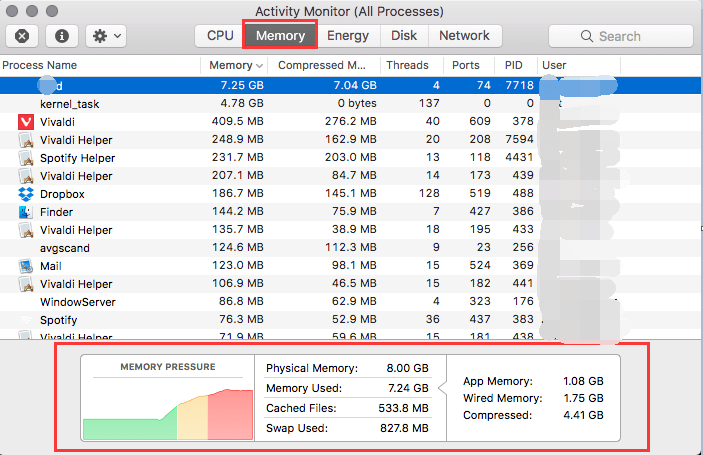
När du väl har övervakat minnet kan du nu vara medveten om hur många appar du kan ladda ner och tvinga dig själv att radera onödig programvara som tar upp utrymme.
Metod 2. Använd iMyMac PowerMyMac
Det finns ett annat verktyg du kan använda för att kontrollera minnesanvändningen på en Mac. Det heter PowerMyMac. Programmet analyserar och skannar hela enheten på djupet efter minnesförbrukare. Det ger dig till och med en omfattande rapport om den totala hälsostatusen och föreslår lösningar.
Japp! Den har ett alternativ för att söka efter oönskade filer som skräp, gamla appar och filer med mera. PowerMyMac låter dig sedan selektivt välja bland de utrymmesätare vilken du vill ta bort.
Steg 1. Ladda ner och starta PowerMyMac på din Mac
Ladda ner och installera PowerMyMac på din Mac först, starta den sedan. Du kommer att se batteristatusen direkt och snabbt kontrollera minnesanvändningen på höger sida.
 Få en gratis provperiod nu!
Steg 2. Skanna skräpfiler
Välj Skräprensare och kör SCAN och vänta på resultatet. När skanningen avslutas kan du se alla visade filer som tar upp mycket plats på Mac.

Steg 3. Granska och välj objekt att rensa upp
Du har nu möjlighet att klicka på Markera alla och ta bort dem, eller så kan du selektivt välja vilka skräpfiler som ska tas bort. Klicka på REN knappen längst ner i programmet.

Du kan också överväga att använda Duplicate Finder och Large & Old Files som har liknande steg. Att använda PowerMyMac hjälper dig att rengöra din Mac enklare och slippa de smutsiga uppgifterna med den manuella metoden. Din Mac har nu tillräckligt med utrymme för att klara det. Du kan ladda ner PowerMyMac gratis och njut av det grundläggande erbjudandet på 500 MB.
Del 3. Hur minskar jag minnesanvändningen på en Mac?
Det bästa sättet att minska minnesanvändningen på en Mac är att använda PowerMyMac, följ bara stegen i del 2. Om du undrar vilka andra sätt att minska den är här de viktiga sakerna du behöver göra för att hålla den på optimal prestanda.
Metod 1. Trimma instrumentpanelswidgeten
Det är bra att ha en plats för alla appar du använder ofta, men är det verkligen nödvändigt? Dashboard-widgets kan ta upp mycket minneslagring och kan påverka systemets prestanda. Det är bättre att granska och bedöma om det verkligen finns ett behov av att alla funktioner finns på din instrumentpanel. Annars kan du ta bort dem och bara använda de viktigaste funktionerna.
Metod 2. Stäng av CV
Resume startar automatiskt om programmen i det skick du lämnade dem. Om du föredrar att stänga webbläsaren helt utan att stänga varje flik, kommer Resume att notera detta och visa samma flikar precis som du lämnade dem.
Genom att göra detta täpps det långsamt till minnesanvändningen eftersom det lagrar många webbläsarcacher. För att inaktivera Återuppta, följ dessa:
- Öppna Systeminställningar
- Klicka på Allmänt
- Markera rutan för Stäng fönster när du avslutar en app
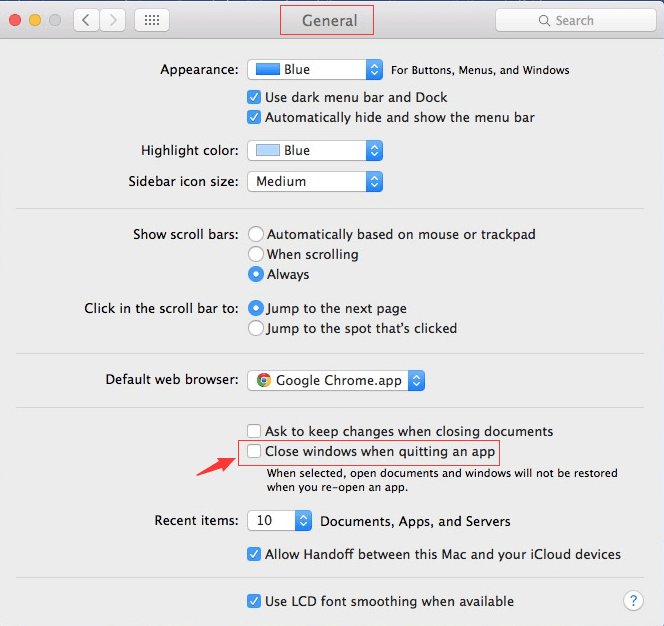
Ett annat sätt att inaktivera Resume är via webbläsaren. Ange bara dessa koder i terminalen:
- Safari:
defaults write com.apple.Safari NSQuitAlwaysKeepsWindows -bool false - Krom:
defaults write com.google.Chrome NSQuitAlwaysKeepsWindows -bool false
För att aktivera Resume, ändra helt enkelt ordet false till true.
Metod 3. Uppdatera MacOS
Om du fortfarande inte kan gå vidare från ditt macOS antar jag att det är hög tid att ge upp. Nyare versioner kan innehålla korrigeringar och funktioner som kan öka och förbättra minnet. Om du inte uppgraderar kan du verkligen hamna i en sköldpaddskapplöpning.
Del 4. Slutsats
Jag är så glad att vi äntligen har kunnat diskutera minnesanvändningen på en Mac. Nu när du vet vad den gör och var du hittar den har du friheten att göra vad du vill samtidigt som du kontrollerar din minnesanvändning då och då.
Utöver det har vi rekommenderat två sätt att rensa upp Mac-minnet, men det bästa alternativet är naturligtvis att använda PowerMyMac. Det är säkert, bekvämt och effektivt. Öva också på de sätt vi har erbjudit för att minska minnesförbrukningen!


