


 PowerMyMac


Facebook är roligt. Om du inte är försiktig kan du sluta med att lägga ner mycket tid på det. Det kan vara dåligt för din produktivitet, såvida du inte använder det mycket för ditt företag förstås. Facebook kan lätt distrahera din uppmärksamhet på grund av sina aviseringar. Det sista du behöver är att bli distraherad, särskilt om du är på jobbet och har deadlines att möta.

Grejen är den att Facebook är lockande. Det meddelar dig alltid om något. Det är svårt att vända sig bort från det, men man måste bara. Du måste veta hur man stänger av Facebook-aviseringar på MacOm du inte vet hur man stänger av Facebook-aviseringar på Mac kommer du aldrig att få något gjort. Du kommer att vara distraherad för alltid. Om du måste hålla en presentation med din Mac kan dessa aviseringar till och med förstöra din trovärdighet som handledare eller presentatör. Det är definitivt något du vill undvika.
Så för att undvika sådana frestande och pinsamma situationer behöver du veta hur du stänger av Facebook-aviseringar på Mac. Som tur är är det inte så svårt att göra. Faktum är att det finns... 4 enkla knep om hur man stänger av Facebook-aviseringar på MacLäs vidare för att lära dig mer om dessa enkla knep.
ArtikelguideDel 1. Hur man använder aviseringscentret för att stänga av aviseringarDel 2. Hur man använder internetkonton för att stänga av aviseringarDel 3. Så här stänger du av program i SysteminställningarDel 4. Hur man stänger av Facebook-aviseringar på Mac
Människor Läs också:Olika sätt att skicka DM på Instagram på MacHur ändrar man standardwebbläsaren på en Mac?
Del 1. Hur man använder aviseringscentret för att stänga av aviseringar
Den senaste versionen av OS X kommer med en anmälan CenterDet här är en panel som du ser på höger sida av skärmen. Den låter dig ta emot meddelanden och information från olika källor. Du får se bra information med en snabb blick. Det här är en cool funktion, men när den väl är synlig för dig är den lättillgänglig. Det är självklart att den kan vara en källa till distraktion för dig. Det bra är att du kan stänga av aviseringarna i Notiscenter på din Mac. Ta en titt på 3 enkla steg du kan använda anmälan Center för att stänga av aviseringar.
- Rulla uppåt på skärmen och leta efter en ikon som har tre staplade, horisontella linjer. Du kan också använda din styrplatta för att komma till Notiscenter. Flytta bara dina två fingrar till höger sida av styrplattan. Se till att dina fingrar når kanten av styrplattan.
- Leta efter aviseringar och banners. Du ser dem högst upp på skärmen.
- Stäng av aviseringar och banners.
Det är ett väldigt enkelt sätt att stänga av aviseringarna utan att behöva ändra några systeminställningarDu behöver inte oroa dig för att navigera genom systemet eftersom det bara krävs ett eller två klick. Detta är bara det första knepet. Läs vidare för att lära dig mer om de tre andra knepen för hur du stänger av aviseringar på Mac.
Del 2. Hur man använder internetkonton för att stänga av aviseringar
Föreställ dig detta. Du ska hålla en presentation på kontoret. Självklart vill du imponera på din chef och alla andra som kommer att vara närvarande. Du har gått igenom din presentation mer än en gång för att få till det. Du är tillräckligt säker på att du kommer att få till det. Du är redo, men låt inte en irriterande avisering från Facebook eller från andra källor förstöra ditt ögonblick. Se till att du har avaktiverat dina aviseringar. Här är ett annat sätt att stänga av Facebook-aviseringar på Mac. Du måste gå till Internetkonton för att göra detta. Följ bara instruktionerna. 6 steg nedan.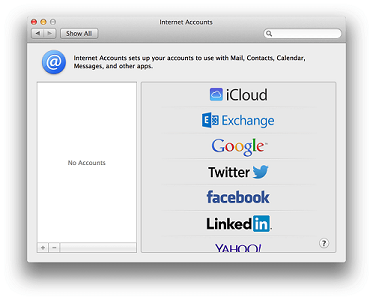
- Gå till Apple-menyn.
- Klicka på Systeminställningar i rullgardinsmenyn.
- Leta efter Internet-konton i popup-fönstret.
- Gå till vänster sida av skärmen och leta efter Facebook.
- Klicka på Facebook.
- Avmarkera eller inaktivera Aviseringar på höger sida av skärmen.
Det är ganska enkelt, eller hur? Även om du måste gå till Systeminställningar behöver du inte göra mycket för att stänga av aviseringar från Facebook.
Det är inte direkt ett vanligt sätt att stänga av Facebook-notiser på Mac, men det fungerar precis likadant. Så kom ihåg det. Ännu bättre, prova det bara för att se till att du inte får några irriterande notiser från Facebook.
Del 3. Så här stänger du av program i Systeminställningar
Nästa knep kräver att du går till Systeminställningar igen. Oroa dig inte nu. Det finns inget tekniskt med navigeringen i just det här knepet. Följ bara de 10 stegen nedan för att få navigeringen rätt.
- Gå och klicka på meny.
- Gå till Systeminställningar.
- Klicka på Meddelanden i popup-fönstret.
- Sätta på Stör ej för att dölja alla aviseringar. Du ser detta högst upp på panelen, som finns på vänster sida av skärmen. Stör ej-centret ger dig alternativ för när och hur länge du vill vara ifred. Du kan ställa in tiden för när du inte vill bli störd.

Det kanske dock inte räcker att bara aktivera Stör ej. Eftersom du redan är i det fönstret kan du göra exakt vad du behöver göra, vilket är att stänga av Facebook-aviseringar på din Mac.
- Scrolla ner på panelen så att du kan se alla program på din Mac. Scrolla ner och leta efter Facebook.
- stänga Show aviseringar på låsskärmen genom att avmarkera rutan.
- Stäng av Visa i Notiscenter genom att avmarkera rutan.
- stänga märke appikonen genom att avmarkera rutan.
- stänga Spela ljud för aviseringar genom att avmarkera rutan.
- Välja Ingen från Facebook-aviseringsstilen. På så sätt kommer inga aviseringar att visas på din skärm. Du har två andra alternativ här och de är Banners och Aviseringar. Du gör bättre i att välja Ingen så att du är säker på att du inte störs av några irriterande aviseringar.
Även om det kräver fler klick för att navigera, är det ett bra sätt att stänga av Facebook-aviseringar på Mac. Faktum är att det kan vara det bästa knepet för dig att ta till, särskilt om du vill göra en podcast eller spela in en video på din Mac. Du vill väl inte förstöra din videoinspelning med en avisering från Facebook? Framför allt, förstör en podcast du har jobbat så hårt med, eller hur?
Del 4. Hur man stänger av Facebook-aviseringar på Mac
Nu när du vet hur man stänger av Facebook-notiser på Mac, varför inte lära dig hur man stänger av dem på Facebook? Det betyder inte att de tre första knepen kan misslyckas, för det kommer de inte att göra. De kommer att hjälpa dig att stänga av Facebook-notiser på Mac. Så med de tre knepen som nämnts tidigare vet du i stort sett hur man stänger av Facebook-notiser på Mac. Testa de knepen nu.
Det skulle dock inte skada att veta hur man stänger av aviseringar i Facebook. Eftersom du vill stänga av aviseringar från Facebook på Mac, varför inte se till att alla vägar för aviseringar är helt avstängda? Det bästa sättet att göra det är att gå till själva källan, vilket är Facebook. Du vill trots allt inte bli aviserad i alla trådar du deltagit i. Tänk dig bara detta. Om hundra personer deltog i samma tråd som du är i, skulle du också få 100 aviseringar. De aviseringarna kommer att torka ut dig.
Så även om du redan har stängt av Facebook-aviseringar på din Mac, skadar det inte att stänga av dem direkt från källan. Det är ju Facebook. Följ de 6 enkla stegen nedan för att stänga av alla dina aviseringar i Facebook.
- Gå till menyraden längst upp till höger på skärmen.
- Klicka på anmälan ikon. Detta är den tredje ikonen du ser i menyraden högst upp.
- Klicka på Inställningar. Du ser det längst upp till höger i meddelandefönstret. Det här är fönstret som dyker upp så fort du klickar på meddelandeikonen. Du kan också gå till Inställningar genom att klicka på den inverterade triangeln som du ser i menyraden.
- Välja InställningarDu kommer att se det precis innan du loggar ut.
- Klicka på Meddelanden på vänster sida av skärmen.
- Klicka på Alla aviseringar ljuden av i fönstret Aviseringsinställningar. Genom att klicka på det kan du expandera och se listan över aktiviteter som kan stängas av. Du kan välja vilken aktivitet som kan stängas av eller inte.
- Stäng av alla aviseringar genom att helt enkelt välja sänkt på rullgardinsmenyn till höger på skärmen. Du kan också redigera inställningarna för de andra aktiviteterna som listas nedan så att du inte störs av deras aviseringar. Tänk på att du inte kommer att kunna stänga av någon aktivitet som involverar dig. Du kommer till exempel fortfarande att kunna höra en avisering om du är taggad i ett foto.
Slutsatser
Så där har du det. Nu vet du om fyra enkla knep för hur du stänger av Facebook på Mac. Dessa knep kan definitivt hjälpa dig att bli mer produktiv på jobbet.


