


 PowerMyMac


Vet du hur man avblockerar eller möjliggöra kakor på MacVet du vad cookies är? Vi ska prata om cookies på internet och hur man hanterar dem på Mac. Som du mycket väl vet är navigeringen på Mac unik. Så om du vill veta hur man avblockerar cookies på Mac har du kommit till rätt ställe.
Innehåll: Del 1. Vad är cookies på Mac?Del 2. Hur avblockerar jag tredjepartscookies på en Mac?Del 3. Hur man rensar cookies på Mac för att skydda din integritet
Del 1. Vad är cookies på Mac?
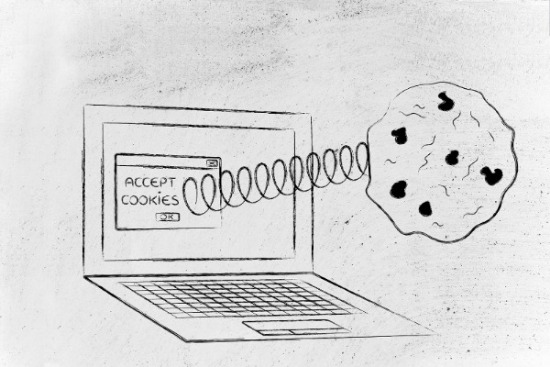
Så, vad är cookies? Cookies är bitar av data. Dessa bitar av data komprimeras till en liten kod. Den koden eller filen släpps i din webbläsare av webbplatsen du besöker.
Här är vad du måste förstå om webbplatser. De är i hög grad beroende av cookies. Webbplatsägare och administratörer kan med hjälp av cookies se vilka deras besökare är, var de kommer ifrån och hur länge de stannar på webbplatsen. Det är självklart att det finns en sådan mängd information i en digital cookie. Det är därför webbplatsägare och administratörer ser till att de sparar cookies i din webbläsare varje gång du besöker deras webbplats.
Dricks: Hur man tar bort kakor på Mac
Skydda din integritet online
Så, om du är en väldigt privat person, kan det störa dig, eller hur? Ärligt talat borde det störa dig. Cookies kan lagra mycket information om dig. Om du vill veta hur du skyddar din integritet, då... iMyMac PowerMyMac är något du behöver för att ge dig lite sinnesro när du är online.
Du förstår, PowerMyMac har en funktion som heter Sekretess. Det här är precis vad du behöver för att rensa upp din webbläsare så att du kan behålla din integritet när du är online. Det bra med den är att den rensar upp olika webbläsare. Det är ett bra verktyg att överväga om du är orolig för din integritet online.
 Få en gratis provperiod nu!
Hantering av cookies
Webbplatser är mycket beroende av cookies. Webbplatsägare och administratörer registrerar sig för annonsnätverk så att de kan visa annonser på sin webbplats. Eftersom webbplatsägare och administratörer kan mäta sin publiks beteende genom cookies kan de tjäna pengar genom det annonsnätverk de registrerar sig för.
Det är samma sak för annonsnätverken. De förlitar sig också på cookies så att de kan välja vilken annons som ska visas på en specifik webbplats. Det räcker med att säga att cookies är mycket kraftfulla. De kan vara små filer men de är laddade med data som kan leda till en försäljning på en webbplats.
Det är också tack vare cookies som du kan komma in på en webbplats. Till exempel frågar tredjepartscookies dig först om du är villig att acceptera cookies och om du säger nej kommer du inte att kunna besöka webbplatsen. Det visar bara hur viktiga cookies är.
Är kakor bra eller dåliga för dig?
Så frågan är: är cookies bra för dig eller inte? Det beror på dina personliga behov. Oroa dig inte, för du har PowerMyMac för att hålla dig säker online. Så även om du måste avblockera cookies på din Mac är du säker.
Fördelarna med att avblockera cookies på Mac
Du kommer att dra nytta av att veta hur man aktiverar cookies på Mac. Om du avblockerar cookies på Mac hjälper de dig att ladda din favoritwebbplats precis som du vill. Det kommer att vara till stor hjälp när du besöker din favoritwebbplats. Du skulle inte behöva kämpa med att navigera på webbplatsen.
Om du gillar att handla online kan cookies förbättra din onlineupplevelse genom att visa dig fler reor. På så sätt slipper du surfa på internet för att leta efter fler reor.
Ett annat sätt du kan dra nytta av cookies är när du måste arbeta på distans. Om ditt kontor har en webbaserad instrumentpanel där du måste skicka in dina filer, kommer cookies att göra det enklare att logga in på ditt konto. Här är tre sätt som kan visa dig hur du tillåter cookies på Mac.
Del 2. Hur avblockerar jag tredjepartscookies på en Mac?
Aktivera cookies i Safari på Mac
Som Mac-användare surfar du förmodligen på webben med Safari. Om cookies är blockerade i Safari kommer du inte att kunna besöka vissa webbplatser och om du gör lite research kan det vara ett problem. Därför vore det en bra idé att aktivera cookies på Mac bara för att du ska få en bättre onlineupplevelse.
Den här metoden visar hur du avblockerar cookies i Safari på Mac:
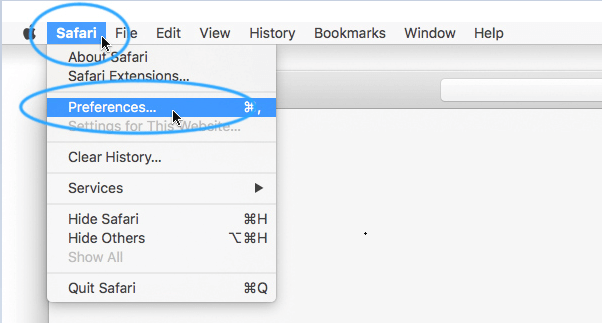
Steg 1. Klicka på Inställningar under Safari
Gå till Safari, som finns högst upp till vänster på skärmen. Du kan också starta det om du vill. Klicka på Inställningar när rullgardinsmenyn visas. Om du startade Safari, gå till kugghjulsikonen i det övre högra hörnet av skärmen. Du kan också välja Inställningar från rullgardinsmenyn där.
Steg 2. Välj Sekretess
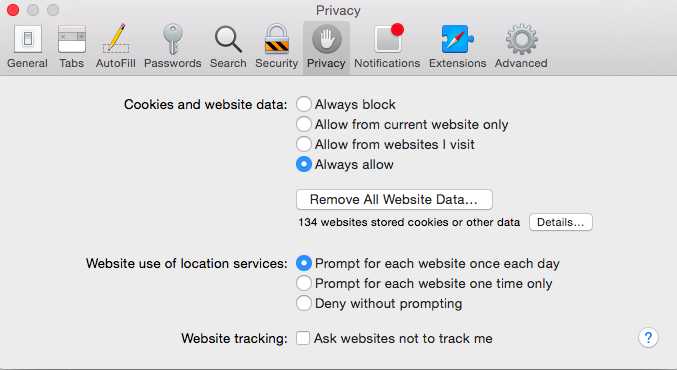
Klicka på sekretessikonen i popup-fönstret.
Steg 3. Avblockera cookies i Safari
Välj Aldrig i området Blockera cookies.
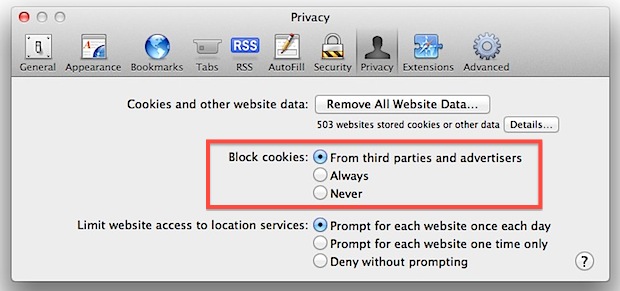
När det är klart sparar Safari alla dina cookies. Om du vill se de cookies du sparat kan du klicka på rutan som är märkt Detaljer. Du ser den rutan strax ovanför området Blockera cookies. När du klickar på rutan Detaljer kan du se alla sparade cookies. Du ser också en lista över webbplatser som har lagt till cookies i din Safari. Du kan helt enkelt klicka på knappen Ta bort nedan för att ta bort en webbplats. Du kan klicka på knappen Ta bort alla för att ta bort alla webbplatser i listan. Du kan till och med använda sökfältet för att leta efter en specifik webbplats. Klicka bara när du är klar med att rensa listan.
Om du vill aktivera cookies på Mac men inte vill se några annonser, följ stegen nedan.
- Gå till Safari, som finns högst upp till vänster på skärmen. Du kan också starta det om du vill.
- Klicka på Inställningar när rullgardinsmenyn visas. Om du startade Safari, gå till kugghjulsikonen i det övre högra hörnet av skärmen. Du kan också välja Inställningar från rullgardinsmenyn där.
- Klicka på sekretessikonen i popup-fönstret.
- Välj från tredje part och annonsör i avsnittet Blockera cookies.
Där har du det. Du kan fortfarande avblockera cookies på Mac och samtidigt blockera tredje part och annonsörer. På så sätt slipper du oroa dig för din integritet.
Om du vill avblockera cookies på Mac för att kunna använda webbplatserna du besöker måste du också aktivera JavaScript.
JavaScript är ett programmeringsspråk som är utformat för att köras i webbläsare. Det bidrar till att skapa en bättre användarupplevelse eftersom webbplatsen kan erbjuda fler funktioner. Här är stegen för att aktivera JavaScript på Mac.
- Gå till Safari, som finns högst upp till vänster på skärmen. Du kan också starta det om du vill.
- Klicka på Inställningar när rullgardinsmenyn visas. Om du startade Safari, gå till kugghjulsikonen i det övre högra hörnet av skärmen. Du kan också välja Inställningar från rullgardinsmenyn där.
- Klicka på Säkerhet ikonen i menyraden. Du ser den här högst upp i popup-fönstret.
- Markera rutan bredvid Aktivera JavaScript. Detta är det första alternativet i området Webbinnehåll.
- Stäng fönstret.
Stegen ovan visar hur du aktiverar cookies på Mac och samtidigt aktiverar JavaScript så att du kan få en bättre användarupplevelse på de webbplatser du besöker.
Aktivera cookies på Mac Chrome
Om du använder Google Chrome följer du stegen nedan för att tillåta cookies i Mac Chrome:
- Starta Google Chrome.
- Placera markören i skärmens övre högra hörn.
- Klicka på den lilla rektangulära rutan med tre horisontella linjer i.
- Välj Inställningar i rullgardinsmenyn och klicka sedan på Advanced Open water längst ner i webbläsaren.
- Håll muspekaren över till Integritet och säkerhet på vänster sida av skärmen.
- Klicka på Cookies och annan webbplatsinformation.
- Sätta på Tillåt alla kakor.
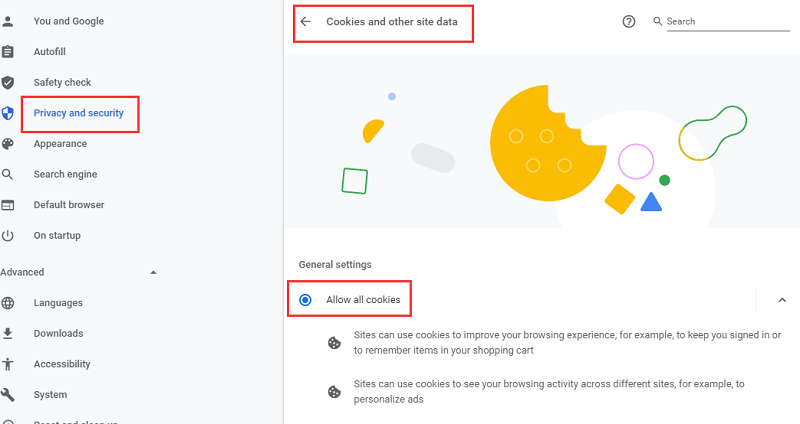
Det finns ett annat sätt att navigera i processen för att aktivera cookies i Mac Chrome.
- Gå till menyraden längst upp till höger på din skärm.
- Öppna Google Chrome genom att klicka på Chrome.
- Välj Inställningar i rullgardinsmenyn.
- Rulla ner och klicka på Visa avancerade inställningar.
- Klicka på Innehållsinställningar under Sekretess.
- Klicka på Tillåt lokala data som ska ställas in (rekommenderas) på popup-skärmen.
- Klicka på Tillåt alla webbplatser att köra JavaScript (rekommenderas).
Aktivera cookies i Firefox på Mac
Om du använder Firefox, här är stegen för att aktivera cookies i Firefox på Mac.
- Klicka på Firefox i menyn högst upp på skärmen.
- Välj Inställningar i rullgardinsmenyn.
- Gå till fliken Innehåll i popup-fönstret.
- Markera rutan bredvid Aktivera JavaScript.
- Klicka på fliken Sekretess på menyn högst upp i popup-fönstret.
- Välj Kom ihåg historik i området där det står Firefox Will.
- Stäng fönstret.
Del 3. Hur man rensar cookies på Mac för att skydda din integritet
Du vill vara säker online. Din integritet är trots allt viktig. Samtidigt vill du också ha en bättre onlineupplevelse. Därför måste det finnas en balans där du kan vara säker medan du aktiverar cookies på Mac.
Som tidigare nämnts kan PowerMyMacs integritetspolicy hjälpa dig att skydda din integritet varje gång du är online. Även om du avblockerar cookies på din Mac kan du vara säker på att dina integritetsspår rensas ut innan någon försöker fånga upp dem.
Även om du avblockerar cookies på din Mac kommer Sekretessfunktionen att rensa din webbläsare regelbundet. Du kan vara bekymmersfri eftersom Sekretessfunktionen från PowerMyMac kan rensa cookies, historikinformation och andra konfidentiella filer som lagras i din webbläsare.

Sekretessfunktionen är väldigt enkel att använda. Det tar bara ett klick för att rensa din webbläsareOm du inte vill att allt ska raderas kan du också välja vilken data som ska rensa. Testa här för att rensa 500 MB data gratis.
Slutsats
Att bestämma om du ska eller inte ska aktivera cookies på Mac kräver noggrant övervägande. Det borde dock inte ta för lång tid för dig att bestämma dig, för om du verkligen vill avblockera cookies på Mac kan du enkelt göra det. Stegen ovan är trots allt inte alltför svåra att följa.
Om du väljer att tillåta cookies på din Mac och inte verkar kunna sluta oroa dig för din integritet, är det bäst att du har PowerMyMac. På så sätt kan du lita på att deras integritetsskydd rensar upp dina digitala spår.


