


 PowerMyMac


Det kan vara otroligt frustrerande när Steam öppnas inte på Mac, särskilt när du är redo att kasta dig in i ditt favoritspel. Som tur är finns det flera uppdaterade, beprövade lösningar som kan hjälpa till att återställa Ånga funktionalitet på din Mac. Den här guiden guidar dig genom de mest effektiva metoderna för att felsöka och lösa problemet med att Steam inte öppnas på din Mac. Dessutom visar vi dig hur du optimerar din Mac för att förhindra problem som detta i framtiden.
Innehåll: Del 1: Varför öppnas inte Steam på min Mac?Del 2: Vad ska man göra om Steam inte öppnas på din Mac?Del 3: Tips – Optimera Macs prestanda för att köra bättreDel 4: Slutsats
Del 1: Varför öppnas inte Steam på min Mac?
Om Steam inte öppnas på din Mac kan flera potentiella orsaker vara bakom. Att förstå orsaken är det första steget mot att lösa problemet:
- macOS-kompatibilitetsproblem: Nyare macOS-versioner bryter ibland kompatibiliteten med vissa appar. Steam kan behöva en uppdatering eller återställning av behörigheter efter en systemuppgradering.
- Skadad cache eller inställningar: Steam lagrar tillfällig data som kan bli skadad med tiden. När detta händer kan Steam misslyckas med att starta korrekt.
- Gatekeeper eller säkerhetsinställningar: macOS inbyggda säkerhetsverktyg som Gatekeeper eller sekretessinställningar kan blockera Steam från att starta om det inte känns igen som säkert.
- Skadade programfiler: En ofullständig eller skadad Steam-installation kan också orsaka problemet "Steam öppnas inte på Mac". Detta är vanligt om appen har flyttats eller uppdaterats felaktigt.
- Bakgrundskonflikter: Andra appar – som antivirusprogram eller VPN – kan störa Steams processer eller nätverksåtkomst och hindra dem från att öppnas.
Del 2: Vad ska man göra om Steam inte öppnas på din Mac?
Om du har fastnat med att Steam inte öppnas på Mac, här är de bästa och mest aktuella lösningarna för att få det att fungera igen:
1. Tvångsavsluta och starta om Steam
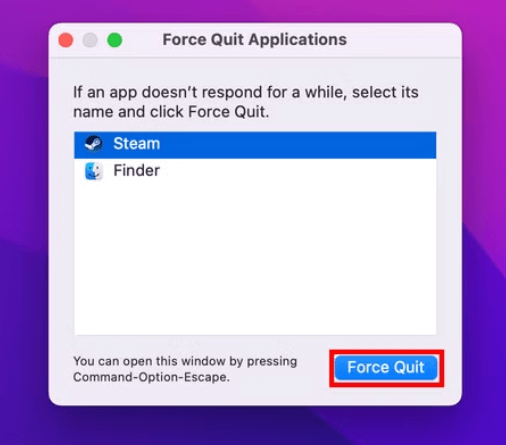
Om Steam inte öppnas på din Mac är det första du bör prova att tvångsavsluta appen. Ibland körs Steam i bakgrunden men fastnar eller misslyckas med att starta huvudfönstret. Att starta om det helt kan lösa mindre system- eller minnesproblem.
- Klicka Kommando + Alternativ + Esc.
- Välja Ånga om det visas och klicka på Tvinga avsluta.
- Försök sedan att öppna Steam igen.
2. Starta om din Mac
En enkel omstart kan rensa mindre minnes- eller processfel som kan hindra Steam från att öppnas.

3. Ta bort Steam-cache och inställningar
Om Steam inte öppnas på Mac kan orsaken vara skadade cache- eller inställningsfiler. Dessa filer lagrar tillfälliga data och användarinställningar som kan bli föråldrade eller trasiga med tiden.
För att ta bort dem:
- I Finder klickar du på Gå> Gå till mapp.
- Enter:
~/Library/Application Support/Steam - Ta bort mappar med namn "config" och "Steam.AppBundle" (radera inte dina speldata).
- Kontrollera även:
~/Library/Preferencesoch radera alla filer som börjar medcom.valvesoftware.
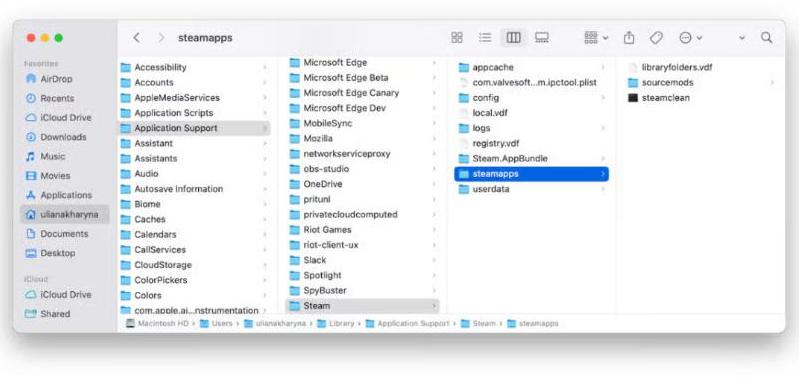
Starta om Steam efteråt. Om du rensar dessa filer måste Steam återskapa nya inställningar, vilket ofta löser envisa startproblem.
 Relaterade ämnen: Så här rensar du cachen på en Mac manuellt eller automatiskt
4. Kör Steam från Terminalen
När Steam inte öppnas på Mac kan det att starta det via Terminal kringgå UI-fel och avslöja dolda problem. Terminalen tillhandahåller felloggar i realtid som kan förklara varför Steam inte fungerar.
Att göra detta:
- Öppet terminal (Applikationer > Verktyg).
- Typ:
open -a Steam - Klicka ange.
Om det finns ett djupare problem kan du se varningsmeddelanden i Terminalen – som saknade filer, nekad behörighet eller kompatibilitetsfel. Dessa ledtrådar kan vägleda dina nästa felsökningssteg. Även om Steam startas utan problem kan det att köra det på det här sättet återställa tillfälliga startproblem och hjälpa det att öppnas normalt senare.
5. Uppdatera Steam (manuellt om det behövs)
En föråldrad eller skadad version är en vanlig anledning till att Steam inte öppnas på din Mac. Om automatiska uppdateringar misslyckas kan en manuell uppdatering åtgärda det. Så här gör du:
- Besök store.steampowered.com
- Ladda ner den senaste Mac-versionen.
- Ersätt den aktuella appen i din programmapp.
6. Återställ appbehörigheter
Om Steam inte öppnas på Mac kan felaktiga systembehörigheter blockera det. Genom att återställa behörigheterna kan macOS lita på och köra appen korrekt.
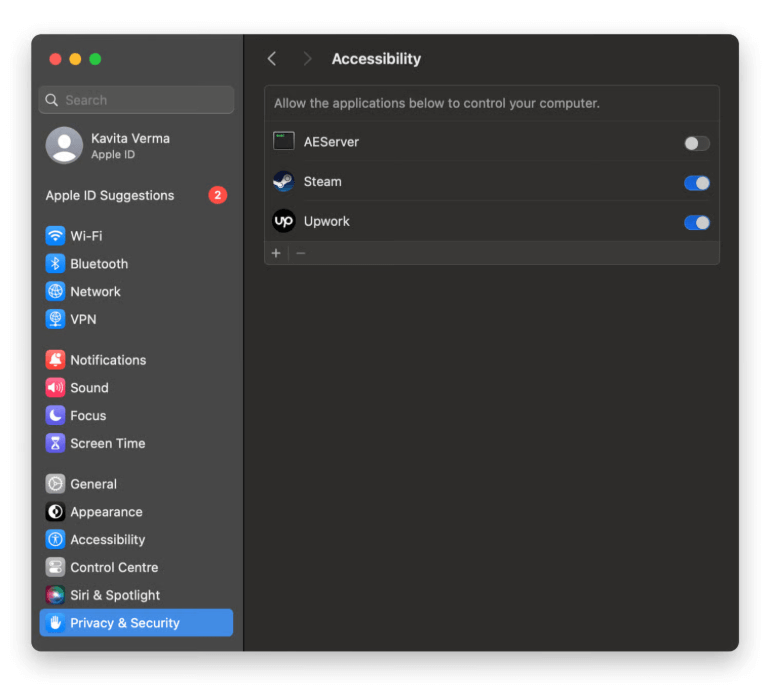
- Gå till Systeminställningar > Sekretess och säkerhet > Fullständig diskåtkomst.
- Se till Ånga är listad och aktiverad.
- Kontrollera även Filer och mappar och Tillgänglighet behörigheter.
7. Inaktivera eller avinstallera konflikterande appar
Ibland öppnas inte Steam på din Mac på grund av störningar från tredjepartsappar. Antivirusverktyg, VPN-tjänster eller brandväggsprogram kan blockera Steams anslutnings- eller laddningsprocesser. Prova detta:
- Inaktivera tillfälligt ditt antivirusprogram eller din brandvägg.
- Koppla bort dig från alla VPN-tjänster.
- Starta om din Mac och starta Steam.
Om Steam öppnas utan problem var det troligtvis en av dessa appar som orsakade problemet. Överväg att justera deras inställningar för att vitlista Steam, eller avinstallera dem om de inte längre behövs. Det här steget är särskilt användbart om problemet uppstod efter att du installerat ett nytt säkerhetsverktyg.
Relaterade ämnen: Hur tar man bort filer som finns kvar efter att man avinstallerat appar på en Mac?
Del 3: Tips – Optimera Macs prestanda för att köra bättre
Om du ofta upplever att appar laggar, fryser eller inte startar – som att Steam inte öppnas på din Mac – kan det bero på djupare systemprestandaproblem. Med tiden kan skräpfiler, bakgrundsprocesser och systemstörningar sakta ner din Mac och skapa konflikter. En pålitlig lösning är att använda ett optimeringsverktyg som iMyMac PowerMyMac, som är utformad för att rengöra, övervaka och förbättra din Macs prestanda.
Nyckelfunktioner:
- Rensar systemskräp, webbläsarcacher och föråldrade loggar, vilket frigör utrymme och minne.
- Tar bort appar helt, inklusive överblivna filer – perfekt för att göra en ren ominstallation av Steam.
- Ger realtidsinsikter i din CPU-, minnes- och diskanvändning. Användbart för att identifiera vad som saktar ner din Mac när Steam inte öppnas på Mac.
- Inaktiverar onödiga inloggningsobjekt för att snabba upp starttider och minska bakgrundskonflikter.
- Tar bort webbhistorik, cookies och sparad data för att förbättra säkerhet och hastighet.
- Frigör diskutrymme genom att ta bort redundanta eller känsliga filer som kan påverka systemets stabilitet.
PowerMyMac är ett allt-i-ett-Mac-verktyg som hjälper dig att hantera och underhålla ett smidigt system. Det kan upptäcka onödiga filer, frigöra RAM och hantera startobjekt – allt detta kan direkt påverka om appar som Steam kan startas korrekt. Många användare rapporterar färre krascher och bättre prestanda överlag efter rutinmässigt underhåll.

Del 4: Slutsats
När Steam inte öppnas på Mac är det inte bara irriterande – det kan tyda på underliggande systemproblem. Oavsett om det är ett behörighetsfel, skadad cache eller en föråldrad version, hjälper lösningarna ovan dig att snabbt få igång Steam igen. Glöm inte: att hålla din Mac optimerad är viktigt för att förhindra liknande problem i framtiden. Verktyg som iMyMac PowerMyMac kan hålla ditt system rent, snabbt och redo för spel. Prova stegen ovan så är du tillbaka till dina favorit Steam-titlar på nolltid.


