


 PowerMyMac


När du avinstallera oönskade program på Mac, är det vanligt att lämna kvar överblivna filer som kan ta upp värdefullt lagringsutrymme och potentiellt sakta ner systemet. Dessa överblivna filer innehåller ofta cacheminnen, inställningarna, loggar och supportfiler som inte raderas automatiskt under avinstallationsprocessen. Med tiden kan dessa filer ackumuleras och störa systemet, vilket leder till onödig diskanvändning. I den här guiden visar vi dig hur man tar bort filer som finns kvar efter avinstallation både automatiskt och manuellt. Det rekommenderas att börja frigöra lite utrymme nu.
Innehåll: Del 1. Kommer avinstallation av appar på Mac att radera filer?Del 2. Ta bort överblivna filer automatiskt efter avinstallation av programvara på Mac Del 3. Ta bort överblivna filer manuellt efter avinstallation av programvara på MacDel 4. Slutsats
Del 1. Kommer avinstallation av appar på Mac att radera filer?
När du avinstallerar en app på din Mac tar processen vanligtvis bort kärnprogramfilerna. Däremot finns ofta kvarvarande filer (även kallade överblivna filer) kvar. Dessa filer raderas inte automatiskt av MacOS under avinstallationsprocessen.
Dessa överblivna filer kan innehålla:
- Cachefiler: Tillfällig data som appar använder för att snabba upp driften.
- InställningsfilerInställningar som lagrar användarinställningar och appkonfigurationer.
- LoggarDataloggar relaterade till appanvändning eller fel.
- supportfilerAndra hjälpfiler som hjälper appen att fungera, till exempel bakgrundsuppgifter.
Eftersom dessa filer inte är en del av huvudappen tar macOS inte alltid bort dem under avinstallationsprocessen. Som ett resultat kan dessa överblivna filer ackumuleras över tid och ta upp betydande lagringsutrymme. De kan också bidra till att systemet går långsammare om för många finns kvar på systemet. Du kan hänvisa till följande avsnitt om du vill ha mer information om hur du tar bort filer som finns kvar efter att appar har avinstallerats på Mac.
Del 2. Ta bort överblivna filer automatiskt efter avinstallation av programvara på Mac
Hur tar man bort filer som finns kvar efter att man avinstallerat appar på en Mac? Det bästa sättet att bli av med kvarvarande filer från avinstallerade program är att använda tredjepartsappar som iMyMac PowerMyMaciMyMac PowerMyMac är utformad för att skanna din Mac efter eventuell kvarvarande data som är kopplad till programmet och ta bort den helt.
Den kan hjälpa dig att optimera och rensa upp din Mac. Den erbjuder ett fantastiskt användargränssnitt och en mängd olika användbara funktioner. apprensare för Mac gör det enkelt att hitta och ta bort överflödiga och associerade filer, extra filer som blir kvar efter programavinstallation och onödiga filer från systemet för att förbättra systemets prestanda. Använd dess App-avinstallationsfunktion för att ta bort eventuella kvarvarande filer och radera onödig programvara.
Låt oss titta närmare på stegen för hur man tar bort filer som finns kvar efter att man avinstallerat appar på Mac när man använder det här verktyget:
Steg 1. Gå till den officiella iMyMac-webbplatsen och ladda ner PowerMyMac. Följ instruktionerna på skärmen för att installera det.
Steg 2. Öppna PowerMyMac och välj ett alternativ från huvudnavigeringsmenyn. Välj sedan Skräprensare från listan över tillgängliga alternativ som visas.
Steg 3. Tryck på knappen "SKANNA" för att starta en skanning av systemcachen, programcachen och annat tillhörande skräp på din Mac.

Steg 4. När skanningen är klar kan du se resultatet. Välj nu de kvarvarande filer som du vill ta bort. Hur tar man bort filer som finns kvar efter att ha avinstallerat appar på Mac? Tryck på knappen "RENGÖR" för att bli av med de kvarvarande filerna på din Mac. Vänta bara tills rensningsprocessen är klar.

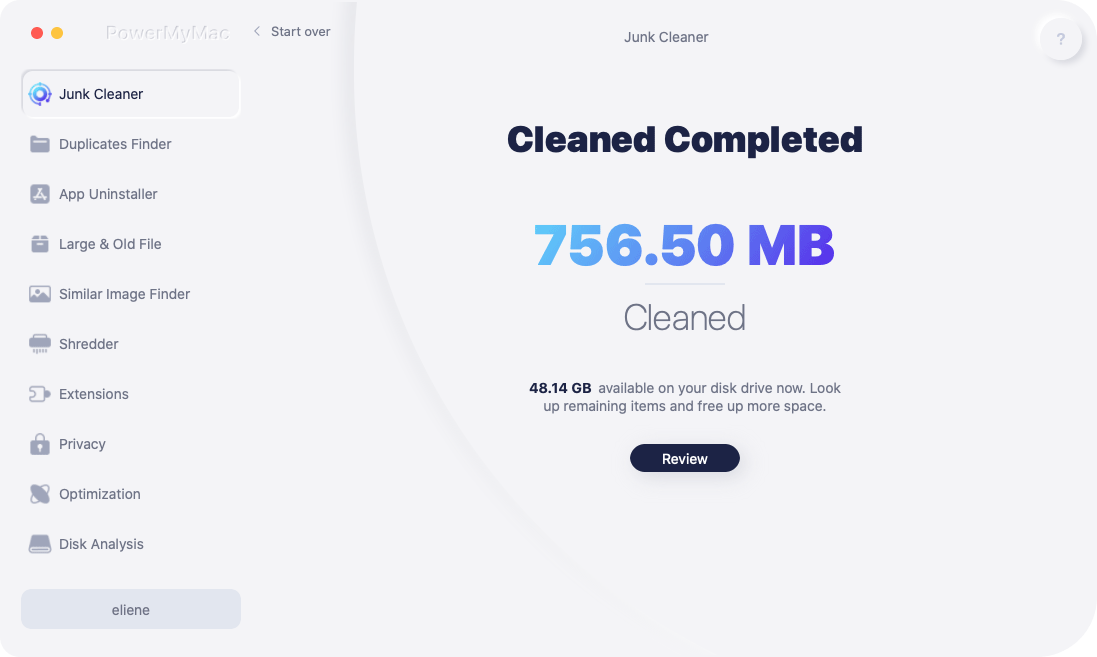
Steg 5. När allt är klart bör ett meddelande med orden "Rengöring slutförd" visas på skärmen.
Del 3. Ta bort överblivna filer manuellt efter avinstallation av programvara på Mac
Att ta bort överblivna filer efter avinstallation av programvara är en viktig uppgift för att hålla systemet optimerat och fritt från onödigt skräp. Hur tar man bort filer som finns kvar efter avinstallation av appar på Mac utan att använda en automatiserad metod? Ett annat sätt att ta bort rester från avinstallerad programvara på Mac är att manuellt radera eventuella överblivna filer från det avinstallerade programmet.
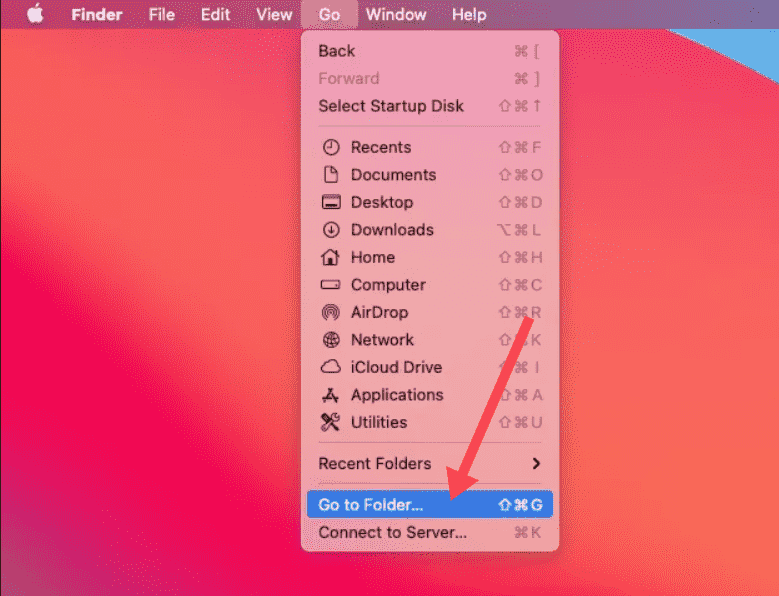
Steg 1. Öppna Finder och klicka på Gå-menyn i den övre menyraden. Välj Gå till mapp... och skriv ~/Bibliotek.
Steg 2. Kontrollera följande kataloger i biblioteksmappen för kvarvarande filer relaterade till appen du avinstallerade:
- Application SupportLeta efter mappar som är relaterade till appen.
- preferenserLeta efter filer som kan innehålla appens namn (t.ex.
com.appname.plist). - cachar: Det här är tillfälliga filer som appar lämnar efter sig. Ta bort alla cachefiler som är relaterade till appen.
- LoggarKontrollera om det finns några loggfiler som kan ha blivit kvar.
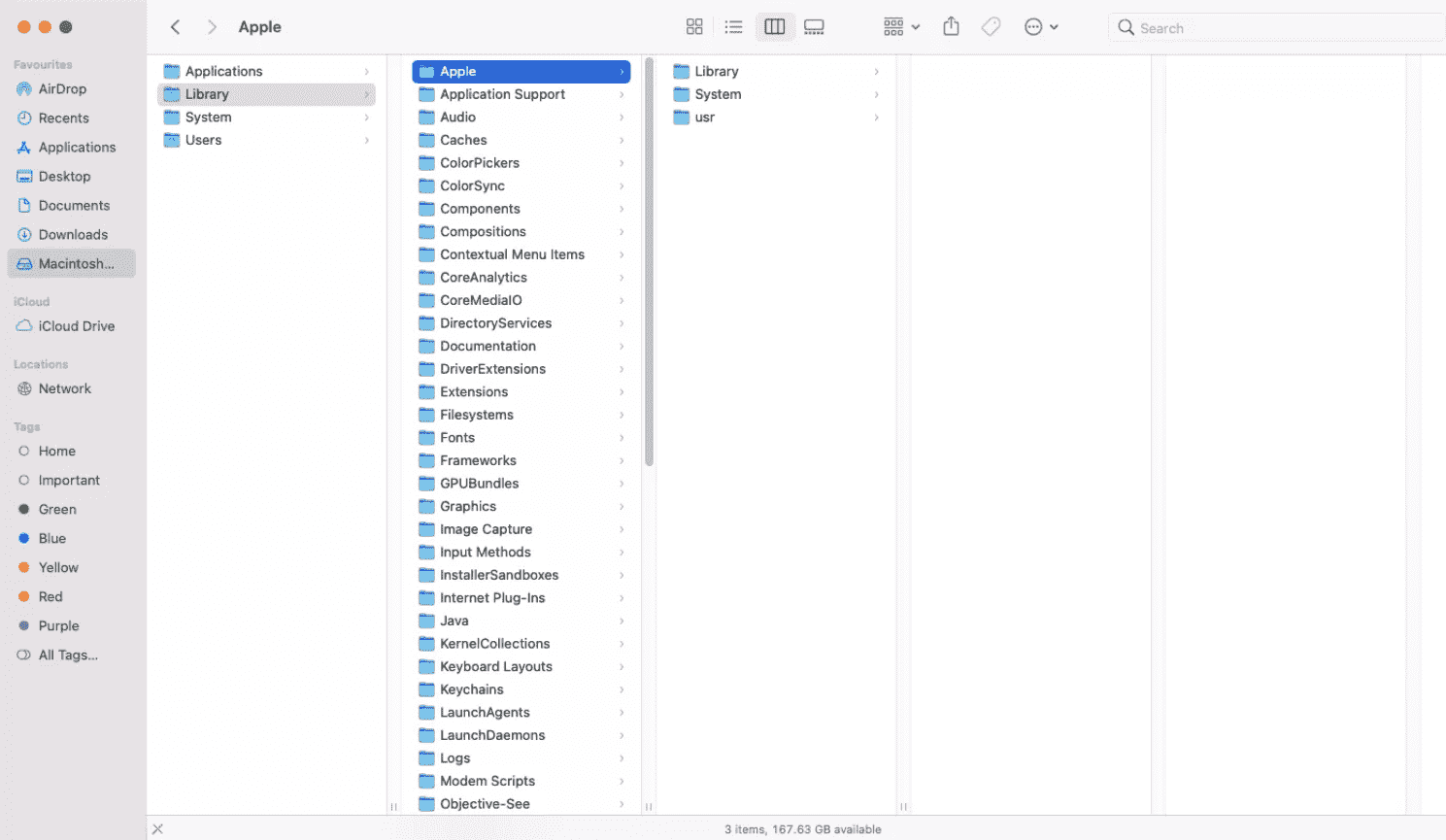
Om du inte hittar filerna i ditt användarbibliotek kan du upprepa processen i mappen /Library (Systembiblioteket). Den här mappen kan också innehålla relaterade filer, även om det är mindre vanligt.
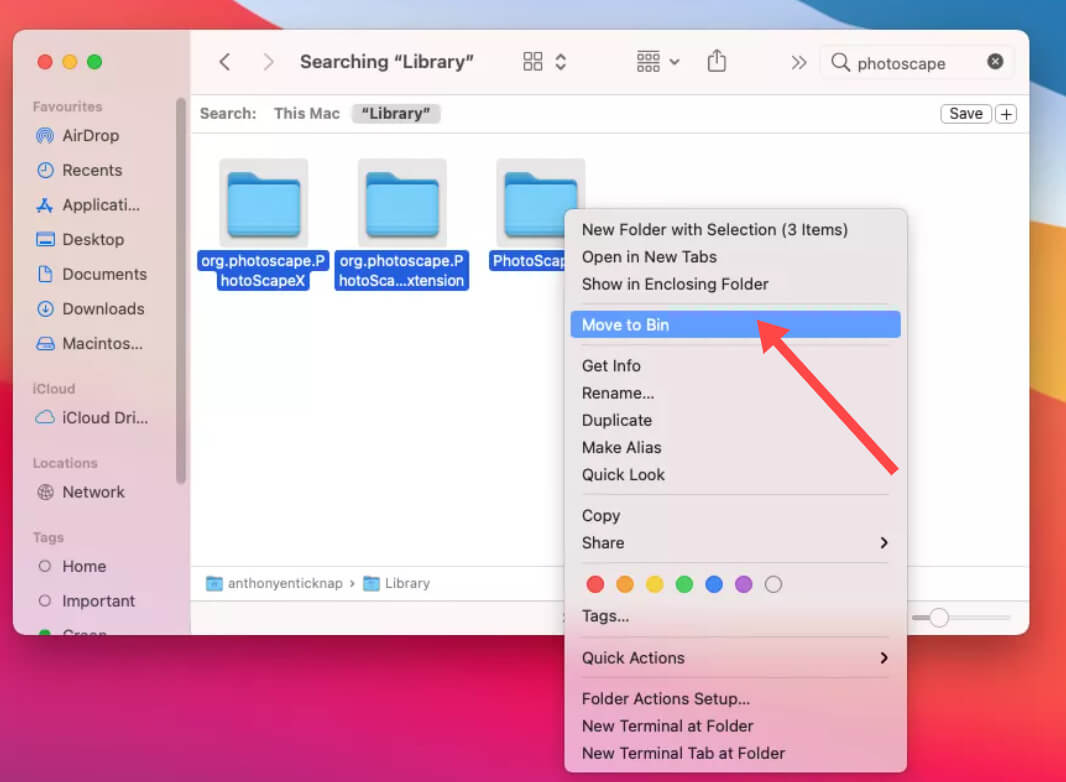
Steg 3. När du har identifierat de överblivna filerna drar du dem till papperskorgen. Se till att dubbelkolla att du tar bort rätt filer för att undvika att ta bort något viktigt av misstag.
Steg 4. Högerklicka på papperskorgen i din docka och välj Töm papperskorgen för att ta bort filerna permanent.
Steg 5. Starta om din Mac för att slutföra rensningsprocessen.
Att manuellt ta bort dessa filer kan vara en mer tidskrävande process, men det ger dig full kontroll över vilka filer som raderas.
Del 4. Slutsats
Nu har du fått stegen för hur du tar bort filer som finns kvar efter att du avinstallerat appar på din Mac. Att avinstallera appar på din Mac tar inte alltid bort alla tillhörande filer, utan lämnar kvarvarande cacheminnen, loggar och supportfiler. Dessa filer kan ackumuleras och ta upp onödigt utrymme på din Mac. Att rensa upp kvarvarande filer hjälper till att optimera din Macs prestanda och frigöra värdefullt lagringsutrymme, vilket säkerställer att ditt system fortsätter att fungera smidigt.
För en snabb och grundlig lösning kan ett verktyg som iMyMac PowerMyMac hjälpa dig att automatiskt hitta och ta bort överblivna filer efter en avinstallation. Om du föredrar att göra det manuellt kan du komma åt biblioteksmapparna på din Mac för att söka efter och ta bort dessa filer.


