


 PowerMyMac


Överföra stora filer mellan Mac-datorer eller felsöka en enhet som inte startar? Måldiskläge på Mac är en inbyggd funktion som förvandlar din Mac till en extern hårddisk, vilket gör filåtkomst och migrering sömlös. Oavsett om du uppgraderar till en ny Mac eller räddar filer från ett felaktigt system är det här verktyget en livräddare. Håll utkik efter Target Disk Mode i det här inlägget.
Innehåll: Del 1: Vad är måldiskläge?Del 2: Hur använder man måldiskläge på sin Mac?Del 3: Optimera din Mac innan du använder måldisklägeDel 4: Slutsats
Del 1: Vad är måldiskläge?
Måldiskläge på Mac är en funktion som gör att en Mac kan fungera som en extern hårddisk, vilket ger dig åtkomst till dess interna lagring från en annan Mac. Genom att ansluta två Mac-datorer med en kompatibel kabel (Thunderbolt, USB-C eller FireWire) kan du:
- Överför stora filer snabbt
- Säkerhetskopiera data från en Mac som inte startar
- Migrera innehåll under macOS-uppgraderingar
- Felsök och hantera hårddiskar direkt
Det här läget är särskilt användbart för IT-proffs, avancerade användare och alla som arbetar med flera Mac-system.
Del 2: Hur använder man måldiskläge på sin Mac?
För att aktivera måldiskläge på Mac, följ dessa steg:
Krav:
- Två Mac-datorer
- Kompatibel kabel (USB-C, Thunderbolt eller FireWire)
- macOS körs på båda enheterna
Här är hur:
- Stäng av Mac-datorn du vill komma åt (den "mål"-Mac-datorn).
- Anslut båda Mac-datorerna med rätt kabel.
- Slå på mål-Mac-datorn medan du håller in T-tangent omedelbart efter uppstart.
- En Thunderbolt- eller USB-ikon visas, vilket signalerar att måldiskläget är aktivt.
- På den andra Mac-datorn visas mål-Mac-datorn som en extern hårddisk i Finder.
- Dra och släpp filer efter behov.
- När det är klart, mata ut hårddisken och stäng av mål-Mac-datorn på ett säkert sätt.
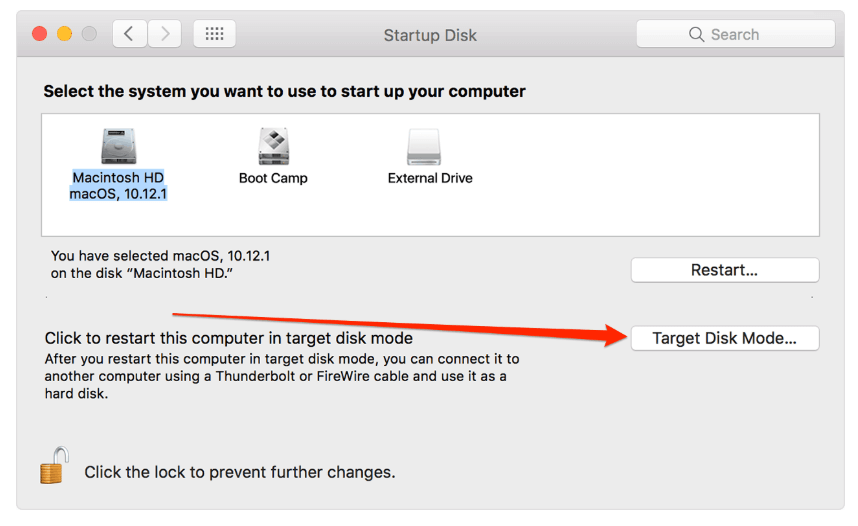
Den här processen är snabb och du slipper använda molnlagring eller långsamma trådlösa överföringar. För smidig drift rekommenderas det dock att du först optimerar ditt system med iMyMac PowerMyMac.
Del 3: Optimera din Mac innan du använder måldiskläge
Om du förbereder dig för att använda måldiskläge på din Mac, särskilt för säkerhetskopiering eller migrering, är systemprestanda viktigt. Ett rörigt system eller fragmenterade filer kan orsaka problem under dataöverföring.
Det är där iMyMac PowerMyMac kommer in
Varför använda iMyMac PowerMyMac?
- Skräpfilsrenare: Rensar system- och appcacheminnor för att frigöra utrymme för spelfiler.
- RAM-optimerare: Frigör minne så att Genshin Impact körs smidigare, särskilt på äldre Mac-datorer.
- App-avinstallerare: Tar bort oanvända appar som kan tömma systemresurser på ett smidigt sätt.
- Skanner för stora och gamla filer: Hjälper dig att snabbt hitta skrymmande filer som du kanske har glömt bort.
- Duplicate Finder: Identifierar och tar bort dubbletter av foton, dokument och nedladdningar som i tysthet tar upp lagringsutrymme.
- CPU-skärm: Spårar din Macs prestanda och förhindrar överhettning under spelande.
PowerMyMac säkerställer att ditt system körs med optimal hastighet och stabilitet, vilket minskar risken för fel när du använder måldiskläge på Mac. Det är särskilt användbart om din Mac är äldre, långsammare eller nästan full diskkapacitet.

Del 4: Slutsats
Oavsett om du överför filer eller räddar data är måldiskläget på Mac ett kraftfullt verktyg som är inbyggt i macOS. Det är snabbt, säkert och eliminerar behovet av molntjänster eller externa hårddiskar. För att få ut det mesta av det, förbered din Mac med iMyMac PowerMyMac för att rengöra, optimera och övervaka ditt system. Att kombinera dessa verktyg säkerställer en smidigare och mer pålitlig filöverföringsupplevelse varje gång.


