


 PowerMyMac


Oroa dig inte. Att lära sig den skrivna delen av spanska språket är inte så svårt på en Mac. Även om du inte lätt kan se en upp och ner frågetecken Mac, kan du lära dig att skriva "¿"lätt."
Den här artikeln visar dig två enkla sätt att göra det på. Se till att läsa till slutet så att du inte stöter på några problem när du skriver in specialtecken i det spanska språket.
Innehåll: Del 1. ¿ - Syftet med det upp-och-nervända frågetecknetDel 2. 2 sätt att skapa ett upp-och-nervänd frågetecken på MacDel 3. Bonustips: Håll din Mac i gott skickDel 4. Slutsats
Del 1. ¿ - Syftet med det upp-och-nervända frågetecknet
Om du aldrig har börjat lära dig spanska, så är du förmodligen det som det upp-och-nervända frågetecknet "¿" är för. På spanska kan man skriva ett upp och nervänt frågetecken i början av meningen. Detta är utöver ett frågetecken i slutet av meningen.
Ett inverterat frågetecken används för att inleda en frågande mening i skriven spanska. Det kan också hittas i språk som har kulturella band med spanska, till exempel i äldre standarder för galiciska. Tyvärr kommer du inte att kunna hitta ett inverterat frågetecken på tangentbordet på din Mac, åtminstone inte direkt.
Så om du lär dig att prata och skriva spanska kan du ha svårt att använda ditt vanliga Mac-tangentbord. Oroa dig inte. Nästa del av den här artikeln visar hur du hittar och skriver in ett inverterat frågetecken på en Mac.

Del 2. 2 sätt att skapa ett upp-och-nervänd frågetecken på Mac
Det finns olika sätt att skriva ett upp-och-nervänt frågetecken på Mac. Fortsätt läsa för att lära dig mer om dem.
Metod #1. Växla till spanskt tangentbord för att skriva "¿"
Om du lär dig spanska behöver du skriva med spanska accenter. Ett sätt att göra det är att byta till ett spanskt tangentbord. Ta en titt på stegen nedan för att se hur du kan göra detta.
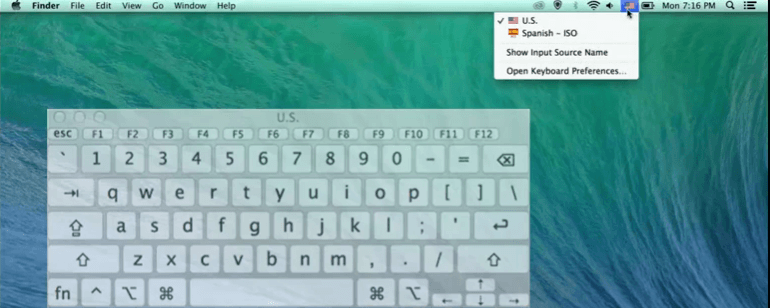
Steg 1. Växla/Växla
Först och främst. Du måste växla till en växlingsknapp längst upp till höger på skärmen. För att kunna växla till en växlingsknapp måste du först installera den.
Steg 2. Gå till Apple-menyn
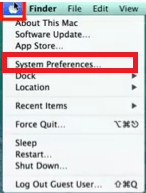
Gå till Apple-menyn längst upp till höger på din Mac. Välj Systeminställningar från rullgardinsmenyn.
Steg 3. Lägg till Spanska - ISO
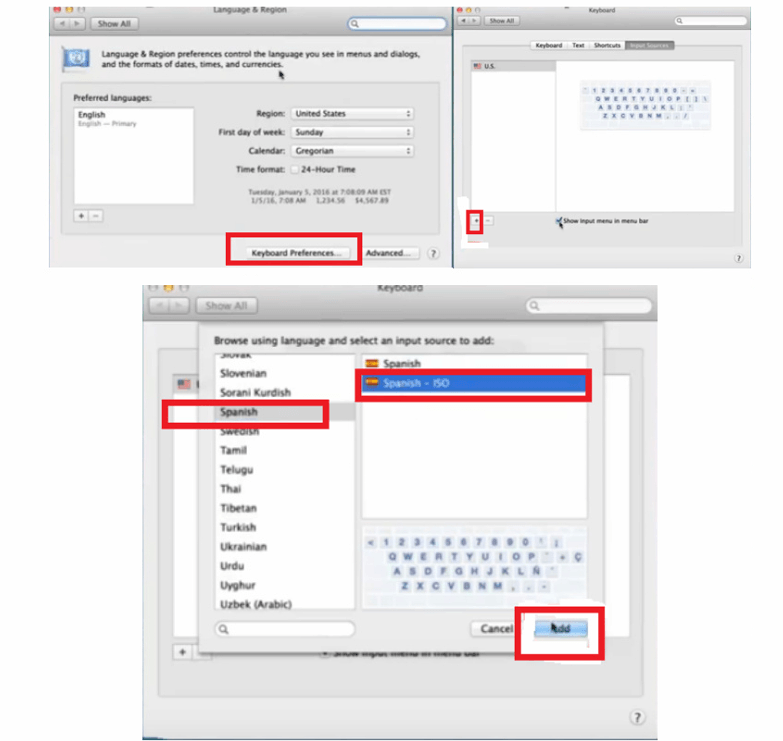
När du är inne i fönstret Systeminställningar letar du efter Språk & RegionKlicka på den och leta sedan efter Tangentbordsinställningar för att lägga till det andra tangentbordet. Markera rutan bredvid Visa inmatningsmeny i menyraden för att få den lilla flaggan högst upp till höger på skärmen. På så sätt kan du växla mellan alternativen.
För att lägga till det spanska tangentbordet, klicka på plustecknet. Leta efter spanska i listan över språk. Du kommer att se två alternativ för spanska, välj Spanska - ISOKlicka sedan på Lägg till fliken längst ner till höger på sidan.
Steg 4. Skriv in ett inverterat frågetecken
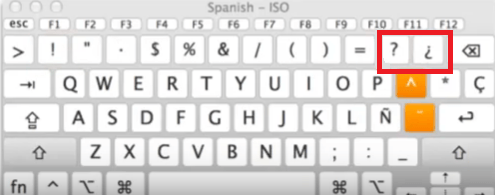
Frågetecken finns precis bredvid nollan (förutom - och + tangenter). Du kan bara växla fram och tillbaka med dem. Kom bara ihåg att efter att du bytt till det spanska tangentbordet på Mac, visas det upp och nervända frågetecknet "¿" är bredvid "backspace"-tangenten, precis på "+/="-tangenten.
Metod #2. Tryck på ett enkelt tangentbordsgenväg för att skriva "¿"
Om du inte vill växla mellan olika tangentbord kan du bara trycka på tangentkombinationen på tangentbordet. För den här metoden måste du se till att ditt tangentbord är inställt på engelska.
Stegen nedan visar dig hur kombinationen används för att få det upp-och-nervända frågetecknet på Mac.
- För att skriva ett upp-och-nervänt frågetecken på Mac, öppna först ett program. Du kan öppna ett Word-program eller ett textredigeringsprogram om du vill.
- Gå till ditt tangentbord och hitta Alternativ-, Skift- och FrågeteckentangenternaDu kommer att se ett vanligt frågetecken på tangentbordet.
- Tryck nu ner följande tangenter "⇧ + ⌥ + ?" samtidigt för att få "¿". Du är klar.
Del 3. Bonustips: Håll din Mac i gott skick
Som du kan se finns det två enkla sätt att skriva ett upp-och-nervänt frågetecken på Mac. Vad kan möjligen gå fel, eller hur? Ja, grejen är den här. Det finns tillfällen när du skriver in en tangentkombination, och något annat kommer ut. Förvänta dig det.
En annan sak är att eftersom du installerar ett annat tangentbord, skulle du behöva hålla din Mac i toppskick att enkelt byta till ett annat tangentbord. Så det hela handlar om hur du underhåller din Mac för att undvika problem när du skriver med ett upp-och-nervänt frågetecken på Mac. Ett program som kan hjälpa dig att undvika sådana problem är iMyMac PowerMyMac.
Det här specifika programmet rensar din Mac direkt. Det söker igenom din Mac efter filer, appar och tillägg som du inte längre behöver. Du behöver bara granska filerna, apparna och tilläggen som PowerMyMac skannar åt dig så att du vet vilka du ska rensa bort.
Du behöver inga tekniska kunskaper för att använda just det här programmet eftersom det är ganska enkelt att navigera i det.

Del 4. Slutsats
Som du kan se är det inte svårt att skriva ett upp-och-nervänt frågetecken på din Mac. Sanningen att säga är det ganska enkelt att skriva in de olika tecknen i det spanska språket på din Mac. Du behöver bara veta rätt tangentkombination.
Nu när du vet hur man gör på olika sätt skriva in ett upp-och-nervänt frågetecken "¿" på din Mac, kan du bara gå vidare och lära dig spanska. Se bara till att hålla din Mac i gott skick med PowerMyMac.
Har du försökt lära dig spanska? Vet du hur man skriver specialtecknen på din Mac? Dela gärna dina tankar med oss. Vi skulle gärna höra dem.



Alexandre2024-03-15 13:04:20
Pamela, agradeço se também souber e puder compartilhar como escrever o exclamação de ponta cabeça
Alexandre2024-03-15 13:02:27
Pamela, muito obrigado por ter contribuído com essa informação pois é bem específica mas muitos iniciantes do espanhol com certeza agradecem ao ver sua publicação. Mycket tack för kompatiir
Patricia2023-03-24 22:40:09
tryck på tangenterna option och shift samtidigt medan du skriver en text på engelska