


 PowerMyMac


Att inte kunna spela många fantastiska spel på en Mac, som Valorant, måste vara en av de mest besvärliga sakerna med att bli Mac-användare. Eftersom Valorant bara är tillgängligt för Windows-operativsystemet och inte har några versioner för olika plattformar eller operativsystem, kan det inte laddas ner lagligt på Mac-datorer. Trots detta finns det en lösning som vi kommer att beskriva i följande stycken som låter dig ladda ner Valorant för Mac via spelets officiella webbplats.
Innehåll: Del 1. Vad är Valorant?Del 2. Hur man laddar ner och spelar Varolant för Mac?Del 3. Krav för att installera Valorant för MacDel 4. Slutsats
Del 1. Vad är Valorant?
Ett av de mest välkända tävlingsinriktade förstapersonsskjutarna på marknaden är hjälteskjutaren Valorant. Valorant gynnades av en betydande marknadsföringsinsats och en befintlig följarskara som var ivrig att bevittna utvecklarens tolkning av FPS-formeln från skaparen Riot Games, företaget bakom League of Legends. Så det var inte chockerande att se Valorant få en så stor följarskara så snabbt. Tyvärr råkar Valorant vara ett av de spel som inte stöds direkt av macOS. Det betyder dock inte att du inte kan spela spelet på en Mac.
Valorant för Mac kan bara användas om Windows är installerat på macOS via Boot Camp, även om det finns flera metoder för att köra Windows på en Mac. Detta beror på att Valorant använder det exklusiva Boot Camp Vanguard anti-cheat-programmet. Vanguard fungerar inte på virtuella maskiner av parallelltyp som kör Windows och macOS samtidigt. Vanguard är en anti-cheat-mekanism på kärnnivå som ibland skapar problem för Windows-användare och är helt inkompatibel med virtuella miljöer.

Del 2. Hur man laddar ner och spelar Varolant för Mac?
Valorant för Mac kan bara spelas på en Mac om Windows är installerat via Boot Camp. Du kan partitionera din Macs hårddisk för att köra Windows på den med hjälp av Boot Camp, ett gratisprogram som ingår i macOS. Det möjliggör samtidig uppstart av din Mac med antingen macOS eller Windows. Om du gillar att spela spel kan du använda Bootcamping på din Mac för att komma åt Windows-baserade spel som inte är kompatibla med Mac.
Boot Camp, som Apple erbjuder gratis i macOS för att låta dig installera alternativa operativsystem som Windows, är helt säkert när det installeras på din Mac. Den fantastiska nyheten är att du nu kan använda Boot Camp för att konfigurera Windows 10 med en Mac gratis och Windows 11 med en Mac utan att betala för en licens. Detta är så att Microsoft bara kommer att be dig köpa en Windows-aktiveringskod om du vill ändra hur Windows ser ut. Om inte, kan du använda Windows 10 eller Windows 11 så länge du vill utan att betala ett öre.
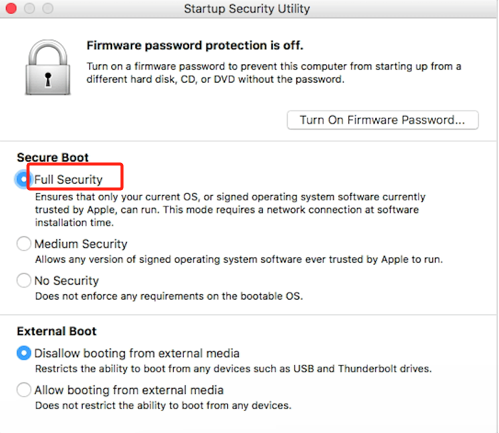
Kontrollera inställningen för säker start.
- Så snart du ser Apple-logotypen när du slår på din Mac, tryck direkt på kommando- och R-tangenterna.
- Välj användaren, tryck på Nästa och ange sedan inloggningsinformationen.
- Från fönstrets menyrad väljer du Startsäkerhetsverktyg i macOS-verktygspanelen.
- När du har valt alternativet "Fullständig säkerhet" anger du macOS-lösenordet.
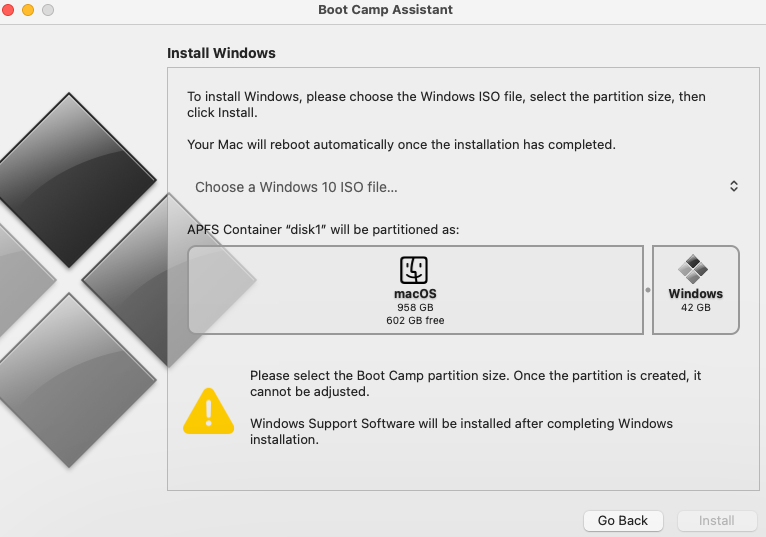
Boot Camp-assistent: Skapa en partition
- Få tillgång till Boot Camp Assistant, gå till mappen Verktygsprogram i programmappen.
- När du uppmanas att göra det på skärmen, sätt i USB-skivan i din Mac-enhet. Boot Camp-assistenten använder den för att skapa en startbar USB-enhet för att installera Windows.
- Som anges ovan i förutsättningarna, justera Windows-operativsystemets partitionsstorlek till mängden RAM och frigör lagringsutrymme för din Mac-enhet.
- Eftersom du inte kan ändra detta senare, se till att din partition är tillräckligt stor för att ladda ner Windows-uppdateringar.
Formatera Windows-partitionen
- Nästa steg är att installera Windows på partitionen som genererades under föregående steg. När partitionen har skapats startas Mac-systemet om till Windows Installer.
- En skärm visas nu där du blir tillfrågad om var du vill installera Windows. Välj knappen Formatera efter att du har valt BOOTCAMP-partitionen.
Installera Windows
- Installationsproceduren startar efter formateringen. Under processen, koppla ur alla anslutna externa enheter förutom USB-disken. Följ sedan anvisningarna på skärmen genom att klicka på alternativet "Nästa".
Installera Boot Camp på Windows
- Fönstret "Välkommen till Boot Camp-installationsprogrammet" visas när installationen är klar. Ladda ner Boot Camp till Mac-datorns Windows-partition genom att följa instruktionerna som visas på skärmen. Dessutom kommer Windows-supportprogram att installeras under installationens gång.
Växla från macOS till Windows
Du kan välja om din Mac startar i Windows eller macOS efter att du har installerat Microsoft Windows på den.
- Starta om Mac-datorn. När alternativ som anger tillgängliga startvolymer visas på skärmen, fortsätt att hålla ner alternativknappen och släpp den sedan.
- För att starta Mac-systemet i Windows, välj Boot Camp.
Del 3. Krav för att installera Valorant för Mac
Låt oss gå igenom kraven du behöver uppfylla för att installera Windows på en Mac och använda Valorant för Mac:
- Ocuco-landskapet senaste versionen av macOS, vilket krävs av Boot Camp Assistant.
- En Mac med minst 64 GB ledigt utrymme (men 128 GB rekommenderas för laggfria spel);
- En diskavbildning eller extern USB-enhet med minst 16 GB ledigt utrymme som kör Windows 10 Home samt Windows 10 Pro.
- För iMac Pro- och Mac Pro-modeller med 128 GB RAM eller mer måste startdisken vara lika ledig som Mac-minnet.
Det är också viktigt att notera att endast följande typer av Mac-enheter stöder Windows-installation via Boot Camp-verktyget:
- iMac Pro (alla modeller)
- iMac 2012 eller senare
- Mac Pro 2013 eller senare
- Mac mini 2012 eller senare
- MacBook Pro 2012 eller senare
- MacBook Air 2015 eller senare
Del 4. Slutsats
Som du kan se med Valorant är många stora datorspel inte tillgängliga för macOS eftersom spelföretag ofta ignorerar Mac-plattformar. Men även om du inte äger en Windows-enhet hoppas vi att vår omfattande handledning om hur man spelar Valorant för Mac kommer att hjälpa dig att njuta av det välkända videospelet.


