


 PowerMyMac


Mac-ägare skonas inte. Nej, de skonas inte från ondskefulla virus och skadlig kod. De bör också vara medvetna om annons- och skadlig kod på Mac OS-operativsystemet. Även om VBS: Mac som genererar skadlig programvara är inte direkt något de borde oroa sig för, det skulle inte skada om de hade ett öppet sinne kring sin maskin.
Sanningen är den att Mac-datorer inte är skonade från virus och skadlig kod. De är lika sårbara som alla andra datorer.
Innehåll: Del 1. En kort bakgrund till VBS:Malware-generationDel 2. Hur man upptäcker VBS:Malware-gen på MacDel 3. Så här tar du bort tillägg och appar som kan innehålla skadlig kodDel 4. Slutsats
Del 1. En kort bakgrund till VBS:Malware-generation
Någon gång under 2015 upptäckte Avast ett virus som heter VBS:Malware-gen. Detta är ett skadligt hot. Det var känt för att bara skada Windows-system, men det var förstås inte alls sant. Tydligen kunde det även infektera Mac-datorer. Detta skadliga hot kunde laddas ner från tvivelaktiga webbplatser. När det väl har laddats ner... samlar in personuppgifter och lägger till mer skadlig kod.
Det som lät ganska skrämmande motbevisades senare av Avast. Senare bekräftade Avast att detta skadliga hot varken är en mask eller en trojan. De tillade att det inte ens existerar. Tydligen hade det just upptäckts av avast och skannades så småningom som ett hot. Anledningen till det var ett ogiltigt skript som resulterade i falskt positivt resultat.
Du kanske undrar, vad är ett falskt positivt resultat? När en säkerhetsenhet varnar och säger att det finns ett problem när det i själva verket inte finns det. Det är därför VBS:Malware-gen på Mac inte existerade.
Saken är den, än idag, Avast upptäcker fortfarande detta skadliga hotI vissa fall dyker den upp i Avast utan möjlighet att radera. Att den fortfarande dyker upp kan verkligen skrämma vem som helst.
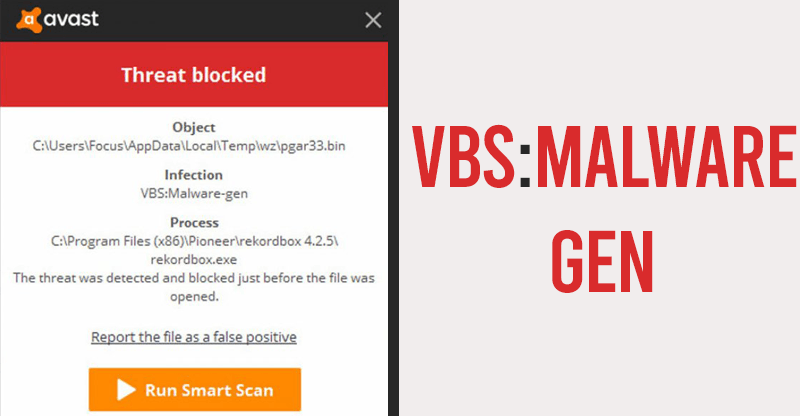
Vem vet om det finns något sådant som VBS:Malware-gen på Mac? Men det är inte poängen. Poängen är att det är dags för Mac-användare som du själv att vidta säkerhetsåtgärder. Att tro att din Mac aldrig kommer att bli infekterad är en osäker tankegång. Din Mac är inte immun mot attacker.
Så var försiktig när du surfar online. Se till att du besöker säkra webbplatser. Vidta extra säkerhetsåtgärder när du laddar ner. Se till att du känner till källan. Ladda inte bara ner vad som helst. Om VBS:Malware-gen på Mac inte påverkar din Mac, kommer något annat att göra det.
Del 2. Hur man upptäcker VBS:Malware-gen på Mac
Oavsett om VBS:Malware-genen för Mac existerar eller inte, är det dags att vara mer försiktig. Du har investerat mycket i din Mac. Håll den säker genom att göra regelbundna kontroller. Fortsätt läsa för att se hur du kan hålla din Mac säker hela tiden.
Använd Adware Medic för att skanna och ta bort skadlig programvara
Här är en annan metod du kan överväga. Du kan använda ett program som heter Adware Medic som kan göra en snabb rengöring av din Mac. Stegen nedan visar hur du kan använda det.
Steg 1. Sök efter programmet och ladda ner det
Skriv in Adware Medic i din sökmotor. Klicka på den första länken som visas på resultatsidan. Tänk på att du bara ska ladda ner programmet från dess officiella webbplats. Andra webbplatser kan ha det, men undvik att ladda ner från dem eftersom de potentiellt kan innehålla skadlig kod eftersom någon har modifierat programmet. När du kommer till den officiella webbplatsen klickar du på Download knapp.
Steg 2. Stäng webbläsare
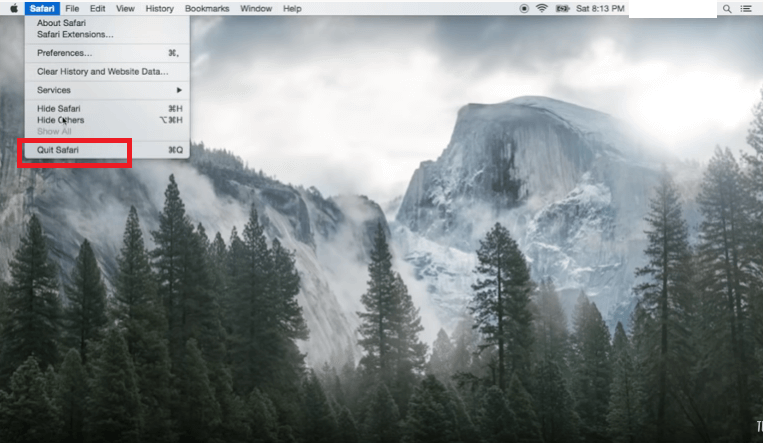
Se till att stäng alla webbläsareFör att köra Adware Medic måste du ha Safari, Firefox, Chrome eller vilken annan webbläsare du än har stängt. Stäng dem nu.
Steg 3. Installera programmet
Vänta tills programmet har installerats. När det är klart kan du bara dra det till Programma mappNär det är installerat kan du bli av med installationsprogrammet.

Steg 4. Öppna Adware Medic
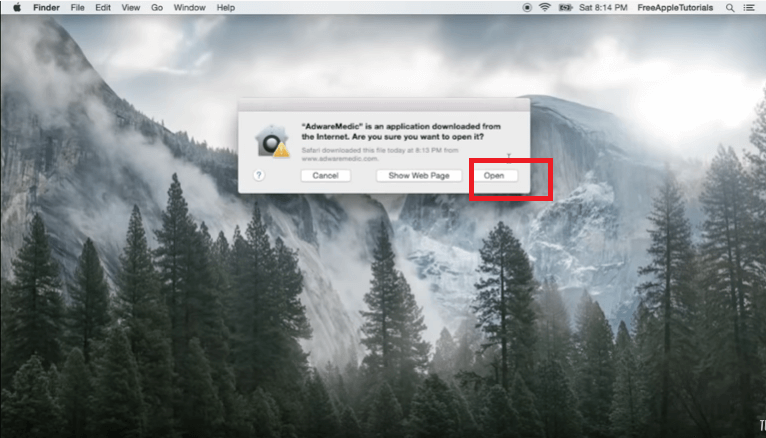
Klicka på ikonen för Adware Medic för att öppna den. Den kommer att fråga dig om du är säker på att öppna den. Om den av någon anledning dyker upp med en Gatekeeper-fråga om hur du inte kan installera den eftersom den inte kommer från App Store, kan du gå till Systeminställningar och stäng av GateKeeper.
Steg 5. Skanna efter annonsprogram
När programmet har startats på din skärm, ta en titt på de tre alternativen som programmet erbjuder. Det söker efter annonsprogram, erbjuder nästa steg och erbjuder även support.
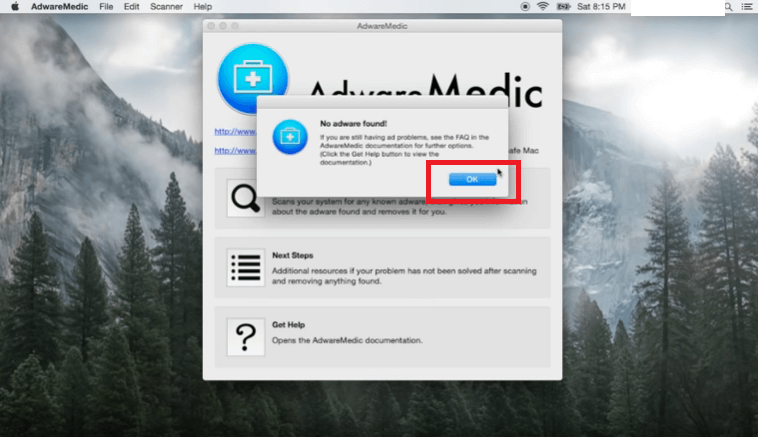
Till att börja med, klicka på alternativet för att söka efter annonsprogram. Det kommer att dyka upp med en liten skärm som i princip bara söker efter en massa känd annonsprogramvara. Om programmet säger ingen annonsprogramvara hittades, du är redo att gå.
Det andra meddelandet som kan dyka upp är att den hittade annonsprogram. Om det händer, beordra programmet att ta bort det. Tryck sedan på ok. Om den hittade annonsprogrammet och tog bort det kan du behöva starta om datorn.
Gör det. Den kommer att flytta allt det som den gjorde sig av med till din papperskorg. Gör sedan det. tryck på töm papperskorgen bara för att se till att du blir av med allt det där. Det borde bli av med all annonsprogramvara du har och samtidigt få din webbläsare att fungera mycket bättre.
Del 3. Så här tar du bort tillägg och appar som kan innehålla skadlig kod
Det sägs alltid att förebyggande är bättre än botande. Det bästa sättet att förhindra skadlig kod är att hålla din Mac ren hela tiden. Se hur du kan hålla den ren hela tiden.
Använd PowerMyMac för att bli av med onödiga tillägg och appar
Om du vill vara försiktig med allting är det bäst att du alltid håller din Mac säker. Det bästa sättet att hålla den säker hela tiden är att använda iMyMac PowerMyMac eftersom det kan göra mer än att bara hålla din Mac ren. Det är ett mycket kraftfullt program som skannar din Mac från alla program som potentiellt kan vara ett hot.
Med PowerMyMac behöver du inte leta i alla mappar på din Mac för att leta efter program, mappar eller filer som kan innehålla hot. Den hittar alla oanvända appar, mappar och filer så att du kan rensa upp dem. Den rensar även upp tillägg som kan vara kopplade till dina webbläsare.
Ta en titt på stegen nedan för att se hur du kan använda den för att söka efter farliga appar som kan innehålla skadlig kod.
 Få en gratis provperiod nu!
- Ladda ner PowerMyMac, installera och kör det på din Mac.
- Välj modulen Tillägg för att rensa bort dina tillägg och se till att dina webbläsare är fria från skadlig kod eller klicka på App-avinstallerare för att rensa bort oanvända program.
- Skanna din Mac efter tillägg eller onödiga appar och välj vilka du vill bli av med.
- När du är klar med att välja de filer du vill bli av med klickar du på knappen RENSA.

Del 4. Slutsats
Som Mac-användare bör du också vidta extra försiktighetsåtgärder. Tro inte, för en sekund, att du är skonad från någon form av skadlig kod. Det är du inte. Var säker och använd ett program som iMyMac PowerMyMac. Du kommer inte ångra det.
Har du någonsin upplevt virus eller skadlig kod på din Mac? Dela gärna dina erfarenheter med oss.


