


 PowerMyMac


Det finns fall där vissa antivirusprogram kan bli jobbiga när man försöker avinstallera dem helt. Detta beror på att vissa antivirusprogram är kända för att vara integrerade och att de faktiskt lämnar rester efter sig och medför risker för ... få slut på applikationsminnet i ditt system.
Ett antivirusprogram som anses vara lite komplicerat att avinstallera är Avast! Det kommer att krävas extra ansträngning och tid för att ta bort det. För att du ska avinstallera Avast Mac, visar vi dig enkla sätt att helt radera den och alla relaterade filer.
Innehåll: Del 1. Varför kan jag inte avinstallera Avast Antivirus?Del 2. Hur tar jag bort Avast manuellt på min Mac?Del 3. Hur man avinstallerar Avast på Mac med hjälp av det medföljande avinstallationsprogrammetDel 4. Hur tar jag bort Avast permanent från Mac?Del 5. Slutsats
Del 1. Varför kan jag inte avinstallera Avast Antivirus?
Att avinstallera Avast Antivirus på en Mac kan ibland vara problematiskt på grund av några vanliga problem:
- Ofullständig avinstallationsmetod:
- Problem med behörigheter:
- Processer som körs:
Är det säkert att ta bort Avast Antivirus?
Ja, det är säkert att ta bort Avast Antivirus från din dator, förutsatt att du har en annan säkerhetslösning på plats. Vissa användare upplever att Avast förbrukar betydande systemresurser, vilket leder till långsammare prestanda. Du kan också stöta på ett Avast-problem som "Avast är redan installerat, avinstallera först den tidigare versionenOch det har förekommit rapporter och oro gällande Avasts datainsamlingsmetoder.

Del 2. Hur tar jag bort Avast manuellt på min Mac?
För att du manuellt ska kunna avinstallera Avast på Mac, här är några steg du behöver göra.
Steg 1. Stoppa Avast från att köras på Mac
Först måste du stoppa programmet från att köras på din Mac:
- Klicka på knappen "Gå" och välj "Verktyg".
- Dubbelklicka sedan på Aktivitetsmonitorn för att öppna, hitta och markera den pågående processen för Avast.
- Klicka sedan på knappen ”Avsluta”.
Steg 2. Flytta Avast-appen och relaterade mappar till papperskorgen
- Starta Finder-programmet på din Mac.
- Därifrån klickar du på "Program" och letar upp Avast och drar det sedan till papperskorgen.
- Högerklicka på papperskorgen och välj sedan Töm papperskorgen.
- Klicka sedan på knappen Gå > Gå till mapp i menyraden i Finder.
- Därifrån skriver du in ~/Library i fältrutan och trycker sedan på Retur-knappen så kommer du att dirigeras till biblioteksmappen.
- Ta reda på och öppna alla mappar som är kopplade till Avast-programmet och radera dem.
- Macintosh HD > Användare > [nuvarande användare] >~Bibliotek > Programsupport > Avast
- Macintosh HD > Användare > [nuvarande användare] >~Bibliotek > Cacheminnen > com.avast.AAFM
- Macintosh HD > Användare > [nuvarande användare] >~Bibliotek > LaunchAgents > com.avast.home.userpront.plist
Vi måste säga att den här metoden kanske inte avinstallera helt Avast på Mac eftersom det fortfarande finns fall där du kanske inte hittar alla mappar som är kopplade till programmet Avast.
Dricks: Ett rekommenderat verktyg som heter iMyMac PowerMyMac kan hjälpa dig att frigöra mer utrymme på din MacGå bara till länken för att lära dig mer.
Del 3. Hur man avinstallerar Avast på Mac med hjälp av det medföljande avinstallationsprogrammet
När du installerar Avast på din Mac följer det också med en specifik avinstallationsprocess som gör att du kan avinstallera det från din Mac. Du måste dock komma ihåg att eventuell ytterligare borttagning av överblivna filer.
För att du ska veta hur du avinstallerar Avast på Mac med dess eget avinstallationsprogram, här är stegen du bör följa.
- Dubbelklicka på programmets installationspaket som du har laddat ner online.
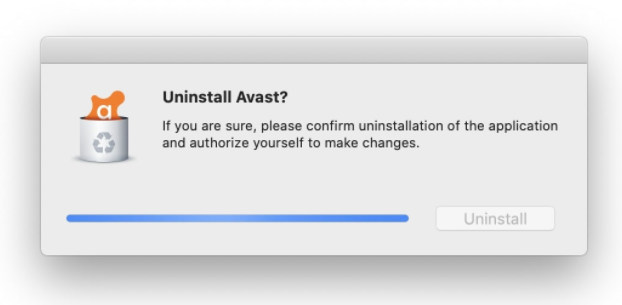
- Klicka på Avinstallera Avast Security. Därefter startar avinstallationsprocessen.
- följ instruktionerna som avinstallationsguiden uppmanar dig att göra.
Del 4. Hur tar jag bort Avast permanent från Mac?
Ett annat sätt du kan göra avinstallera Avast helt på Mac-enhet med ett klick är genom att använda PowerMyMacDet låter dig avinstallera Avast och alla filer och mappar som är kopplade till det samtidigt.
PowerMyMac rensar också upp alla skräpfiler på din Mac för att frigöra diskutrymme och förbättra din Macs prestanda.
 Få en gratis provperiod nu!
Här är en steg-för-steg-guide som du enkelt kan följa för att helt avinstallera Avast på Mac:
- Ladda ner och installera PowerMyMac från dess officiella webbplats och starta det sedan.
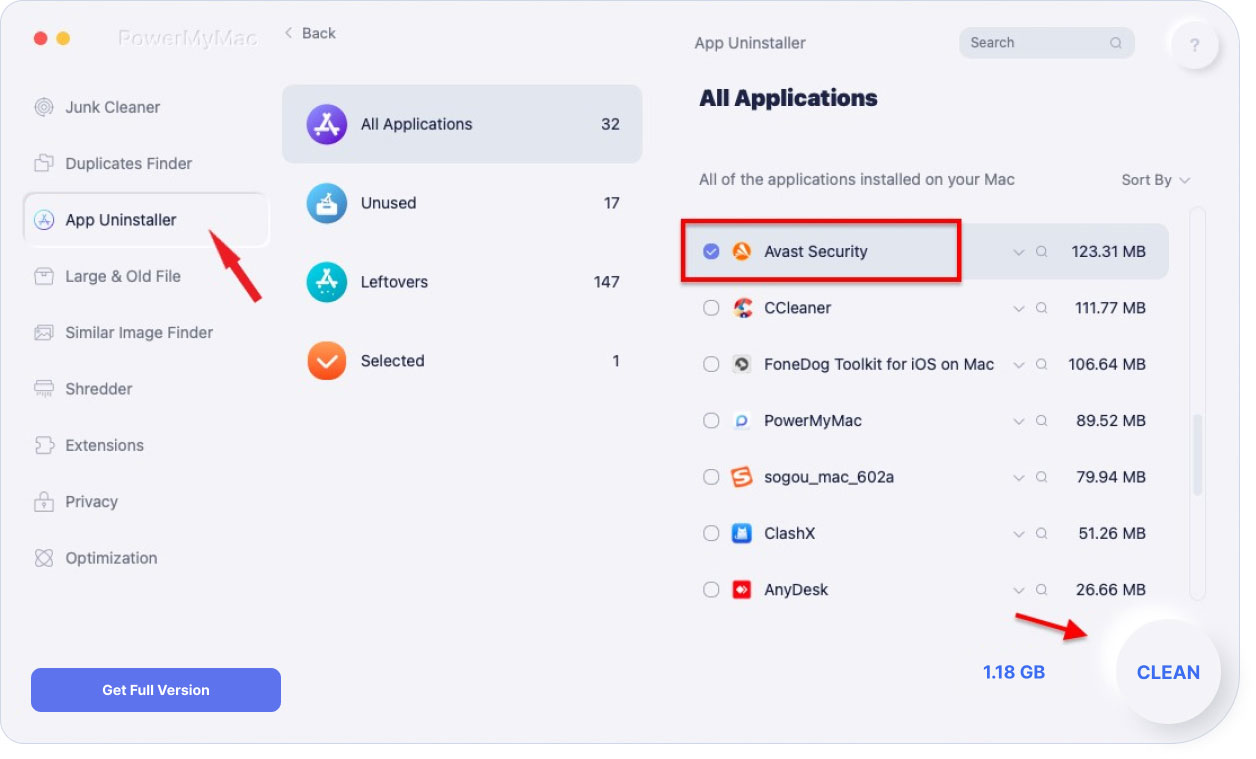
- Från vänster sida av gränssnittet väljer du verktyget App Uninstaller och skanna alla program som du har lagrat på din Mac.
- När skanningsprocessen är klar, leta reda på Avast-programmet i listan.
- Klicka på Avast så väljer PowerMyMac automatiskt dess relaterade filer. Tryck på RENSA-knappen för att avinstallera Avast helt på Mac.
Del 5. Slutsats
Som du kan se kan det vara lite knepigt att avinstallera Avast på Mac. Och att avinstallera det manuellt kommer bara att göra att du lägger mer tid på detta. Du behöver dock inte oroa dig längre eftersom vi har PowerMyMac som hjälper dig att ta bort alla kvarvarande filer och mappar som Avast har, allt med bara ett klick.
PowerMyMac har också förmågan att göra mer än vad du förväntar dig. Det här verktyget kan definitivt bli vad det än är du behöver för din Mac. Du kan använda PowerMyMac i alla avseenden, till exempel skanna foton på Mac och rensa dubbletterna för att rensa upp din Mac och förbättra dess prestanda.



Michael Barkhausen2020-10-13 17:50:10
Hallo Jordan har ledaren för din Avast-laddning på min Mac-bok och blev inte längre. Ich habe versucht iMymac för att installera, allerdings Block Avast das herunterladen. Var kann ich tun. Grüsse Michael
iMyMac2020-10-14 15:47:24
Hej, lite schließen Sie Avast, bevor Sie imymac installera. Då imymac är berättigad till skanningen av ansökningar och filer på en Mac-benötig, hanteras Avast och är enkelt som osökt programvara och säkerställer installationen. Aber bitte seien Sie versichert, imymac ist von Apple notariell beglaubigt und 100% sicher.
inna2019-11-23 11:21:58
Большое спасибо, очень помог ваш совет.
iMyMac2019-11-23 13:49:06
Tack för ditt stöd!