


 PowerMyMac


Time Machine använder en unik metod som imiterar fullständiga säkerhetskopior efter att ha skapat en kopia för ändrade filer med timsintervaller. Time Machine går klockrent utan manuellt underhåll eller krångel. Den duplicerar bara en fil om den ändras, men genererar ögonblicksbilder för varje säkerhetskopia med hårda länkar för varje objekt på den säkerhetskopierade enheten.
Men den skarpa kontrasten mot proprietära säkerhetskopieringsverktyg är att de inte bara sparar dubbletter av alla filer utan också memorerar hur din Mac såg ut vilken dag som helst så att du kan gå tillbaka i tiden. vad säkerhetskopierar Time MachineSäkerhetskopierar Time Machine foton eller något liknande? Till en början säkerhetskopierar Time Machine inte allt, till skillnad från dupliceringscentrerade lösningar som MacDaddy.
Innehåll: Del 1. Vad är omfattningen av Apples Time Machine-säkerhetskopieringDel 2. Hur säkerhetskopierar Time Machine filer?Del 3. Andra alternativ till säkerhetskopiering av filerDel 4. Slutliga tankar
Människor Läs också:Hur man säkerhetskopierar en Mac och varför det är viktigt att göra detHur tar man bort gamla säkerhetskopior från en Mac?
Del 1. Vad är omfattningen av Apples Time Machine-säkerhetskopiering
Om Time Machine
Time Machine använder en hård länk som efterliknar och beter sig som en separat klon av en fil som är tillgänglig via Finder eller TerminalDen hårda länken behåller filens omfattning unikt en gång på en enhet. Varje instans av filen presenterar en länk till just den versionen. De kan tas bort utan att originalet raderas tills du bara har en länk kvar.
Fördelarna med hårdlänkssystemet inkluderar intuitiv navigering via Finder, och även ett enkelt sätt att återställa en ögonblicksbild även utan extra åtgärder. Det låter dig också ta bort ögonblicksbilder utan att förbjuda data som är kopplade till andra säkerhetskopior.
Om du av misstag tar bort din återställningspartition och vill återställa den, behöver du regenerera den och förstå vad Time Machine-säkerhetskopiering innebär. Återställ allt, installera om macOS och ladda sedan ner allt med Time Machine.
Uteslutna filer
Så, vad säkerhetskopierar Time Machine? I motsats till den allmänna uppfattningen att Time Machine säkerhetskopierar allt, utesluter den en mängd olika filer baserat på ekosystemregler. Följaktligen utesluter denna nomenklatur cachefiler, loggfiler, skräp och vissa appinställningar.
PowerMyMac – Det oumbärliga verktyget för städning
Till skillnad från Time Machine skräpar molntjänster ner skräpfiler och tar upp värdefullt utrymme. iMyMac PowerMyMac erbjuder fullfjädrade rensnings- och optimeringsverktyg för att hålla skräp borta. Den fokuserar på systemskräp som trasiga länkar, cachefileroch rester av avinstallerade appar.
Du behöver bara köra regelbundna skanningar och exportera alla typer av redundant innehåll. iClouds 5 GB lagringsutrymme kommer att fyllas till brädden snabbt om du låter skräpfiler ta upp gigabyte utrymme. PowerMyMac är en säker åtgärd och en förebyggande åtgärd för att frigör rensbart lagringsutrymme på din Mac.
Det är den ultimata allt-i-ett-programvaran för systemunderhåll som snabbt och enkelt rensar upp och tar bort alla typer av skräp. Den levereras med en gratis provperiod för att radera en mängd filer som uteslutits från Apples Time Machine-säkerhetskopia. Installera den för att ta bort skräp som kan hamna i dina säkerhetskopior.
 Få en gratis provperiod nu!
Tillfälliga och systemspecifika filer faller utanför Apples Time Machine. Som standard säkerhetskopieras inte:
- Systemloggfiler
- Spotlight-index
- Alla typer av cachefiler
- Papperskorgens innehåll
- Tillfälliga filer
Det gäller alla laguppställningar Mac OS X utrustad med tidsmaskin.
Del 2. Hur säkerhetskopierar Time Machine filer?
Time Machine är praktiskt för säkerhetskopiering före uppdatering. Nu när vi vet vad Time Machine gör med säkerhetskopiering, hur säkerhetskopierar man sin Mac med Time Machine? Nedan följer stegen:
Steg 1. Anslut en extern lagringsenhet som Time Machine-säkerhetskopieringsdisk
Anslut en extern lagringsenhet, som ett USB-minne eller Thunderbolt-minne. Kontrollera om du har en säkerhetskopieringsdisk som godkänts av Apple för användning med Time Machine.
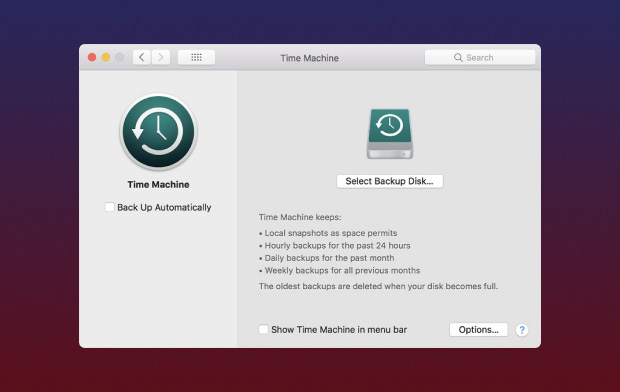
När du ansluter enheten bör du få en uppmaning att använda den som din Time Machine-säkerhetskopia. Om du inte ser den, navigera till Apple-menyn > Systeminställningar > Time Machine.
Steg 2. Kontrollera säkerhetskopian automatiskt
Markera fältet Säkerhetskopiera automatiskt. Tryck på Välj säkerhetskopieringsdisk.
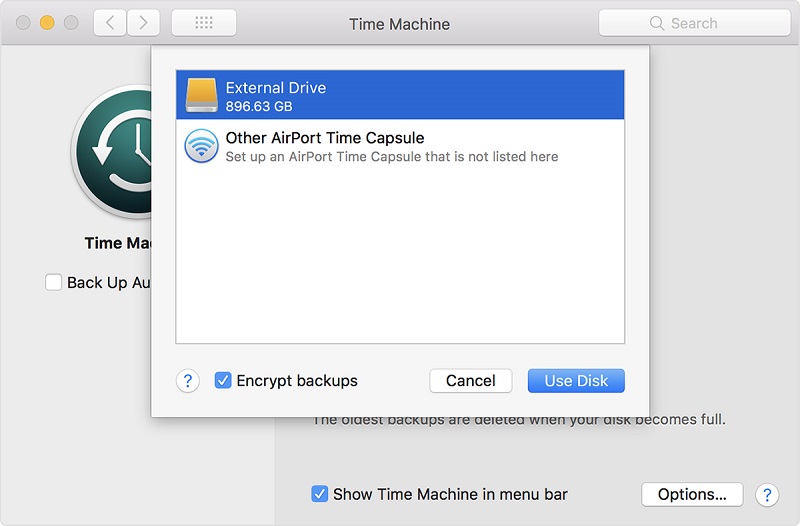
Steg 3. Markera den disk du vill använda
Markera den disk du vill använda. För att förstärka säkerhetskopian, markera fältet för att Kryptera säkerhetskopior, men det lägger till den tid det tar att få jobbet gjort. Slutligen, tryck på Använd diskNär du har konfigurerat en säkerhetskopieringsdisk startar Time Machine automatisk säkerhetskopiering av data utan att minska arbetsflödets effektivitet.
För att starta en manuell Time Machine-säkerhetskopiering, gå till menyraden och klicka på Time Machine-ikonen. Markera Säkerhetskopiera nu i menyn. Time Machine säkerhetskopierar allt från soppor till nötter. Till exempel gör Time Machine en nyinstallation av specifika appar, mappar och handplockade filer. Så länge du vet var du hittar dina filer på din hårddisk kan du skapa en säkerhetskopia eftersom du vet vad Time Machine säkerhetskopierar.
Del 3. Andra alternativ till säkerhetskopiering av filer
Dupliceringsverktyg
Dupliceringsbaserade verktyg som CCC, MacDaddy och SuperDuper säkerhetskopierar bokstavligen allt. Dessa verktyg låser dock ute vissa filer som standard, som tillfälliga eller systemspecifika filer som Apple rekommenderar att utesluta. Leta efter en problemfri upplevelse för att skapa en fullständig säkerhetskopia eller klon. De är praktiska för att generera startbara kloner för ett säkerhetskopieringssystem. Du kan skapa exakta kopior av din hårddisk, Mac OS X startavsnitt eller Apple iPod.
icloud
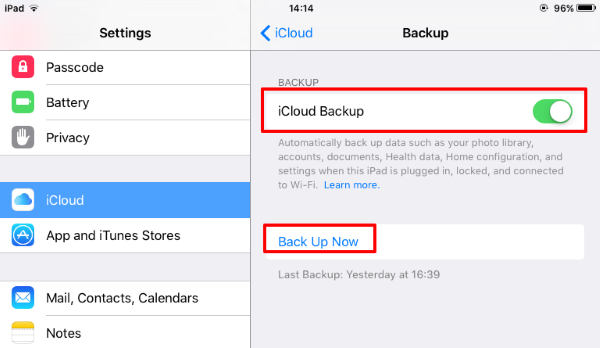
Om du har uppgraderat din iCloud-lagring är det ett bra alternativ för att säkerhetskopiera stora mängder data. Du kan välja Skrivbord och Dokument-mappen, Mail, Pages och NumbersDet är praktiskt för Mac-användare med mer än en Apple-enhet.
Förutom iCloud kan du använda dropbox, Google Drive och andra molnbaserade säkerhetskopieringslösningar. De låter dig dela filer eller lagra gemensam data, men vi rekommenderar inte dem för att säkerhetskopiera alla dina filer. Du skulle inte enkelt kunna extrahera en klon på din dator om du tappar bort den. Du kan ha en nedladdningsbar skivavbildning av ditt system i molnet.
Del 4. Slutliga tankar
Apple förinstallerar sin säkerhetskopieringsprogramvara, Time Machine, i macOS. Den är ganska enkel att använda med en extern lagringskälla, hårddisk eller SSD för att göra susen. Time Machine säkerhetskopierar inte bara din Mac utan genererar även stegvisa kopior så att du kan hämta en tidigare version av en fil om du behöver det.
Du kanske vill konfigurera Time Machine på NAS-enheten för att säkerhetskopiera trådlöst, men det går i snigelgap. Alternativ säkerhetskopieringsprogramvara med en smart blandning av funktioner sätter Apples verktyg i skuggan eftersom du kan använda det för att starta från en annan Mac.
Jag hoppas att du nu vet svaret på frågan-vad gör tidsmaskinssäkerhetskopiering.



Molly2022-09-16 12:25:29
Jag kan inte hitta någon som svarar på den här frågan - Om en fil används, säkerhetskopierar Time Machine den? Jag skulle tro att den skulle säkerhetskopiera den senaste sparade versionen av den, men jag vill vara säker. Tack så mycket.