


 PowerMyMac


Google Chrome är en överlägsen webbläsare. Tyvärr tar Google Chrome Helper-processen ut sin rätt på processorn och systemminnet på din MacDet här är viktig information, men du kanske kliar dig i huvudet och undrar. Vad är Google Chrome Helper-processen?.
Den här artikeln förklarar problemet och hur du hanterar det. Fortsätt läsa för att lära dig hur du hanterar Google Chrome Helper-processen på din Mac.
Innehåll: Del 1. Vad är Google Chromes hjälpprocess?Del 2. Mäta och minska effekten av Google Chrome Helper på MacDel 3. Slutsats
Del 1. Vad är Google Chromes hjälpprocess?
Även med Safari använder de flesta Mac-användare Google Chrome istället. Tyvärr har Google Chrome en allvarlig brist, särskilt om du har många flikar öppna. Den slukar RAM-minnet på din Mac. När det händer tar din Mac slut på utrymme.
För att förstå hur RAM-minnet på din Mac förbrukas behöver du veta vad Google Chrome Helper-processen är. Google Chrome Helper-processen är ett smart sätt att hantera och hantera alla flikar som vanligtvis är öppna när du använder den här specifika webbläsaren.
När du öppnar Aktivitetshanteraren i Google Chrome ser du en lista över processer som förhindrar att din webbläsare kraschar. Så om du tänker efter är Google Chrome Helper-processen egentligen till för användarupplevelsen.
Det blir en allvarlig brist när inbäddat innehåll, som ett tillägg, är tvivelaktigt. Så om du har många tillägg tillagda i din Google Chrome och du är osäker på dem, finns det en god chans att din Mac kommer att få slut på utrymme.
Inaktivera Google Chromes hjälpprocess
Det bra är att du kan inaktivera Google Chrome Helper-processen. Det handlar bara om att ändra några av dina Chrome-inställningar. Oroa dig inte. Att inaktivera Google Chrome Helper är säkert. Stegen nedan visar hur du gör det.
- Om du har många flikar öppna, stäng dem alla. Avsluta inte, stäng dem bara. Öppna sedan Chrome och gå till menyn.
- När du ser rullgardinsmenyn, sök efter Inställningar och klicka på den. Inställningsfönstret öppnas.
- Flytta markören till den vänstra panelen och leta efter Integritet och säkerhet. Klicka på det.
- Leta efter Webbplatsinställningar på huvudskärmen och klicka på den.
- Scrolla ner i listan och leta efter Flash och O-sandlådad plugin-åtkomst.
- För det förra, se till att välja Blockera webbplatser från att köra Flash.
- För det senare, se till att välja Fråga när en webbplats vill använda ett plugin för att komma åt din dator.
Del 2. Mäta och minska effekten av Google Chrome Helper på Mac
Google Chrome Helper-processen kommer definitivt att påverka din Mac. Till att börja med kommer din Mac att ha hög CPU-användning. För att mäta och minska Google Chromes inverkan på Mac, läs alternativen nedan.
Alternativ nr 1. Använd iMyMac PowerMyMac
Du kan använda PowerMyMac för att mäta och minska Google Chrome Helpers inverkan på din Mac. Detta omfattande rengöringsverktyg kontrollerar din Macs CPU-användning. Det rengör även din Mac för att minska Google Chrome Helpers inverkan på din Mac.
Om du menar att den höga CPU-användningen beror på Google Chrome Helper-processen är det dags att rensa bort några tvivelaktiga tillägg. Ta en titt på stegen nedan för att se hur det fungerar. iMyMac PowerMyMac hjälper dig att mäta och minska Google Chromes påverkan på din Mac.
 Få en gratis provperiod nu!
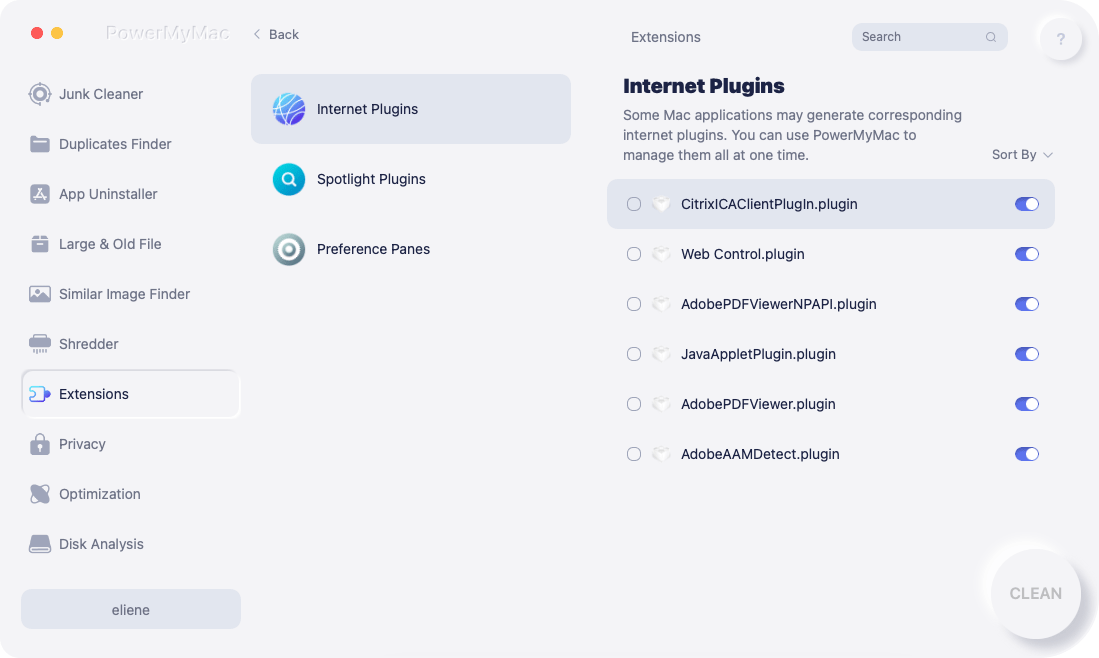
- Ladda ner PowerMyMac, installera och starta programmet.
- Klicka på Tillägg och börja sedan skanna efter tillägg.
- Efter skanningen, granska en lista med tillägg på huvudskärmen och välj de som du anser vara tvivelaktiga och skadliga för din Mac.
- Klicka på fliken RENGÖR för att rensa ut tillägg
Alternativ #2. Starta både Aktivitetshanteraren i Google Chrome och Aktivitetsmonitorn i Windows
Det här alternativet är i stort sett det manuella sättet att mäta effekten av Google Chrome Helper på din Mac. Genom att starta både Aktivitetshanteraren i Google Chrome och Aktivitetsmonitorn på Mac kan du se vilken app som tar upp mycket plats.
Stegen nedan visar hur du kan starta båda fönstren.
Steg 1. Starta aktivitetshanteraren i Google Chrome
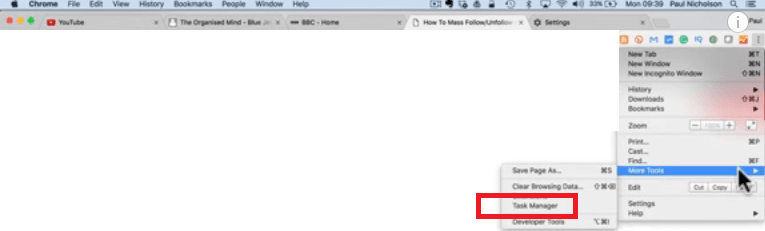
Öppna Google Chrome och klicka på de tre punkterna du ser högst upp till höger på skärmen. Välj Fler verktyg från rullgardinsmenyn och klicka på den. Välj Task manager från rullgardinsmenyn för att starta den.
Steg 2. Kontrollera hur mycket minne och CPU-utrymme apparna tar upp
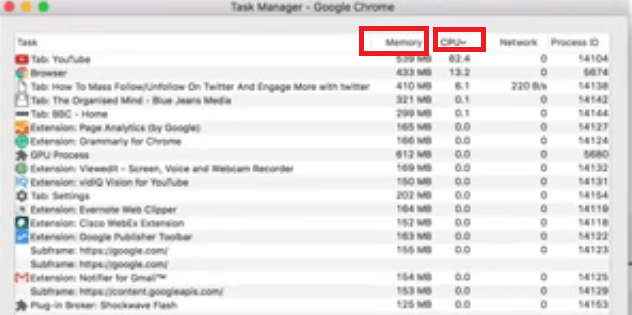
När du ser Googles aktivitetshanterare på skärmen, titta på apparna. Bredvid varje app ser du hur mycket minne och processor som förbrukas. I det här fönstret ser du vilken app som orsakar problemet.
Steg 3. Starta aktivitetsmonitorn på din Mac
Gå till Finder och klicka på mappen Program. Leta sedan efter Verktygsprogram och öppna den. Klicka sedan på Aktivitetskontroll för att starta den. När du ser den på skärmen speglar du den med Aktivitetshanteraren i Chrome.
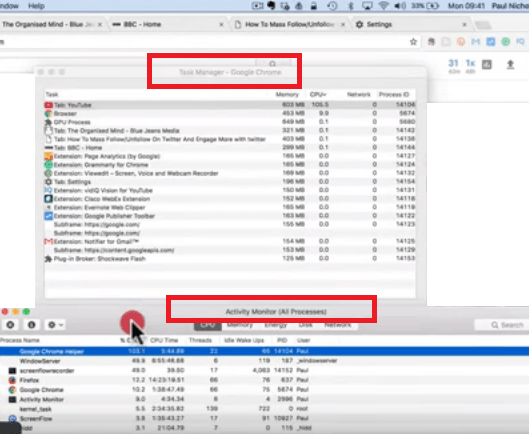
Steg 4. Avsluta processen
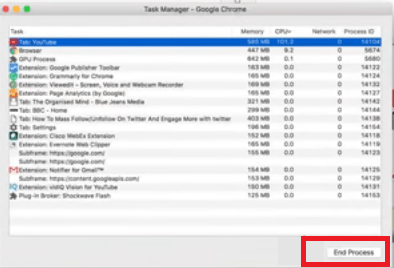
Avsluta processen för appen som tar upp mycket minne och CPU-utrymme. Du kan göra det genom att helt enkelt klicka på Avsluta process fliken som du ser längst ner i Aktivitetshanteraren. När du har gjort det, titta på aktivitetsmonitorn på din Mac. Du kommer att märka att aktiviteten har minskat.
Alternativ nr 3. Kör programmet i kompatibilitetsläge
Stegen nedan visar hur du går tillväga med det här alternativet.
- Leta reda på Google Chrome-genvägen eller den körbara filen på din dator. Högerklicka på ikonen tills du ser rullgardinsmenyn.
- Leta efter Egenskaper i rullgardinsmenyn. Klicka på den för att öppna fönstret Egenskaper för Google Chrome.
- Leta efter Kompatibilitet Du hittar den här fliken högst upp till höger i fönstret. Klicka på den.
- Du kommer att se alternativet Kör det här programmet i kompatibilitetsläge för. Markera det här alternativet och klicka på fliken Verkställ.
Alternativ #4. Ta bort webbläsardata
Stegen nedan visar hur du kan radera dina webbläsardata.
- Klicka för att öppna Google Chrome. Gå sedan till menyn genom att klicka på de tre punkterna du ser längst upp till höger på skärmen.
- Välj och klicka på Fler verktyg i rullgardinsmenyn. Klicka sedan på Rensa surfhistoriken.
- I fönstret Rensa webbdata flyttar du markören till fältet Tidsintervall. Välj Hela tiden bland alternativen. Det rekommenderas att du rensar cacheminnen och cookies regelbundet. Markera rutorna för att rensa dem. Klicka sedan på fliken Rensa data.
- För att ta bort cookies, scrolla ner till botten och expandera Avancerade inställningar. Öppna Innehållsinställningar och scrolla ner till listan över alla cookies.
- När du har raderat alla, starta om datorn.
Del 3. Slutsats
Som en ivrig Google Chrome-användare behöver du inte oroa dig för Google Chrome Helper-processen. Om du vet hur du hanterar och hanterar den kommer Google Chrome inte att belasta din Mac.
Om du tror att du inte kan hantera eller administrera Google Chrome Helper manuellt kan du alltid använda iMyMac PowerMyMac.
Använder du Google Chrome mycket? Om ja, har du upplevt hög CPU-användning på grund av Google Chrome Helper? Dela gärna dina tankar med oss.


