


 PowerMyMac


En dag kanske du funderar på: "varför är Microsoft Word så långsamt?" För att du klickar på Word-filen och ingenting händer. Du klickar på den igen och fortfarande händer ingenting. Till slut öppnas den men den är långsam.
Varför är Word-lagrar på Mac eller Windows-datorer? Här är tips för att lösa problemet.
Innehåll: Del 1. Varför släpar mitt Microsoft Word efter?Del 2. Hur får man Microsoft Word att köras snabbare?Del 3. Slutsats
Del 1. Varför släpar mitt Microsoft Word efter?
Att Microsoft Word laggar på din Mac kan bero på flera faktorer. Här är några vanliga orsaker och enkla lösningar:
-
Utdaterad mjukvara:
- Lösning: Se till att både macOS och Microsoft Word är uppdaterade till de senaste versionerna.
-
Otillräckliga resurser:
- Lösning: Stäng andra program för att frigöra minne och CPU-resurser.
-
Stora dokument:
- Lösning: Dela upp stora dokument i mindre avsnitt eller optimera dokumentet genom att minska bildstorlekarna och ta bort onödiga element.
-
Tillägg och utökningar:
- Lösning: Inaktivera eller ta bort onödiga tillägg. Gå till
Tools > Templates and Add-insi Word för att hantera dem.
- Lösning: Inaktivera eller ta bort onödiga tillägg. Gå till
-
Korrupta inställningar:
- Lösning: Återställ Word-inställningar. Stäng Word och navigera sedan till
~/Library/Preferencesoch radera filen med namnetcom.microsoft.Word.plist.
- Lösning: Återställ Word-inställningar. Stäng Word och navigera sedan till
-
Problem med typsnitt:
- Lösning: Se till att alla teckensnitt som används i dokumentet är korrekt installerade och inte skadade. Använd Teckensnittsboken för att validera och ta bort problematiska teckensnitt.
-
Antivirus- eller säkerhetsprogram:
- Lösning: Kontrollera om antivirus- eller säkerhetsprogram skannar Word-dokument i realtid. Justera inställningarna för att exkludera Word-filer.
-
Disk utrymme:
- Lösning: Se till att du har tillräckligt med ledigt diskutrymme på din Mac. Rensa onödiga filer för att frigöra utrymme.
-
Bakgrundsprocesser:
- Lösning: Använd Aktivitetsmonitorn för att kontrollera bakgrundsprocesser som förbrukar betydande resurser och stänga onödiga processer.
Du kan förbättra Microsoft Words prestanda på din Mac genom att åtgärda dessa potentiella problem.

Del 2. Hur får man Microsoft Word att köras snabbare?
Det är förvirrande att ha Microsoft Word öppnas långsamt. Det är så jobbigt om det händer dig. Som tur är finns det alternativ för dig att gå tillväga. Även om du använder en Mac för ditt Microsoft Word finns det ett alternativ som kan fungera för dig.
Vad ska man göra när Office Word körs långsamt och laggar?
- Optimera Mac-prestanda för att snabba upp Microsoft Word
- Avinstallera och installera om Microsoft Word
- Installera de senaste uppdateringarna av MS Word
- Uppdatera din Mac- eller Windows-operativsystemversion
- Stäng av animationer och andra skuggeffekter
#1. Optimera Mac-prestanda för att snabba upp Microsoft Word
Ocuco-landskapet PowerMyMac är det perfekta verktyget som kan hjälpa dig påskynda din Mac och i sin tur snabba upp ditt Microsoft Word. Detta är ett verktyg som är fullpackat med kraftfulla funktioner som kan hjälpa till att öka prestandan på din Mac.
Word-appen från Office skapar många tillfälliga filer och cache, vilket kan byggas upp och göra Microsoft Word så långsamt.
Läs vidare för att lära dig hur du kan snabba upp ditt Microsoft Word på Mac genom att använda PowerMyMac för att radera alla Words loggfiler, cacheminnen eller tillfälliga filer, och för att optimera alla dokument för Macs lagring.
 Få en gratis provperiod nu!
- Ladda ner PowerMyMac gratis.
- Starta den här Mac-optimeraren så kan du se dina Macs RAM, CPUEtc.
- Klicka på Skräpstädare modul som kan rensa upp filer som gör din Mac långsammare.
- Låt PowerMyMac skanna alla skräpfiler på din Mac. Efter skanningen kan du skriva "word" och hitta alla cacheminnor i Microsoft Word på din Mac.
- Välj alla tillfälliga Office-filer och klicka på REN knappen för att rensa bort de filerna. Det borde göra Word för Mac snabbare.

Du har förmodligen lagt märke till Gratis nedladdning av PowerMyMac och du undrar om det är säkert att prova. Svaret på det är ett stort JA! När du laddar ner PowerMyMac som en gratisversion får du inga andra appar som antivirusprogram eller någon annan sökwebbläsare.
Allt du får är de kraftfulla funktionerna i Mac-rensaren. Det betyder att du omedelbart kan uppleva den kraftfulla ökningen av din Macs prestanda.
#2. Avinstallera och installera om Microsoft Word
Och om du tycker att Microsoft Word är för långsamt att ta bort kan du också använda PowerMyMacs appavinstallationsprogram. ta bort Microsoft Word helt.
Ta bort och installera om Microsoft-appar är också ett bra sätt att snabba upp Word. Kom ihåg att förbereda din Microsoft Office-produktnyckel för att slutföra ominstallationsprocessen av Microsoft Word.

#3. Installera de senaste uppdateringarna av MS Word
Om din Microsoft Word är en föråldrad version kommer den också att köras långsamt eller ha lagg. Så du kan hålla Microsoft Word uppdaterad, oavsett om det är på din Mac eller PC med Windows.
- Du kan söka efter uppdateringar direkt i din Macs App Store eller i Windows-uppdateringar.
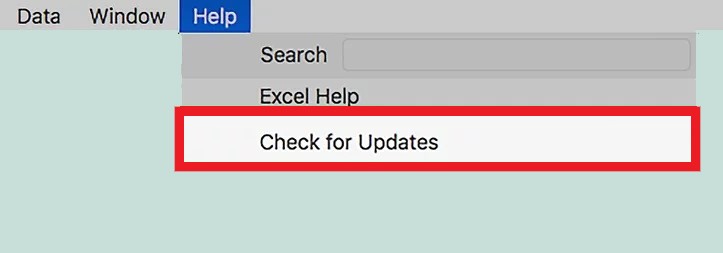
- Eller så kan du öppna Microsoft Word-appen, klicka på från menyn Hjälp och välj sedan Sök efter uppdateringar.
- Installera alla uppdateringar.
- Starta om datorn om det behövs.
#4. Uppdatera din Mac- eller Windows-operativsystemversion
Se till att din enhets operativsystem får automatiska säkerhetsuppdateringar för att säkerställa att MS Word fungerar korrekt.
Om du till exempel använder en Mac kan du installera den senaste versionen av macOS:
- Öppna Apple-menyn
- Välj "Systeminställningar…"
- Klicka på alternativet "Programuppdatering"
- Kontrollera om det finns någon uppdatering tillgänglig och installera den senaste macOS-versionen
#5. Stäng av animationer och andra skuggeffekter
Du kan också justera vissa effekter för att snabba upp Microsoft Word.
Om du till exempel använder en PC-dator:
- Skriv prestanda i sökfältet.
- Välja Justera utseendet och prestanda för Windows.
- Klicka på rutan bredvid Justera för bästa prestanda.
- Klicka på Verkställ längst ner i popup-fönstret.
- Välj OK.
- Starta.

#6. Ändra inställningarna för Microsoft Word-appen
- Öppna Microsoft Word-programmet. Du kan antingen öppna ett tomt Word-dokument eller ett befintligt dokument.
- Gå till menyraden längst upp till vänster på skärmen. Klicka på Fil.
- Klicka på Alternativet på den vänstra panelen. Det öppnar fönstret Word-alternativ.
- Välj och klicka på Advanced Open water från vänster sida av skärmen.
- Scrolla ner på höger sida av skärmen tills du kommer till Allmänt del.
- Avmarkera rutan bredvid Uppdatera automatiska länkar vid öppning.
- Gå tillbaka till vänster sida av skärmen och klicka på trust Center.
- Flytta markören till skärmens längst till höger och klicka på Trust Center Settings.
- Klicka på Makroinställningar till vänster på skärmen. Välj Inaktivera alla makron utan meddelandeDetta skapar ingen säkerhetsrisk och det borde inte heller vara en stor sak, särskilt om du inte använder makron.
Var försiktig med tips som säger att du ska ändra inställningen i skyddad vyOm du väljer att inaktivera alla inställningar i den skyddade vyn kan det äventyra din säkerhet. Även om inaktivering av inställningarna i den skyddade vyn kan lösa problemet med varför Microsoft Word är så långsamt, måste du absolut undvika det. Se därför till att hålla dem aktiverade för din säkerhet. Det finns en anledning till varför inställningarna i den skyddade vyn bör vara aktiverade.
- Klicka på OK knapp.
- Starta om Microsoft Word-programmet.
Del 3. Slutsats
Nästa gång du kämpar med ett långsamt Microsoft Word-program kan du prova alternativen som anges ovan. Det är oundvikligt att ditt Microsoft Word blir långsammare. Därför är det därför du behöver hålla din dator i toppskick. Vi rekommenderar att du använder ett Mac-rengöringsprogram som PowerMyMac för att optimera datorns inställningar när Microsoft Word körs långsamt eller har fördröjningar.
Hur hanterar du ett långsamt Microsoft Word? Har det någonsin hänt dig? Dela med dig av dina erfarenheter med ett långsamt Microsoft Word.



Sam2020-07-29 22:06:31
Word va lento porqué és un mal programa, es un software lleno de tonterías que no sirven para la mayoría. Recomiendo usar Libreoffice (una gozada en velocidad!).
Alexandra Barrera2020-07-25 13:18:32
https://youtu.be/b54inbr7RL4 Acá tienen la solución, simple, poner un visto en una casilla!