


 Mac Uninstaller


Hur tar man bort MS Office från Mac? Finns det ett avinstallationsverktyg för Mac Office? Låt mig berätta det för dig idag. hur man avinstallerar Microsoft Office på Mac Catalina. Som vi alla vet är det faktiskt enkelt att installera program på vår Mac-dator. Att försöka avinstallera dem kanske låter enkelt, men det är de faktiskt inte.
Office 2016 är ett av de användbara program som vi använder, särskilt om du använder din Mac för affärsändamål och skolprojekt. Eftersom det finns uppdaterade Microsoft Office-program som har släppts är det dags att ta bort de gamla på vår dator. Eller när det tar upp för mycket plats. orsaka att applikationens minne tar slut, vi måste också ta bort Office från Mac.
Här har vi samlat några sätt du kan avinstallera Microsoft Office 2016 Mac helt utan att lämna några andra filer kvar, så fortsätt bara läsa den här artikeln.
Innehåll: Del 1. Kan jag avinstallera Microsoft Office?Del 2. Hur man avinstallerar Office 365 (2011/2016) manuellt på MacDel 3. Vilket är det bästa borttagningsverktyget för Microsoft Office för Mac?
Del 1. Kan jag avinstallera Microsoft Office?
Du kanske vill avinstallera Microsoft Office på Mac på grund av installationsfel, som att installera en senare version av Microsoft Office för Mac men det misslyckades. I det här fallet måste du först avinstallera den äldre versionen. Eller så kan det vara något fel när du använder Office-programmet, vilket verkligen har en stor inverkan på ditt arbete.

Är det säkert att avinstallera Microsoft Office?
Du kanske undrar om det är säkert att avinstallera Microsoft Office, vad händer om du avinstallerar Microsoft Office? UITS (University Information Technology Services) rekommenderar starkt att du avinstallerar andra versioner av Microsoft Office innan du installerar en ny version. Eftersom andra Microsoft-program ibland kan komma i konflikt med Microsoft Office-installationen. Så det är säkert att avinstallera Office och det kommer inte att radera filer som du skapat tidigare i den här Office-versionen.
Nedan följer några alternativ för hur du avinstallerar Microsoft Office på Mac och sedan installerar ett nytt Office-program på din Mac eller bara för att frigöra utrymme. Ja, det är sant att du kan ta bort appar på din Mac genom att flytta programmet till papperskorgen men det finns filer kvar. Finns det ett borttagningsverktyg för Office för Mac som hjälper dig att avinstallera Office och alla relaterade filer helt? Microsoft har erbjudit den här typen av verktyg för Windows men inte för Mac.
Således PowerMyMac borde skapas för att hjälpa dig ta bort alla Office-appar, inklusive Word, Excel, PowerPoint, OneNote och Outlook, och alla deras relaterade filer tillsammansOlika versioner kan tas bort samtidigt. (Hoppa till del 3 för att läsa mer)
 Få en gratis provperiod nu!
Del 2. Hur man avinstallerar Office 365 (2011/2016) manuellt på Mac
Så hur tar man bort Microsoft Office från en Mac? De flesta skulle bara dra programmet till papperskorgen och tro att det var rätt sätt att ta bort ett program på en Mac, men det är verkligen fel. Eftersom det kommer att lämna en massa filer kvar som är kopplade till appen som... du tog just bort systemcachen, appinställningar, sparade tillstånd och vissa andra filer.
Om du vill veta hur du avinstallerar Microsoft Office på Mac helt och hållet behöver du bara följa de enkla guiderna nedan. För att göra detta måste du dock kunna logga in som administratör på din Mac och ange ett namn och ett lösenord. Låt oss lära oss hur du avinstallerar och installerar om Microsoft Office på Mac nedan.
Ta bort Office 365 (2011) för Mac-program
- Starta Finder och välj sedan Program
Commandoch klicka sedan på så att du kan välja mappen för Microsoft Office 2011.- Tryck därefter på
Ctrl-knappen och klicka sedan på ett program du väljer och sedan på Flytta till papperskorgen.
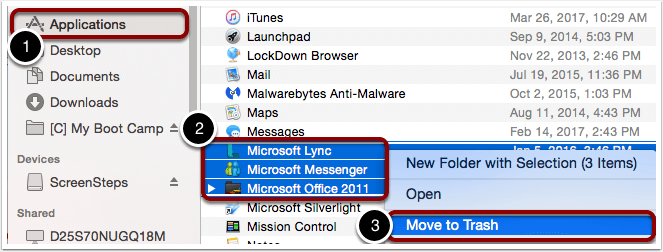
Ta bort Office 365 (2016) på Mac
1. Ta bort Office-programmet
- Starta Finder och välj sedan Program.
- Klicka
Commandoch klicka sedan för att välja alla relaterade Microsoft Office 365 (2016) applikationer som Word, Excel, PowerPoint och Outlook. - Tryck
Ctrl-knappen och klicka på de appar du väljer och flytta sedan till papperskorgen.
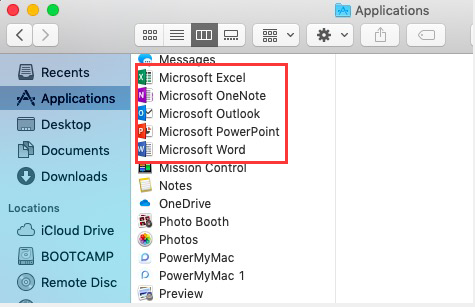
2. Ta bort alla relaterade filer från din användarbiblioteksmapp
Hur tar man bort Office-licensfiler på en Mac? För att kunna ta bort alla dina filer från din användarbiblioteksmapp måste du först ställa in alternativen för Findervyn:
- Starta Finder och tryck sedan på "
Command + Shift + h"samtidigt - Gå till Finder-menyn högst upp och klicka sedan på knappen "Visa" och sedan på "Som lista". Klicka sedan på knappen "Visa" och välj sedan "Visa visningsalternativ".
- När du är i dialogrutan Visningsalternativ väljer du "Visa biblioteksmapp" och klickar sedan på knappen Spara.
- Gå tillbaka till Finder och öppna sedan Bibliotek och välj Behållare. Efter det,
Ctrl +klicka på alla mappar och välj sedan Flytta till papperskorgen.
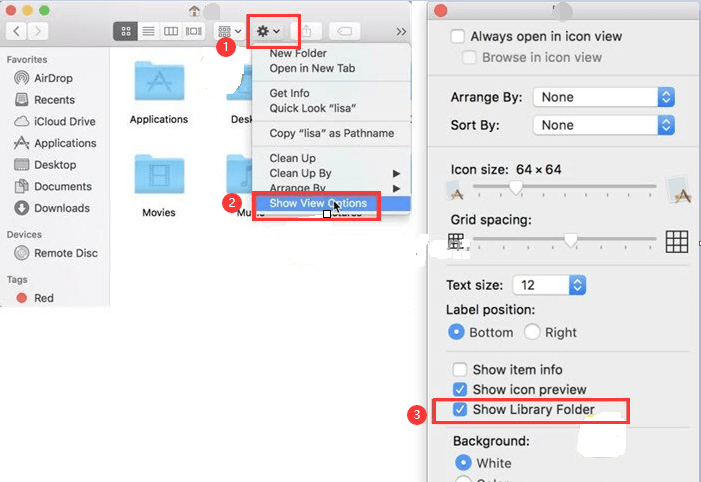
com.microsoft.errorreportingcom.microsoft.Excelcom.microsoft.netlib.shipassertprocesscom.microsoft.Office365ServiceV2com.microsoft.Outlookcom.microsoft.Powerpointcom.microsoft.RMS-XPCServicecom.microsoft.Wordcom.microsoft.onenote.mac
5. Klicka sedan på bakåtpilen för att gå tillbaka till föregående sida, vilket är den Library mapp. När du är tillbaka på din Library mapp, starta Gruppbehållare. Efter det Ctrl + Klicka på var och en av mapparna nedan om de finns och flytta sedan till papperskorgen.
UBF8T346G9.msUBF8T346G9.OfficeUBF8T346G9.OfficeOsfWebHost
OBS: Dina Outlook-data kommer att raderas när du flyttar mapparna som listas ovan. Se till att du säkerhetskopierar dem innan du försöker flytta dem till papperskorgen.
3. Hur man avinstallerar Microsoft Office på Mac från din dockningsstation och återställ din Mac
- Om du har inkluderat några av Office 2016-verktygen i din docka, klicka på varje verktyg genom att trycka på
Ctrl +klicka på dem och välj sedan Alternativ och klicka sedan på Ta bort från Dock. - När du har tagit bort alla verktyg från dockningsstationen startar du om din Mac för att avinstallera den helt.
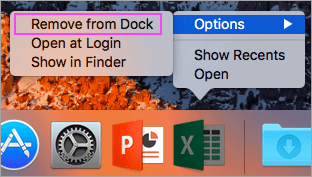
Del 3. Vilket är det bästa borttagningsverktyget för Microsoft Office för Mac?
Hur avinstallerar man Microsoft Office på Mac helt utan att radera filer igen? Det bästa Borttagningsverktyget för Microsoft Office för Mac Som du kan använda för att avinstallera Office på en Mac helt med alla tillhörande filer är PowerMyMac från iMyMac.
Du kommer också att kunna förhandsgranska alla dessa filer först så att du kan välja vilka filer som ska vara med och inte. Det här fantastiska programmet ger dig ett enkelt sätt att avinstallera de envisa program som du vill bli av med på din Mac, så att du kan spara mer diskutrymme och snabba upp din Mac.
Nu ska vi titta på de detaljerade stegen för hur man avinstallerar Microsoft Office på Mac helt med PowerMyMac nedan:
- Ladda ner och installera PowerMyMac på Mac och starta sedan programvaran.
- I huvudgränssnittet väljer du verktyget App Uninstaller som kan ses på vänster sida.
- Klicka på knappen "SKANNA" för att automatiskt skanna alla dina program på Mac.
- Leta reda på och välj alla appar relaterade till Office 2016.
- Tryck på knappen "RENSA" så avinstallerar PowerMyMac Excel, Word och PowerPoint på Mac och ger dig mer lagringsutrymme för dina nya program som du planerar att ladda ner.

Detta kommer också att hjälpa dig att snabba upp din Mac. Om du också vill avinstallera Office 2013 eller andra appar på din Mac, låt bara PowerMyMac göra det åt dig.
Tips: Gratis att prova PowerMyMac
Nu vet du hur du avinstallerar Microsoft Office på Mac med PowerMyMac. Det här programmet har också andra saker som kan hjälpa dig att optimera din Mac-dator, som att rensa alla oönskade filer, hitta dubbletter av filer och mappar med mera. Du har också förmånen att prova PowerMyMac med 500 MB. Tack vare detta kan du rensa din Mac gratis och uppleva programmets kraftfulla funktioner. Skaffa bara den kostnadsfria provversionen här!




Manuel2020-11-17 10:25:15
Hej, no se si esta pagina este activa. Jag pregunta es: puedo emigrar mi licencia de office 2016 de una mac boka en una mac mini? Esta licencia no tiene caducidad. De antemano gracias
iMyMac2020-11-18 10:39:16
Hola, Esta es la solución proporcionada por la comunidad de Microsoft, konsultera: https://answers.microsoft.com/en-us/msoffice/forum/msoffice_install-mso_mac-mso_mac2016/transfer-office-for-mac-2016-license-to-new-mac/31b1e78a-979b-4014-8cb8-0c0f8a
Sikargal2019-02-06 13:02:24
Tack, jag har avinstallerat Office 2016, men hur kan jag avgöra om min Outlook-postlåda finns kvar/hämtas efter ominstallationen?
iMyMac2019-02-06 13:55:06
Du måste exportera filerna via Arkiv > Exportera > Välj allt först, och efter avinstallation och ominstallation kopierar du tillbaka allt till Outlook via Arkiv > Importera.