


 PowerMyMac


Att se "wifi ingen hårdvara installerad”-meddelandet på din Mac kan vara frustrerande, särskilt när du behöver en internetanslutning snarast. Den goda nyheten är att det för det mesta kan åtgärdas utan dyra reparationer. I den här guiden utforskar vi de främsta orsakerna till detta fel, visar dig effektiva lösningar och delar tips för att förhindra att det händer igen så att du kan hålla dig uppkopplad utan avbrott.
Innehåll: Del 1: Förstå felet "Wi-Fi Ingen maskinvara installerad"Del 2: Vad ska man göra när en Mac säger att ingen maskinvara är installerad på Wi-Fi?Del 3: Tips – Upprätthåll en hälsosam macOS-miljöDel 4: Avslutning
Del 1: Förstå felet "Wi-Fi Ingen maskinvara installerad"
När felet "ingen hårdvara installerad wifi" visas ser du vanligtvis en gråtonad Wi-Fi-ikon i menyraden och macOS vägrar att ansluta till något nätverk. Detta händer eftersom:
- macOS kan inte identifiera Wi-Fi-kortet på grund av programvaruproblem eller skadade drivrutiner.
- Nyligen genomförda macOS-uppdateringar kan ha återställt eller tagit bort vissa nätverkskonfigurationer.
- Systemhanteringskontrollern (SMC) eller NVRAM inställningarna hindrar hårdvaran från att initialiseras.
- Fysisk skada på din Macs interna Wi-Fi-modul.
Det är viktigt att först avgöra om problemet är programvarurelaterat (vilket du ofta kan åtgärda själv) eller hårdvarurelaterat (vilket kan kräva professionell hjälp).
Del 2: Vad ska man göra när en Mac säger att ingen maskinvara är installerad på Wi-Fi?
Om din Mac plötsligt visar det fruktade meddelandet "ingen maskinvara installerad" på wifi, få inte panik, det finns flera steg du kan vidta innan du antar att det är ett större maskinvarufel. Nyckeln är att gå från de enklaste lösningarna till de mer avancerade, och utesluta vanliga orsaker längs vägen.
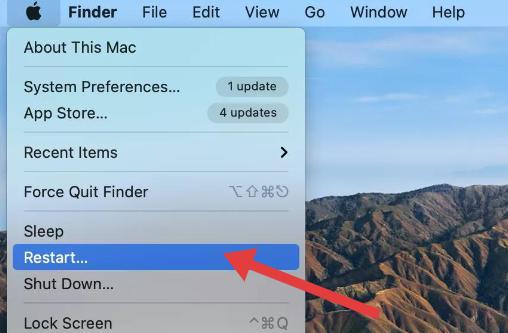
1. Starta om din Mac
Det låter självklart, men många problem med Wi-Fi-detektering är tillfälliga och löses med en enkel omstart. Detta tvingar macOS att ladda om systemfiler och ominitiera Wi-Fi-kortet.
2. Slå av och på Wi-Fi
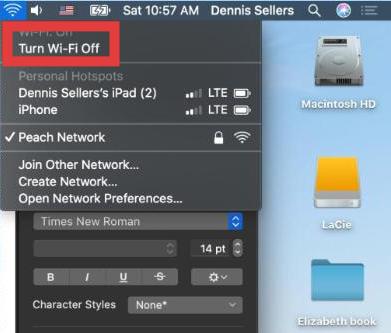
Klicka på Wi-Fi-ikonen i menyraden, välj "Stäng av Wi-Fi", vänta cirka 10 sekunder och slå sedan på det igen. Om meddelandet "ingen maskinvara installerad" försvinner har du åtgärdat problemet utan ytterligare steg.
3. Sök efter macOS-uppdateringar
Ibland släpper Apple patchar för att åtgärda problem med Wi-Fi-anslutningen. Gå till Systeminställningar → Allmänt → Programuppdatering och installera alla tillgängliga uppdateringar.
4. Kör Apple Diagnostics
Starta om din Mac och håll ner D-tangenten medan den startar. Det inbyggda diagnostikverktyget kan kontrollera om din Macs AirPort-kort eller systemkort är felaktigt. Om inga fel visas är problemet troligen programvarurelaterat.
5. Koppla bort extern kringutrustning
I sällsynta fall kan anslutna USB-enheter störa trådlösa signaler eller till och med orsaka felet "ingen hårdvara installerad wifi". Koppla bort dem och starta om för att se om Wi-Fi återställs.
6. Återställ SMC och PRAM/NVRAM
SMC och PRAM/NVRAM lagrar inställningar som styr hårdvarufunktioner. Fel i dessa kan utlösa felet "ingen hårdvara installerad" på wifi.
För Intel Mac-datorer:
- SMC-återställning: Stäng av din Mac → Håll Shift + Control + Alternativ (vänster sida) och tryck på strömknappen i 10 sekunder → Släpp alla tangenter → Slå på din Mac.
- PRAM/NVRAM-återställning: Stäng av → Slå på och håll omedelbart Alternativ + Kommando + P + R i ungefär 20 sekunder.
För Apple Silicon Mac-datorer:
Det finns ingen manuell SMC-återställning – stäng bara av i 30 sekunder och starta sedan om. PRAM/NVRAM hanteras automatiskt.
Att återställa dessa kan ofta ominitiera Wi-Fi-hårdvaran så att din Mac kan upptäcka den igen.
Del 3: Tips – Upprätthåll en hälsosam macOS-miljö
Även om problem med wifi utan installerad hårdvara ofta orsakas av hårdvaru- eller drivrutinsfel, kan ett rörigt system också bidra till dem. Med tiden ackumulerar macOS skräpfiler, föråldrade cacheminnen och bakgrundsprocesser som stör smidig hårdvarukommunikation.
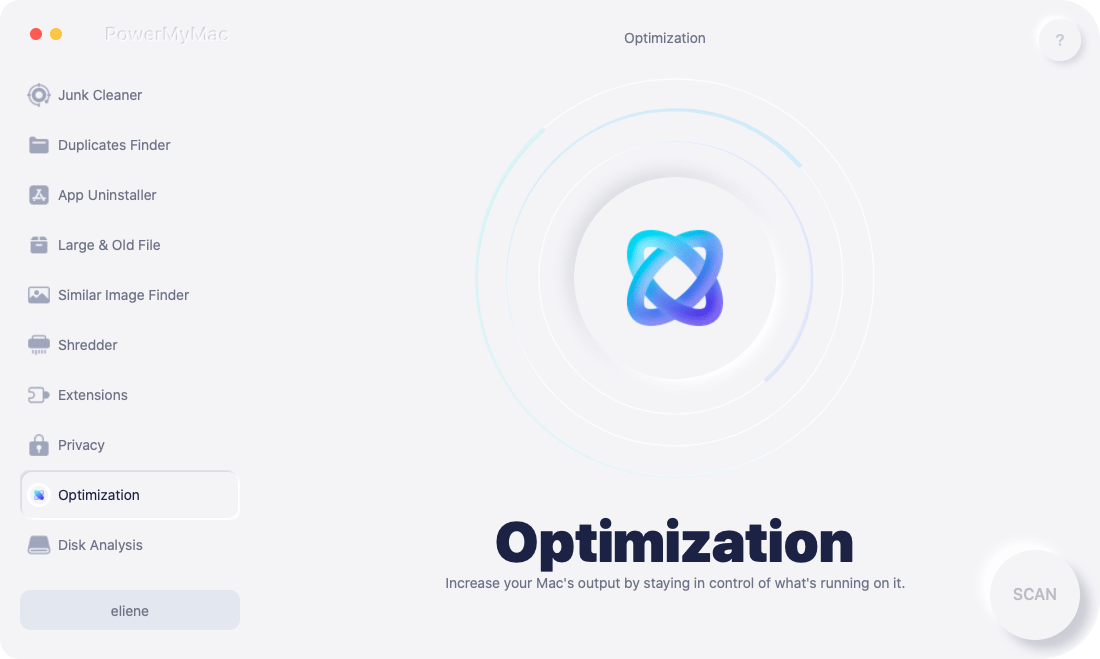
iMyMac PowerMyMac är ett allt-i-ett-verktyg för Mac-underhåll som hjälper till att förhindra dessa problem. Så här hjälper det:
- Rengör systemskräp: Tar bort gamla cacher, loggar och temporära filer som kan störa Wi-Fi-processer.
- Optimera startobjekt: Snabbare uppstart så att hårdvaran initialiseras korrekt.
- Avinstallera problematiska appar: Tar bort appar och deras kvarvarande filer, vilket eliminerar programvarukonflikter.
- Duplicate FinderTar bort överflödiga filer till frigöra lagring, vilket gör plats för appuppdateringar.
- Övervaka systemets hälsa: Spårar CPU-, minnes- och diskanvändning för att upptäcka potentiella problem tidigt.
Del 4: Avslutning
Felet "ingen hårdvara installerad wifi" kan vara störande, men med rätt steg kan du ofta fixa det själv. Oavsett om det handlar om att återställa systemkontroller, installera om drivrutiner eller hålla din Mac ren med iMyMac PowerMyMac, räcker proaktivt underhåll långt för att förhindra Wi-Fi-problem.


