


 PowerMyMac


De flesta anledningarna till att folk köper en maskin, oavsett om det är en Windows- eller Mac-dator, är på grund av arbete eller skola. Det kan vara svårt att välja mellan många alternativ. Och det är därför vi har listan över de bästa. Ordbehandlare för Mac för att vägleda dig. Det finns betalda appar och några som du kan ladda ner gratis. Vi visar också dess funktioner och fördelar och allt du behöver göra är att välja det som passar dina behov bäst.
Innehåll: Del 1. Finns det en gratis ordbehandlare för Mac?Del 2. Bästa betalda ordbehandlare för MacDel 3. Bonustips: Hur du hanterar dina röriga Word-dokumentDel 4. Slutsats
Del 1. Finns det en gratis ordbehandlare för Mac?
LibreOffice Writer
Detta ordbehandlingsprogram för Mac erbjuder funktioner som Microsoft Office har. Du kan använda det i nästan alla dokumentfiler du kan behöva, som .docx och .doc, vilket gör dem mer lättillgängliga.
Med hjälp av guider kan du omedelbart skapa meddelanden och brev. Den har även stylingverktyg och formatering. Det som är coolt med den är att den har en funktion för prediktiv text som ger förslag medan du skriver. Verktygen kan också hjälpa dig att skapa index och innehållsförteckningar för längre texter. Dess webbplats innehåller också en mall som kan laddas ner. Om du vill lägga till några verktyg till den här skribenten kan du bara besöka deras webbplats.
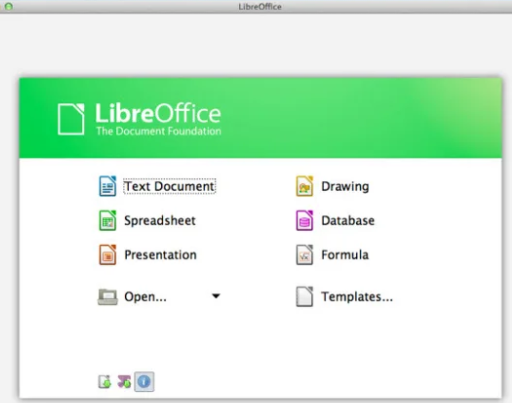
LibreOffice är inte lika bra som Office 2019 och har inte samma funktioner som gör att du enkelt kan prova filer på en iOS-enhet precis som din Mac. Men som ett gratisprogram är det i stort sett ett bra program att använda.
Google-dokument
Google gick i spetsen för den elektroniska applikationstekniken för arbete, så att du kan arbeta när som helst och var som helst så länge du har en dator och internetanslutning. Det är ett bra alternativ för att försöka arbeta med dokument på egen hand, med den största fördelen att du kan arbeta med dem var som helst du är inloggad på ditt Google-konto, oavsett om det är på din Mac, en iOS-enhet eller var som helst du använder en webbläsare.
Flera användare kan också komma åt dokumentet eftersom du kan dela det med dem, men naturligtvis måste du ge åtkomstbehörighet för en viss användare. Det är inte ett verktyg vi skulle välja för att skriva, men som ett sätt att dela tankar, skapa register och rapporter, sammanställa dokument eller dela innehåll som används av olika personer från en grupp - stat, standardkopia för artiklar på en webbplats eller inlägg på en blogg - är det fantastiskt, särskilt eftersom det är så naturligt att hålla sig uppdaterad.
Sidor
För varje innovation är målet att få ditt skrivande att se extraordinärt ut, eftersom det har kopplats till att ge dig otroliga skrivverktyg. Den senaste versionen är dock utan tvekan ett extremt kraftfullt skrivprogram. Likaså stöd för innovationer som Force Touch och Split View på MacBook. Pages gör överföring mellan macOS och iOS så enkel som det kan vara. Användningen av iCloud som en lagringsplats för filer innebär att du kan prova dem var du än har en Mac, iOS-enhet eller tillgång till en webbläsare.
Hur som helst, det som skiljer Pages från andra är dess stöd för Handoff, vilket innebär att du inte behöver spara och stänga en rapport på en enhet innan du går vidare. Det finns många tillägg till Pages i senare versioner, en som inte förändrades är deras kraftfulla mallar som är mycket enkla att använda. De gjorde det mer tillgängligt genom att du kan infoga bilder från ditt fotobibliotek eller var som helst på din Mac. Du kan också anpassa färgscheman eller teckensnitt som finns i mallen.
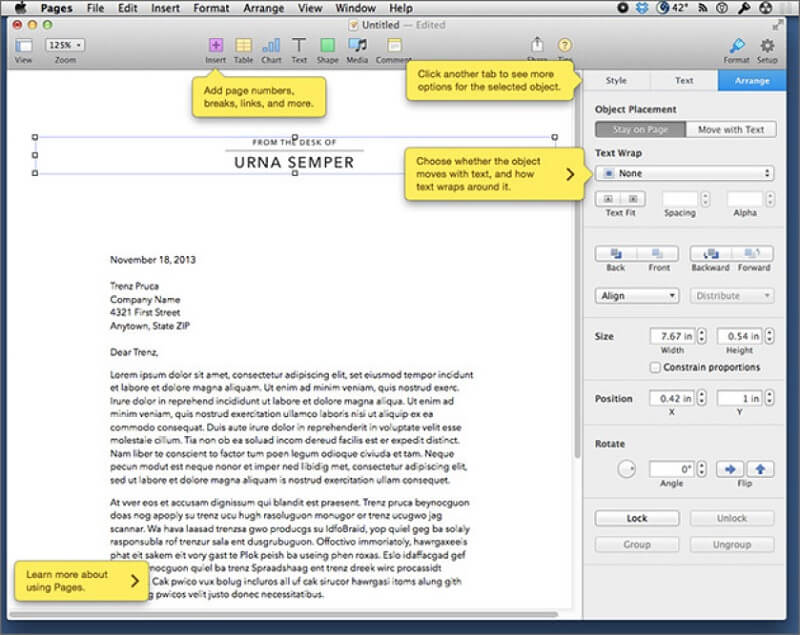
Pages är ett helt inkluderat, aktuellt ordbehandlingsprogram för Mac, det som verkligen gör det bra är faktiskt att det är gratis.
Del 2. Bästa betalda ordbehandlare för Mac
MS Word 2019
Detta är den populäraste ordbehandlaren för Mac hittills; Microsoft har redan bevisat sin kompetens under lång tid. De får förnya applikationer och verktyg av en anledning, och de har redan en version för 2019. Genom kontinuerlig innovation i MS Word med dess breda kapacitet kan du använda det oavsett om du bara skriver en enkel bokstav eller till och med kan använda det som rapporteringsmaterial eftersom det har diagram och grafisk representationskapacitet.
En av dess senaste uppdateringar är att den har Smart Look Up på ett sätt som gör att den är ansluten till internet. Om du till exempel läser ett dokument och det finns ord som är jargong för dig, kan du välja dessa ord eller fraser och få en bättre förståelse via internet för vad ord kan göra för dig automatiskt. Dessutom innehåller 2019-paketet en översättare som kan översätta olika språk, plus att du kan anpassa texten efter hur du vill att din skärm ska se ut. Det coolaste är att sedan Microsoft redan lanserade Microsoft Office 365 kan du komma åt och arbeta med dina filer via webbläsaren även om du använder din iOS-version.
Kostnadsintervallet kan variera från 6.99 USD/per månad eller 69.99 USD/per år. MS Home and Student-paketet som innehåller PowerPoint och Excel kan kosta 149.00 USD/per år, men vi rekommenderar starkt att du skaffar Microsoft Office 365.
iA Writer
Om du brinner för att skriva, eller om ditt arbete huvudsakligen handlar om skrivande, kanske du gillar den här ordbehandlingsappen för Mac. Den lanserades 2010 och skapades för iPad, sedan lanserades de följande versionerna som även ingår i Windows, Mac och Android. Den senaste appen är redan den tredje generationen och har fått ungefär tre uppdateringar.
Det låter dig fokusera på det du skriver tack vare vissa funktioner. När du börjar skriva försvinner verktygsfältet eller menyraderna, även om det ser väldigt minimalistiskt ut eftersom målet är att du ska njuta av att skriva. Appens bakgrund är ljusgrå, med enkel radavstånd och en markör. Den har också möjlighet att göra viss färgkodning när du använder adjektiv, substantiv, verb, adverb och konjunktioner.
Det kan kosta dig 29.99 dollar men det är bara en engångsbetalning.
Nyckelord
Detta är ytterligare ett minimalistiskt ordbehandlingsverktyg, dess huvudsakliga funktion är att det använder Markdown för att skapa internetvänligt innehåll. Vissa av tilläggen kan vara korsreferenser, tabeller och fotnoter. Andra funktioner inkluderar helskärm, Handoff och Split View. Det kan också anslutas direkt till din iCloud-lagring för att spara dina filer med hjälp av deras app.
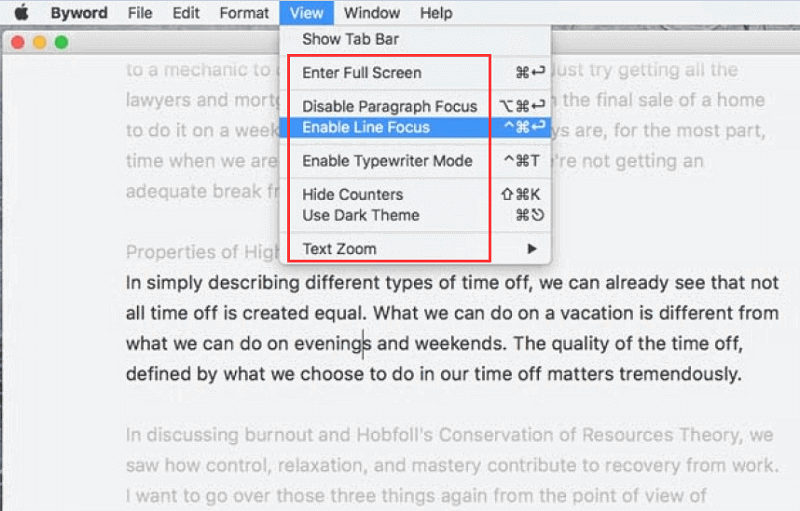
Detta ordbehandlingsprogram för Mac fungerar också som en gammaldags skrivmaskin där texten rullar när du skriver, vilket gör att du ser texten du skriver. Det har en koppling till WordPress, Blogger, Evernote och Tumblr där allt du skriver kan publiceras direkt.
Det är mer prisvärt och du kan få det för 10.99 dollar, om dina verk mestadels finns online kan detta vara en rimlig affär för dig.
Scrivener
Om du skriver romaner eller filmmanus och även bloggar lite kanske du gillar den här ordbehandlingsappen för Mac. Folk som arbetar inom samma bransch använder Scrivener. För ungefär sju år sedan lanserade de den gratis med betalda uppgraderingar, och sedan blev den framgångsrik, det är därför de integrerade appen och gjorde den till en betald app. Den har många mallar som du kan använda oavsett om du väljer att skriva noveller, poesi och filmmanus. Den hjälper dig också att organisera ditt skrivande tack vare en samling av dina dokument och underdokument, och den har även resurser för din forskning.
Scrivener har ett alternativ för dubbla skärmar, där du kan skriva på en av skärmarna och den andra skärmen kan vara dina källor eller referenser. Du kan skapa en sammanfattning för filer samt lägga till nyckelord och annan metadata. En annan skärm låter dig lägga till referenser och en annan gör det enkelt att förhandsgranska ett arkiv och gå tillbaka till det senare, om du vill.
När du är redo gör kompileringsfunktionen det enkelt att samla alla filer och delrapporter i ett projekt, redo för utskrift eller överföring, inklusive till Kindle eBook-gruppen. Det finns också en iOS-version, så att du kan göra det snabbt.
Du kan få den här ordbehandlaren för Mac för 45.00 dollar.
Odysseus
Om Scrivener blir för mycket för dina skrivbehov erbjuder Ulysses ett enklare alternativ. Det kombinerar komponenter från iA Writer, som Markdown-stöd och oavbruten skrivning, med ett filbibliotek liknande det i Scrivener. Dessutom har det en iOS-app, så att du enkelt kan växla mellan iOS och macOS när du skriver ett dokument.
Även om du i Scrivener skapar en annan fil för varje dokument du arbetar med, fungerar Ulysses på ett något oväntat sätt. Dess gränssnitt liknar macOS Finder och, precis som Finder, ger det åtkomst till alla dina dokument, men inifrån programmet. Du kan justera skärmens ljusstyrka automatiskt eftersom det finns inbyggda, till exempel, skuggningspaletter. Ulysses har en skrivmaskin som kontrollerar lägen som de i Byword och iA Writer och har dessutom en delskärmsvisning som den i Scrivener.
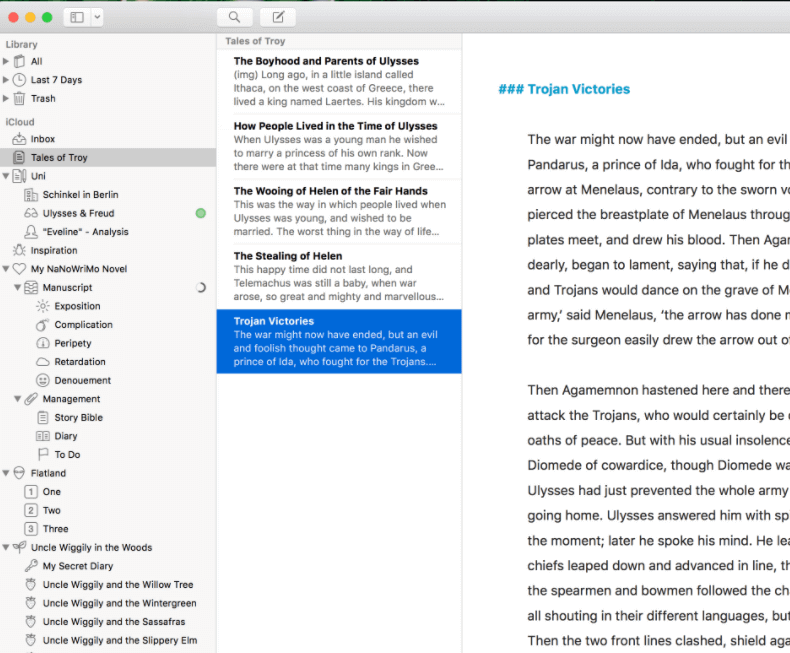
Även om den här ordbehandlaren för Mac bara har haft minimala uppdateringar sedan lanseringen, har den förbättrats med nya funktioner med varje uppdatering.
Kostnaden är 4.99 USD/per månad eller 39.99 USD/per år.
Slugline
Mac har några hyfsade manusförfattande program; standardvalet har dock alltid varit Final Draft. Till en femtedel av priset för Final Draft har Slugline mycket att erbjuda. Det är starkt centrerat kring att skriva och använda tangentbordet, istället för att använda en mus, för att designa ditt innehåll.
På det här sättet, till exempel, skriv ett namn så visas det med versaler, och innehållet är utformat för manus. Du kan starta en annan scen genom att skriva INT. eller EXT. Dessutom vet Slugline att du ska skriva en aktivitet. Organisering är också att använda tangentbordet, en referenspunkt på vardera sidan betonar innehållet, två och innehållet görs starkt. Du kan lägga till anteckningar i innehållet, göra spår och dölja, istället för att radera delar av texten.
Slugline-poster sparas som vanligt innehåll så att du kan bearbeta dem i ett ordbehandlingsprogram när som helst. När du är redo att skicka ut det skapar du dessutom en PDF som är anpassad för delning eller utskrift.
Kostnaden för denna ordbehandlare för Mac är 39.99 dollar.
Blogo
Det är ett bra program om du behöver skriva blogginlägg på din Mac och ladda upp dem direkt på webben. Det har fördelen att det liknar ett avancerat Mac-program tack vare sin design och är även tillgängligt för iOS med hjälp av Handoff. Du kan använda Blogo med självhanterade webbplatser eller Wordpress.com-webbplatser, precis som med Blogger och Medium. Det stöder Markdown för att skriva och redigera, men du kan också arbeta med rikt innehåll. Om du vill kan du dock använda inline HTML-läge.
Det finns en grundläggande bild som redaktionschefen arbetade med och förhandsgranskningen låter dig se hur ditt inlägg kommer att se ut när du presenterar det på din blogg. Du kan planera inlägg och en programtillägg gör det enkelt att lägga till innehållsinlägg. Grundversionen, vilket är allt som många användare behöver, är gratis. Ett medlemskapsbaserat Pro-formulär är också tillgängligt, och det inkluderar stöd för olika webbjournaler och funktioner som att justera utkast med Evernote och rikta kommentarer.
Kostnaden är också minimal, du kan få den för 2.99 dollar/per månad eller 24.49 dollar/per år.

Del 3. Bonustips: Hur du hanterar dina röriga Word-dokument
Om du arbetar med många artiklar, dokument eller projekt finns det alltid en risk att du har många utkast och några oanvändbara filer som du tenderar att glömma bort. rensa upp ditt förrådSpeciellt när du skriver eller arbetar med så stora dokument kan det ta upp plats i ditt förvaringsutrymme.
När systemets prestanda blir långsammare kan det påverka de praktiska funktionerna i skrivappen du använder. Till exempel fungerar den prediktiva texten inte på grund av en långsam dator. Det är alltid bäst att ha iMyMac PowerMyMac praktiskt för att hjälpa dig att bli av med stora filer som du inte längre behöver.
 Få en gratis provperiod nu!
Hur man använder PowerMyMac
- Besök vår imymac-webbplats och ladda sedan ner och starta PowerMyMac
- På vänster sida av skärmen väljer du Skräprensare eller Stora och gamla filer
- Tryck på SCAN så visas alla filer som är skräpfiler på ditt system, välj sedan de du vill ta bort
- Längst ner till höger på skärmen klickar du på knappen RENGÖRING
- Den visar hur mycket lagringsutrymme som har rensats och hur mycket lagringsutrymme som finns kvar på din Mac.

Del 4. Slutsats
Det är verkligen alltid viktigt att ha en ordbehandlare för Mac, och det är bäst att först överväga om det kostar pengar eller är gratis. Om din typ av arbete är skrivande är det mycket bra att investera i bra skrivplattformar som verkligen kan hjälpa dig och fungera som assistent, men om du bara behöver enkla dokument kan du få de gratis.



Trevor2024-08-15 13:24:52
LibreOffice orsakar systemkrascher på Mac M3 Pro. Fungerade på i9 Intel. Glöm Anteckningar, Textredigerare och PDF-filer ... alla felaktiga och inte fullt fungerande.
chusmacha2021-12-05 07:47:17
Vet någon om det finns ett ordbehandlingsprogram som kan läsa Mariner Write-dokument? Tack för all hjälp ni kan ge. chusmacha@gmail.com