


 PowerMyMac


Oavsett om du är i ett affärsmöte eller en avslappnad stund med vänner, Zoom Bakgrunden kan göra ditt virtuella utrymme mer professionalistiskt eller roligt. Den här funktionen låter dig ersätta din faktiska omgivning med en bild eller video – perfekt för att dölja skräp eller ge visuellt intresse. Många Mac-användare kämpar dock med virtuella bakgrundsfel, suddiga effekter eller systemfördröjning.
I den här guiden får du veta hur du konfigurerar den på rätt sätt Zoombakgrund för Mac, åtgärda vanliga problem och optimera din Macs prestanda för smidigare Zoom-samtal. Dessutom introducerar vi ett smart verktyg som hjälper till att säkerställa att allt går smidigt.
Innehåll: Del 1. Hur använder man Zoom-bakgrunden på Mac?Del 2. Hur man åtgärdar problem med zoombakgrunden på Mac?Del 3. Slutliga tankar
Del 1. Hur använder man Zoom-bakgrunden på Mac?
Vad är en virtuell Zoom-bakgrund?
En virtuell Zoom-bakgrund är en funktion som låter användare visa en bild eller video bakom sig under videosamtal, och ersätta deras verkliga bakgrund. Detta är särskilt användbart för att bibehålla integritet, skapa ett mer professionellt utseende eller lägga till kreativitet i virtuella möten. Du kan välja bland Zooms standardalternativ eller ladda upp din egen anpassade bakgrund.
Funktionen fungerar bäst med en enfärgad bakgrund och bra belysning, men nyare versioner av Zoom kan tillämpa virtuella bakgrunder utan grön skärm. För Mac-användare är det viktigt att se till att din enhet uppfyller systemkraven för att den här funktionen ska fungera smidigt. Zoom-bakgrunden för Mac är ett av de mest populära sätten att uppgradera din videokonferensupplevelse med minimal ansträngning.
Systemkrav för virtuella bakgrunder på Mac
Inte alla Mac-datorer stöder virtuella Zoom-bakgrunder, särskilt inte äldre Intel-baserade modeller. Här är det viktigaste:
- macOS 10.13 eller senare
- Zoom Desktop Client version 5.2.0 eller senare
- Mac-modeller med fyrkärniga processorer eller bättre (Apple Silicon rekommenderas)
- Minst 4GB RAM
Steg för att lägga till zoombakgrund på Mac
- Öppna Zoom och logga in.
- Gå till Inställningar > Bakgrund och effekter.
- Klicka på + ikonen för att ladda upp en anpassad bild eller video.
- Välj din bakgrund – den tillämpas automatiskt.
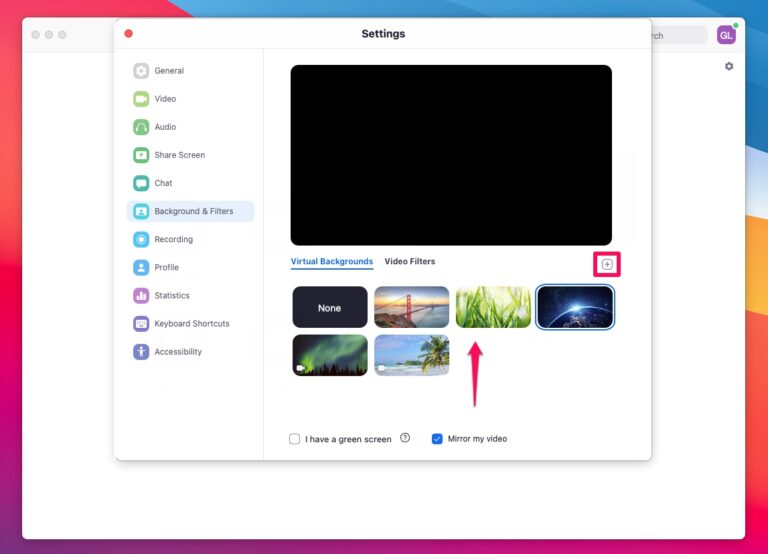
Försök att använda väl upplysta, enkla bakgrunder för att få ut det mesta av Zoom-bakgrundsfunktionen för Mac.
Del 2. Hur man åtgärdar problem med zoombakgrunden på Mac?
Trots att kraven uppfylls stöter vissa användare på problem som suddiga effekter, lagg eller att funktionen inte fungerar alls. Låt oss utforska hur man felsöker Zoom-bakgrunden för Mac effektivt.
Vanliga problem
- Bakgrunden syns inte eller gäller inte.
- Alternativet "Grön skärm" krävs när det inte önskas.
- Zoomen kraschar eller blir trög.
- Virtuell bakgrund är inte tillgänglig trots uppdaterad programvara.
Hur man fixar dem
1. Uppdatera Zoom till den senaste versionen
- Zoom uppdaterar regelbundet sin app för att åtgärda buggar och förbättra kompatibiliteten med Mac-enheter.
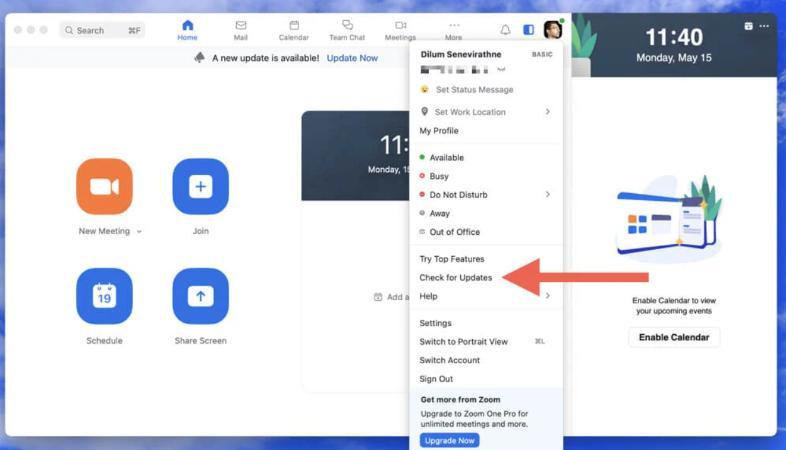
- Gå till Zooma > Sök efter uppdateringar på Zoom-skrivbordsklienten.
- Installera alla tillgängliga uppdateringar, starta sedan om appen och försök att aktivera bakgrunden igen.
2. Kontrollera din Macs kompatibilitet
Om du har ihållande problem med Zoom-bakgrunden för Mac bör du besöka Zooms officiella supportsida för att kontrollera kraven. Inte alla Mac-datorer stöder virtuella Zoom-bakgrunder, särskilt inte äldre Intel-modeller. Viktiga specifikationer inkluderar:
- macOS 10.13 eller senare
- Minsta 4GB RAM
- Fyrkärnig processor eller högre
Om din Mac inte stöds kanske du inte ser bakgrundsfunktionen eller så kan den kräva en grön skärm.
3. Aktivera funktionen i zoominställningarna
- Gå till Inställningar > Bakgrund och effekter i Zoom-appen.
- Se till att alternativet "Virtuell bakgrund" är aktiverat.
- Försök att slå på eller av inställningen "Jag har en grön skärm" baserat på din miljö.
4. Förbättra din belysning och bakgrundskontrast
Dålig belysning eller en rörig bakgrund kan förvirra Zooms bakgrundsdetektering. Använd därför jämnt, framåtriktat ljus och placera dig mot en vanlig, enfärgad vägg om möjligt. Detta kan avsevärt förbättra noggrannheten hos den virtuella bakgrunden på Mac.
5. Frigör systemresurser
Att köra för många appar kan sakta ner Zoom eller orsaka problem i den virtuella bakgrunden. Stäng oanvända appar och webbläsarflikar innan du startar mötet. Du kan också starta om din Mac för att rensa tillfälligt minne.
 Relaterade ämnen: Hur tar man bort tillfälliga filer, cacher och loggfiler på en Mac?
6. Använd PowerMyMac för att rensa och optimera ditt system
Systemproblem som cachefiler, loggar och bakgrundsappar kan störa Zooms prestanda. Det är där verktyg som iMyMac PowerMyMac kom in. Om du har ihållande problem med Zoom-bakgrunden för Mac kan det avsevärt förbättra prestanda och tillförlitlighet att köra PowerMyMac före möten.
Viktiga funktioner:
- Smart sanering: Hittar automatiskt systemskräp, appcacher och trasiga filer för att frigöra gigabyte utrymme.
- Skanner för stora och gamla filer: Hjälper dig att snabbt hitta skrymmande filer som du kanske har glömt bort.
- Duplicate FinderIdentifierar och tar bort dubbletter av foton, dokument och nedladdningar som i tysthet tar upp lagringsutrymme.
- App UninstallerHelt och hållet tar bort onödiga applikationer och alla deras överblivna filer (till skillnad från att dra dem till papperskorgen manuellt).
- Performance monitorVisar CPU-, minnes- och diskanvändning i realtid så att du kan hålla koll på din Macs hälsa.

Del 3. Slutliga tankar
Zoom-bakgrunden för Mac är en fantastisk funktion – men bara när den fungerar som avsedd. Genom att förstå hur du konfigurerar den, åtgärdar vanliga problem och håller din Mac optimerad med verktyg som PowerMyMac, säkerställer du att varje videosamtal ser skarpt och professionellt ut. Håll din Mac ren, din Zoom uppdaterad och din bakgrund perfekt varje gång.


