


 Mac Uninstaller


Jag har flera Mac-enheter. Jag har en iPod, iPhone och en MacBook Pro. Jag upplever inte många problem med de två första enheterna jag äger. Men med MacBook Pro är jag allvarligt frustrerad över dess långsamma prestanda. Den är superlångsam och jag kan inte arbeta särskilt mycket med den. En sak som kan orsaka detta är att jag har för många appar i den. Hur rensar jag min MacBook Pro från dessa appar? Behöver jag en apprensare på Mac?
~Ägare av Mac-enheter
 Få en gratis provperiod nu!
Innehåll: Del 1. Varför behöver du en apprensare på Mac?Del 2. Vilken är den bästa apprensaren på Mac?Del 3. Slutsats
Del 1. Varför behöver du en apprensare på Mac?
De flesta Mac-användare har enheter som är fyllda med en ENORM MÄNGD onödiga appar. Dessa appar orsakar många problem på dessa Mac-enheter.
De tar upp för mycket utrymme och gör att Mac-enheter blir långsammare. Ibland leder det till att Mac-datorerna kraschar helt eller till och med stängs av.
Att ta bort dessa program är ingen enkel uppgift. Många tror att det är enkelt att göra. Men det är faktiskt komplicerat. Dessa appar tar upp mycket av din Macs diskutrymme. När du helt enkelt tar bort dessa appar frigör du inte så mycket utrymme som du faktiskt skulle kunna.
Du behöver rätt app-rensare för att ta bort appar heltDetta ger dig mer utrymme istället för att bara radera appen. En bra apprensare på Mac hjälper dig att helt ta bort en app med bara några få klick, vilket ger dig det minne du behöver.
Är Mac App Cleaner säker?
Men först och främst bör du vara noga med om apprensaren kan användas säkert på Mac. Tekniskt sett är alla program säkra att använda, men vissa tredjepartswebbplatser kan lägga virus i sina program. Det betyder att programmet inte skadar din dator, men viruset gör det.
Naturligtvis finns det program som själva är virus. Ja, de är farliga att köra. Det är bara om du hämtar det från den officiella webbplatsen som denna Mac-apprensare är säker att använda.
I den här guiden visar vi dig den bästa apprensaren på Mac-enheter. Men innan dess berättar vi hur du tar bort appar manuellt.
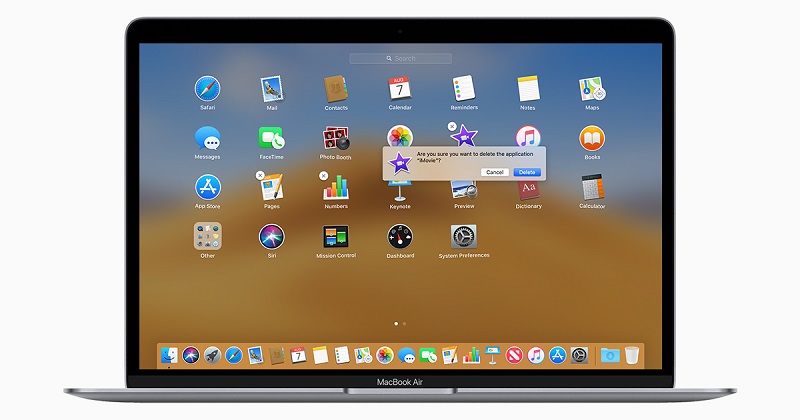
Ta bort appar manuellt på din Mac
När du vill ta bort appar manuellt från din Mac måste du först hitta dess komponenter. När du har hittat dessa delar bör du dra dem och släppa dem i papperskorgen. För att frigöra mer utrymme på din enhet kan du också tömma papperskorgen efteråt.
Problemet med detta är enkelt. Delar av din app finns inte bara i appens mapp. Du kan också hitta dem i andra delar av din Mac, till exempel i nedladdningsmappar och i webbläsare. Det är möjligt att ta bort plugin-program.
Du måste dock se till att inga spår lämnas kvar. Dessa spår inkluderar cookies, cachefiler och andra skräpfiler som kan ta upp plats på din Mac och till och med störa den.
Del 2. Vilken är den bästa apprensaren på Mac?
Om du inte vill avinstallera appar manuellt på Mac har vi rekommenderat iMyMac PowerMyMacÄr App Uninstaller som bästa appavinstallationsprogrammet för Mac.
Det här verktyget är mycket kraftfullt och enkelt att använda. Det skannar din Mac fullständigt efter alla program och kan effektivt utföra uppgiften. Det kan helt ta bort appar på Mac som du vill ta bort, tillsammans med tillhörande filer från dessa program.
Den visar skannade resultat i en mängd olika klassificeringar (efter tid, storlek, datum etc.). Du kan förhandsgranska appar en efter en. Och du kan välja vilka appar som ska avinstalleras. Allt hanteras och kontrolleras av dig.

Du kan använda PowerMyMac för de första 500 MB av din data. Nu kan du uppleva kraften i det här verktyget utan att behöva lägga ut pengar ur fickan.
Så här använder du den här apprensaren på Mac för att avinstallera appar steg för steg:
- Ladda ner iMyMac PowerMyMac och öppna det på din enhet.
- Välj bland modulerna till vänster. Välj modulen ”App-avinstallationsprogram”.
- Klicka på Skanna för att skanna alla appar på din enhet. Vänta tills resultaten visas.
- Välj den applikation du vill ta bort.
- Klicka på “Rensa”.

Det är en lättanvänd apprensare på Mac med en mängd olika funktioner. funktioner och fördelar:
1 - Det hjälper till att förbättra prestandan på din Mac-enhet genom att faktiskt snabba upp den.
2 - Det hjälper dig att ta bort oönskade tillägg som orsakar många problem på din enhet.
3 - Den är 100 % säker och skyddad. Den innehåller inga virus eller skadlig kod som faktiskt kan skada din Mac-enhet. Den är kompatibel med alla Mac-enheter du kan ha.
4 - Det skyddar känslig information som du matar in i verktyget.
5 - Den har en 30-dagars pengarna-tillbaka-garanti. Om du inte är nöjd med verktygets prestanda kan du helt enkelt begära en återbetalning.
6 - En gratis provperiod för de första 500 MB data är tillgänglig. Du behöver inte lägga ut pengar utan att testa programvaran först. Du kan testa om den verkligen passar dina behov.
7 - Den är väldigt lätt att använda. Den har ett användarvänligt gränssnitt. Du kan utföra många uppgifter som snabbar upp din Mac-enhet med bara några enkla klick. Verktyget i sig är inte komplicerat.
8 - Den levereras med en gratis livstidsuppdatering och personlig support. Du kan också få hjälp från webbplatsen och via e-post.
Ta bort tillägg och plugins
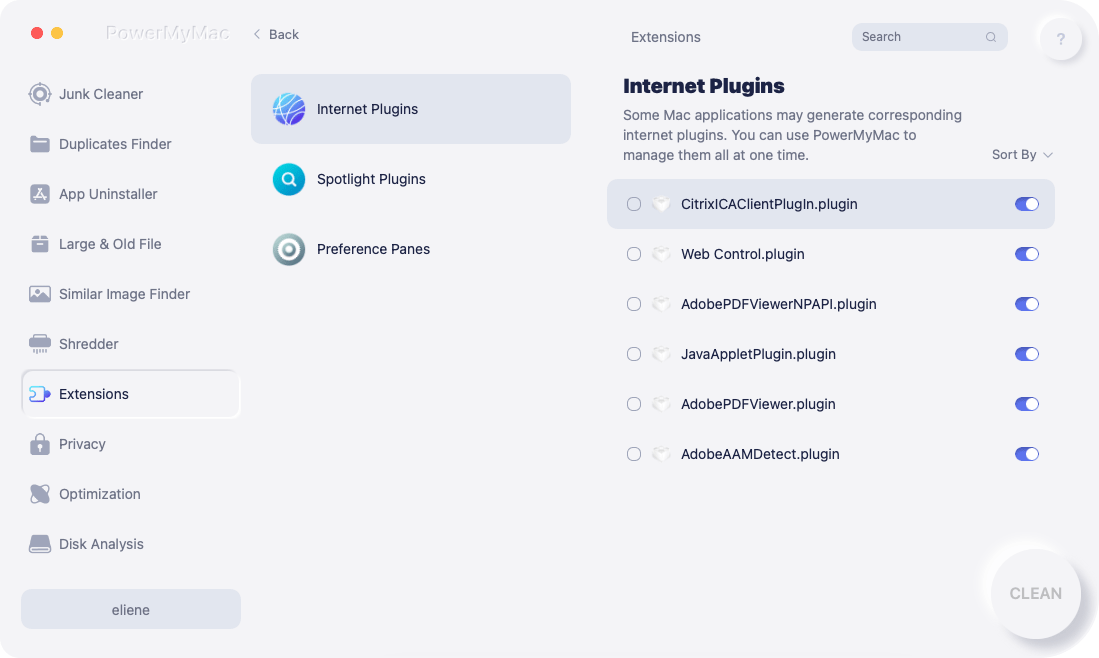
Förutom program kan även plugin-program och tillägg göra din Mac långsammare. Därför bör du eliminera problem som orsakas av dessa tillägg genom att helt ta bort dem från din enhet. Ett verktyg du kan använda är iMyMacs Extensions Manager.
Så här använder du iMyMacs tilläggshanterare steg-för-steg:
- Klicka på Verktygslåda till vänster på skärmen och välj Tillägg.
- Klicka på Skanna. Resultatet visar en lista med tillägg, pluginsoch widgetar på din Mac.
- Hitta de tillägg, plugins eller widgets du vill ha.
- Växla för att inaktivera dessa tillägg, plugin-program eller widgetar.
Del 3. Slutsats
För många program på din Mac-enhet kan göra den långsammare. Det bästa sättet att snabba upp din Mac-enhet är att rensa upp den med den bästa apprensaren för Mac. Du kan göra detta själv manuellt. Ibland kan dock spår av dessa tillägg och program finnas kvar på din enhet om du gör rensningen manuellt.
Det bästa sättet att rensa upp är att använda iMyMacs App Uninstaller och Extensions Manager. Den förra används för att ta bort appar helt från din enhet. Medan den senare används för att ta bort tillägg som kan göra din enhet långsammare.



