


 Mac Uninstaller


Hur ska jag veta om en appen är inte säker på Mac var redan installerad?

 Vi kommer att ta itu med de olika scenarierna för hur man installerar tredjepartsappar, hur man avgör om en appen är inte säker på Mac är riktigt dåligt, och naturligtvis hur man helt tar bort den osäkra appen och dess relaterade filer från Mac.
Apple är känt för sina möjligheter att skydda sina enheter från andra utvecklare. Till skillnad från Android och andra operativsystem där det är öppen källkod, är MacOS annorlunda. Det är så kräsen och nyfiken när det gäller appar.
Du får bara ladda ner appar från App Store som standard, såvida du inte ändrar dina inställningar. Men alla tredjepartsappar är inte bra för Mac. Det finns faktiskt tusentals fler appar som är mycket bra att använda på Mac, men det enda är att de inte är signerade med Apple.
Men alla tredjepartsappar är inte bra för Mac, det finns faktiskt tusentals fler som är mycket bra att använda på Mac, men det enda är att de inte är signerade med Apple. Så hur gör man när en app inte är säker på Mac?
Innehåll: Del 1. Är Mac App Store-appar säkra?Del 2. Hur litar jag på en app på Mac?Del 3. Hur tar man bort en app som inte är säker på en Mac?Del 4. Hur tar jag bort en app som inte är säker på en Mac helt?Del 5. Sammanfattning
Del 1. Är Mac App Store-appar säkra?
Bland de många saker vi inte vill göra på våra enheter är att installera och ladda ner appar relaterade till skadlig kod, särskilt på Mac. macOS är känt för sina superkrafter när det gäller enhetsskydd och säkerhet. Det använder avancerad teknik för att övervaka, uppdatera och blockera misstänkta appar och programvara. Du kan bara vara 100 % säker på att App Store-apparna är säkra. Men oavsett hur överbeskyddande Apple kan vara finns det fortfarande en app som inte är säker på Mac.
Hur identifierar man om en app inte är säker på en Mac?
Haken är att Mac blockerar alla appar som Apple inte har registrerat sig för. Så även om appen är säker men Apple inte har granskat den, så är det väl inte tillåtet. Hur vet man om en app inte är säker på Mac? Innan du installerar tredjepartsappar som du tror är bra för dina behov, tänk på följande punkter:
- Ladda ner från certifierade och pålitliga utvecklare
Innan du laddar ner och installerar en app, gör det till en vana att kontrollera om utvecklaren är certifierad och har alla lagliga behörigheter för att sälja online. Alla appar bör ha alla nödvändiga certifikat och identifieringar och måste vara tillförlitliga hela tiden.
- Läs apprecensioner
Recensioner som kommer från personer som redan har köpt appen är också ett stort plus när det kommer till överväganden. Väg både bra och dåliga punkter och om
- Verifiera appbehörigheterna
De flesta appar kräver åtkomst till din personliga information som plats, aviseringar och mer. Om du tror att appen efterfrågar mer är det bättre att tänka två gånger innan du laddar ner appen.
- Kontakta utvecklare
Om du har flera frågor om appen, tveka inte att maila utvecklaren. De kommer att kunna hjälpa dig bättre när det gäller tekniska detaljer och fler appdetaljer.
- Uppdatera ditt antivirusprogram
Bortsett från ovanstående överväganden, gör det till en vana att uppdatera din programvarusäkerhet eller anti-virus för att säkerställa att du inte blir hackad med osäkra appar.
Del 2. Hur litar jag på en app på Mac?
Om din Mac blockerar dig från att installera appar från oidentifierade företag kommer vi att ge dig stegen för hur du helt enkelt laddar ner och installerar den.
- Gå till Systeminställningar
- Hitta och klicka på Säkerhet och sekretess
- Ändra inställningen för "Tillåt appar nedladdade från" till App Store och identifierade utvecklare
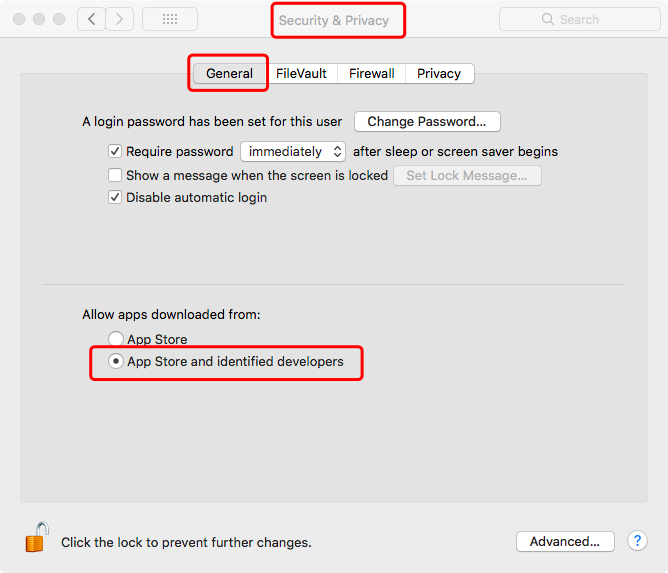
Vissa appar är dock fortfarande förbjudna att installeras på Mac, om du upplever detta, följ helt enkelt dessa steg:
Så här öppnar du appar på Mac från en oidentifierad utvecklare:
- Klicka på Systeminställningar
- Gå till Säkerhet och sekretess
- Under "Tillåt appar nedladdade från" ser du knappen "Öppna ändå".
- Bekräfta åtgärden
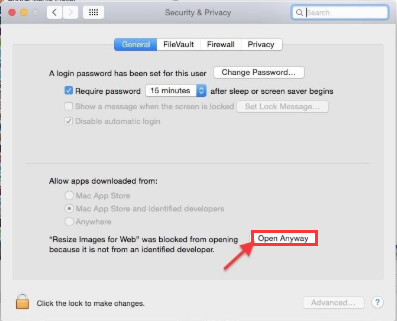
Detta kommer nu att uppmana Mac att tillåta nedladdning och installation av den oidentifierade appen.
Del 3. Hur tar man bort en app som inte är säker på en Mac?
När du redan har installerat appar och insett att det inte är säkert, gör då bättre något så snart som möjligt för att ta bort appen som inte är säker på Mac.
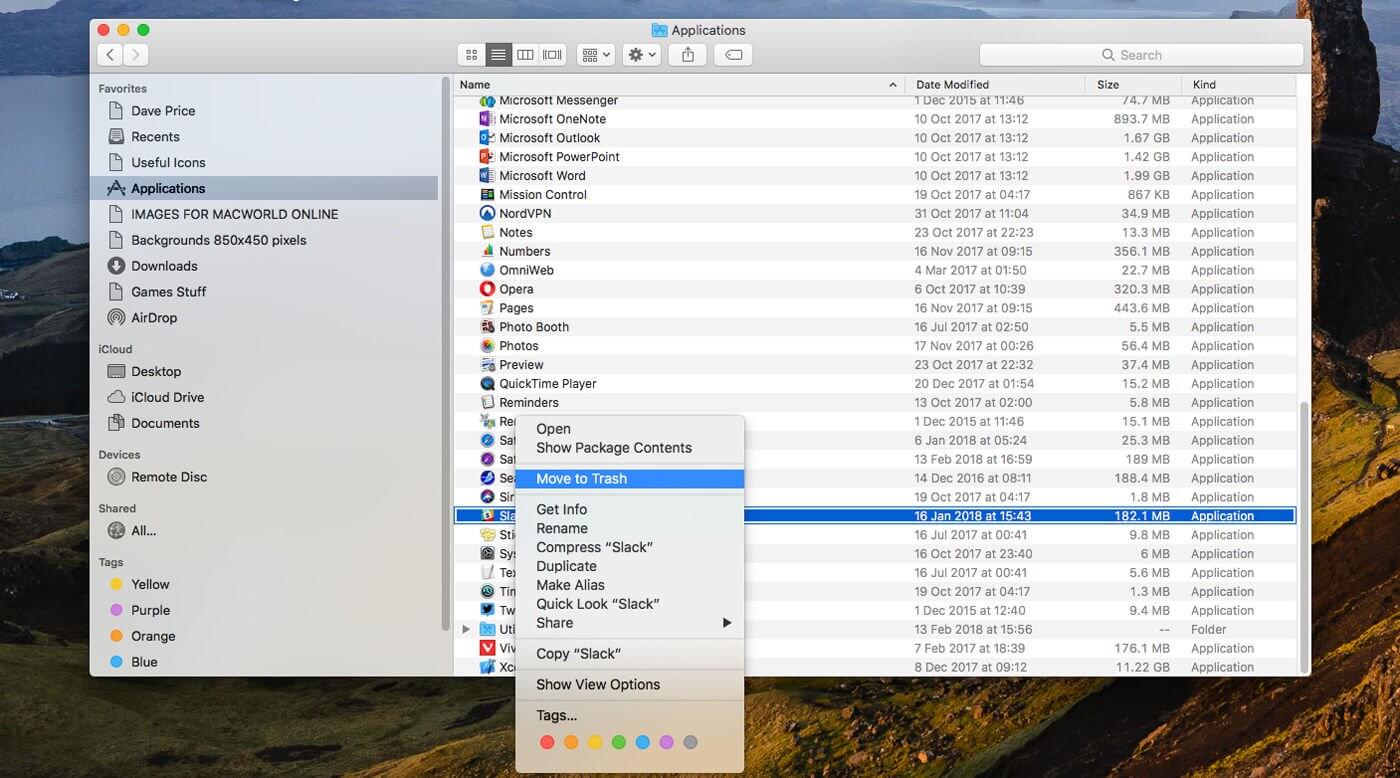
Här är stegen på hur man tar bort appar på Mac:
- Leta reda på appen i mappen Program
- Dra och släpp appen i papperskorgen eller klicka och välj Flytta till papperskorgen
Det är här Apple är mer avancerad än Windows, säkerhet. macOS låter dig inte enkelt ladda ner och installera appar från tredjepartsutvecklare, men det senare låter dig göra det i alla situationer och på egen risk.
Del 4. Hur tar jag bort en app som inte är säker på en Mac helt?
Naturligtvis är det inte så lätt att installera skadlig kod om du skulle göra det. En del av dess kod är spridd någonstans i systemets mappar. Detta är ett stort problem när du inte kan hitta dess relaterade filer någon annanstans. Din integritet och viktig information är mottagliga för infektioner.
Tur att det finns ett program som är dedikerat till att rensa upp den här typen av appar och skadlig programvara. iMyMac PowerMyMac är en effektiv lösning som rensar och snabbar upp Mac-systemet och dess totalt Notariserad av AppleAllt du behöver göra är att ladda ner programmet och följa klickguiden baserat på instruktionerna på skärmen.
Här är en snabb bild av hur du använder PowerMyMac:
 Få en gratis provperiod nu!
- Ladda ner och starta PowerMyMac gratis, välj App Uninstaller och klicka sedan på AVSÖKA.
- Efter skanningen, förhandsgranska och välj de osäkra apparna.
- Klicka på RENGÖR för att ta bort den osäkra appen och alla dess relaterade filer.

Del 5. Sammanfattning
Mac regerar fortfarande överhöghet när det kommer till säkerhet och skydd. Endast ett fåtal hackare har lyckats ta sig igenom men ändå fångas upp av Apple. Du har makten att hålla jämna steg med detta skydd eller bryta mot reglerna och ge vika för att appen som inte är säker på Mac kan laddas ner.
Om det finns ett behov av att installera appar från tredje part som inte är listade eller granskade av Apple, överväg punkterna vi nämnde ovan innan du gör det. Om du tror att du redan har laddat ner och installerat app/er är osäkra, använd PowerMyMac för att noggrant kontrollera hela systemet och enkelt rensa din Mac. Det kommer till och med att ta bort appen helt inklusive dess relaterade filer.


