


 Mac Uninstaller


Att säkerhetskopiera dina filer är ett bra sätt att göra dem säkrare. Dina data förvaras säkert på en annan lagringsplattform och det säkerställer att du inte förlorar dem på något sätt. Ett sätt att säkerhetskopiera dina data är via en extern hårddisk (HDD). Ibland kan dock din Mac-enheten känner inte igen din externa hårddiskDetta kan orsaka panik. Men det borde du inte vara. Dina data kommer fortfarande att finnas kvar på hårddisken. Men du kan helt enkelt inte komma åt dem av skäl som kanske inte är uppenbara vid första anblicken. Det finns metoder du kan följa för att få hårddisken att fungera igen. Låt oss börja nu.
ArtikelguideMetod 1. Ta bort appar som kan vara i konflikt med denMetod 2. Ändra inställningarna för FinderMetod 3. Montera externa hårddiskar manuellt på din Mac-enhetMetod 4. Kör första hjälpen för att fixa om den externa hårddisken inte visasMetod 5. Reparera diskbehörigheter
Om du redan har anslutit ett USB-minne eller en hårddisk och den fortfarande inte känns igen av din Mac-enhet, måste det bero på att din USB-port eller kabel är felaktig. Bonus: Innan du använder felsökningsmetoderna som vi beskriver här bör du börja med grundläggande saker:
01 - Du måste kontrollera om hårddisken faktiskt är ansluten till Mac-enheten.
02 - Du måste kontrollera USB-kontakten. Ser USB-kontakten skadad ut? Eller ser den missformad ut?
03 - Om din externa hårddisk faktiskt är ansluten till ett enda uttag måste du prova med ett annat uttag.
04 - Du bör också prova att använda en annan USB-kabel. Kablar som kanske inte är synligt skadade kan faktiskt redan vara skadade.
05 – Det kan vara ett problem med hårdvaran. Det är därför du måste ansluta hårddiskens kabel till en annan USB-port.
06 - Försök att ansluta extern hårddisk i en annan Mac-enhet. Om det fungerar på en annan Mac-enhet kan din nuvarande Mac-enhet ha problemet med sina USB-portar.
07 - Du bör också försöka ansluta den externa hårddisken till en Windows-dator. Om den fungerar i den kan hårddisken vara formaterad för en Windows-dator, vilket är anledningen till att Mac inte kan läsa den.
08 - Starta om Mac-enheten. Ibland är det enklaste sättet att åtgärda detta genom att stänga av och sedan slå på den.
09 - Starta om dina USB-enheter. Gör detta genom att stänga av din Mac-enhet. Starta sedan om den medan du trycker på Command + Option + R + P. När du hör ett ljud och ser en blixt på skärmen släpper du tangenterna. Låt sedan din Mac starta upp med den vanliga processen. Om du har gjort allt vi har beskrivit ovan och din hårddisk (eller flash-enhet) fortfarande inte fungerar, är det dags att börja jobba hårt.
Metod 1. Ta bort appar som kan vara i konflikt med den
Om problemet faktiskt är nytt, som när din hårddisk fortfarande fungerade för några dagar sedan, kan det finnas en applikation som står i konflikt med den. Det du bör göra är att ta bort appar du just har laddat ner en efter en. Avinstallera dem en i taget och anslut varje hårddisk efter varje avinstallationsprocedur för att kontrollera om problemet har åtgärdats.
Du kan faktiskt ta bort appar genom att dra deras ikon till papperskorgen eller genom att använda Launchpad. Dessa två metoder rekommenderas dock inte. Även om din app tas bort med dessa två metoder kan de fortfarande innehålla apprester som kan komma i konflikt med din hårddisk.
Istället bör du använda ett verktyg som heter iMyMac PowerMyMac. Nedan är funktionerna och fördelarna med nämnda verktyg:
01 – Det hjälper till att snabba upp din Mac genom att bli av med oönskade appar och frigöra mer utrymme på din enhet.
02 – Den visar enhetens systemstatus, inklusive CPU, diskutrymme och minne, bland annat.
03 - Den hjälper dig att ta bort appar och onödiga filer utan att orsaka problem med din Mac-enhet. Den hjälper dig att ta bort onödiga filer med appar (inklusive överblivna filer) som tar upp mycket diskutrymme och gör din Mac-enhet långsammare med bara några enkla klick.
04 – Med hjälp av enklicksfunktionen kan du snabbt och enkelt skanna din Mac-enhet och avinstallera appar.
05 – Den är mycket kraftfull till sin natur. Den skannar en hel Mac-enhet heltäckande utan att lämna något program okontrollerat.
06 - Den låter dig välja vilka appar du vill behålla och vilka du vill ta bort. Allt är under din kontroll.
07 – Den är 100 % säker. Den innehåller ingen skadlig kod eller virus som kan orsaka problem med din Mac-enhet.
08 – Du får en gratis provperiod på de första 500 MB. Nu kan du dra nytta av verktyget utan att behöva betala för det. Du kan prova det innan du gör ett faktiskt köp.
09 – Du får personlig support. Du kan också få support via e-post om du stöter på problem med verktyget.
Så här använder du den för att avinstallera steg för steg:
Steg 1: Ladda ner och installera iMyMac PowerMyMac på din Mac
Ladda ner iMyMac PowerMyMac från verktygets officiella webbplats. Starta programmet på din enhet.
 Få en gratis provperiod nu!
I huvudgränssnittet ser du enhetens systemstatus. Gå till toppen och klicka på Avinstallerare.
Steg 2: Skanna programvaran på din Mac
Tryck på knappen Skanna. Program på din enhet skannas automatiskt. När skanningsprocessen är klar listas programvaran i gränssnittet.

Steg 3: Rengör onödig programvara
Välj det program du vill ta bort. Tryck på knappen Rensa. Om du har provat alla metoder ovan och problemet fortfarande kvarstår, måste din hårddisk ha kraschat. Eller så kan den vara helt skadad. När detta händer krävs det tunga lyft.

Metod 2. Ändra inställningarna för Finder
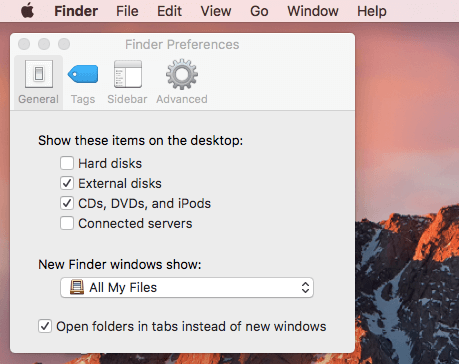
En av de främsta anledningarna till att Mac inte känner igen externa hårddiskar är att systemet inte är programmerat att visa hårddiskar på skrivbordet. Så här åtgärdar du detta steg för steg:
Steg 01 - Starta Finder.
Steg 02 - Besök Inställningar.
Steg 03 - Gå till Allmänt.
Steg 04 - Se till att alternativet Externa diskar är aktiverat.
Om detta fortfarande inte fungerar måste du montera din externa hårddisk eller USB-enhet manuellt.
Metod 3. Montera externa hårddiskar manuellt på din Mac-enhet
Det är nu hög tid att tvinga din Mac-enhet att känna igen ditt USB-minne eller din externa hårddisk. Så här gör du:
Steg 01 - Anslut hårddisken till din Mac-enhet.
Steg 02 - Besök Systeminställningar.
Steg 03 - Besök Diskverktyg.
Steg 04 - Kontrollera om den externa hårddisken faktiskt finns med i sidofältet till vänster.
Steg 05 - Markera namnet på flash-enheten eller hårddisken.
Steg 06 - Välj Montera.
Nu borde den kunna visas under Finders enheter. Om det fortfarande inte fungerar är det upp till dig att göra nästa steg:
Människor Läs också:Hur använder man Mac Diskverktyg för att reparera en disk?Hur partitionerar man en hårddisk på en Mac?
Metod 4. Kör första hjälpen för att fixa om den externa hårddisken inte visas
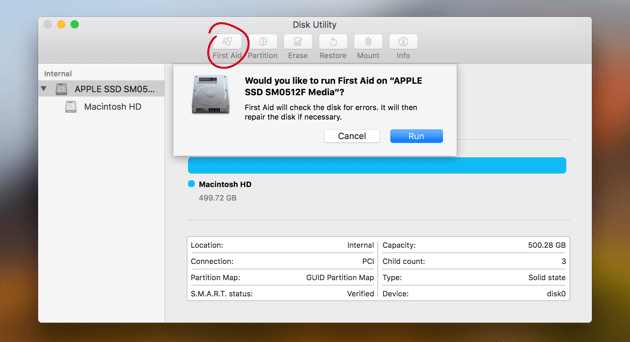
Din Mac-enhet har ett inbyggt verktyg som heter Första hjälpen. Det är utformat för att verifiera fel och reparera dessa problem, särskilt de som rör skadade appar och filer. Problemen inkluderar även startproblem och naturligtvis problem med externa hårddiskar.
Om problemet gäller när du öppnar ett USB-minne som faktiskt visas på din Mac-enhet men inte ger dig åtkomst till dess innehåll, kan du behöva använda Första hjälpen.
Steg 01 - Besök Systeminställningar.
Steg 02 - Besök Diskverktyg.
Steg 03 - Markera namnet på din externa hårddisk.
Steg 04 - Tryck på Första hjälpen.
Steg 05 - Välj Kör för att starta diagnostiken och uppmana din Mac-enhet att reparera eventuella problem som uppstår.
Om ditt första hjälpen-verktyg fungerade kan ditt USB-minne eller din hårddisk nu vara tillgängligt för montering. Om det fortfarande inte är åtgärdat, prova nästa alternativ.
Metod 5. Reparera diskbehörigheter
Diskbehörigheter används för att säkra dina filer på ett sätt där andra användare inte kan ändra systemfiler utan behörighet. Ibland kan behörigheterna rubbas, särskilt när du installerar och avinstallerar vissa program på ditt system.
Om systemprestanda på din Mac-enhet är lite konstig är det alltid bäst att felsöka diskbehörigheter. Så här reparerar du diskbehörigheter steg för steg (om du kör en version före El Capitan):
Steg 01 - Starta Spotlight.
Steg 02 - Skriv ut Skivverktyg och tryck på Enter.
Steg 03 - Tryck på Macintosh HD i den vänstra sidofältet.
Steg 04 - Klicka på fliken Första hjälpen.
Steg 05 - Tryck på Verifiera diskbehörigheter
Steg 06 - Ange behörigheter för att reparera disken.
Om problemen med diskbehörigheterna har varit så allvarliga att din Mac-enhet inte startar upp korrekt kan du faktiskt få åtkomst till Skivverktyget via återställningsläget. Du kan göra detta genom att trycka och hålla ner tangenterna Command + R medan enheten startar upp.
Att säkerhetskopiera dina data är alltid bra. En plats där du kan säkerhetskopiera dem är din externa hårddisk eller ditt USB-minne. Men ibland krånglar det med din hårddisk eller din Mac-enhet och den (din hårddisk) kan inte kännas igen. I dessa fall måste du följa den här guiden för att hjälpa dig med problemet. En annan sak du kan göra i förväg är att faktiskt säkerhetskopiera dina filer till molnlagring förutom att göra det på din hårddisk. På så sätt, om din hårddisk krånglar, har du fortfarande en kopia av dina filer i din molnlagring.



