


 Mac Cleaner


 Vad är Diskverktyg Mac och hur man använder det? Ta reda på det i det här nya inlägget!
Om du inte är bekant med de tekniska detaljerna på din Mac, som att lära dig om Skivverktyg, oroa dig inte, vi hjälper dig att gå igenom alla grunderna i Skivverktyg och hur det fungerar och hur det kan hjälpa dig i framtiden.
Vi har gjort det enklare för dig att förstå allt om Mac-diskverktyg. Läs med för att ta reda på det.
Låt oss göra dessa!
Innehåll: Del 1. Vad är Diskverktyg på Mac?Del 2. Hur man använder Diskverktyg?Del 3. Hur man reparerar en disk på en Mac med hjälp av Skivverktyg?Del 4. Hur optimerar och ökar man disken på en Mac?Del 5. Slutsats
Del 1. Vad är Diskverktyg på Mac?
Först måste vi veta vad Diskverktyg är på Mac.
Ett diskverktyg är ett inbyggt program där du hanterar diskar, lägger till och hanterar volymer och RAID-diskuppsättningar. Det utför en mängd användbara åtgärder som formatering, radering och hantering av interna och externa lagringsenheter.
Ett diskverktyg låter dig också skapa en disk med bildfiler som kan flyttas till en annan dator, arkiv eller säkerhetskopia. Och det kan också åtgärda och diagnostisera problem med en disk och skadade volymer.

Del 2. Hur man använder Diskverktyg?
Nu när vi vet att ett skivverktyg är avgörande för att säkerställa att Mac fungerar smidigt, finns det också många potentiella problem som kan uppstå och orsaka oro. Det finns många anledningar till varför du kan använda skivverktyg på Mac.
Här är de vanligaste scenarierna där du kan köra en diagnos på ditt diskverktyg:
- Din externa enhet fungerar inte
- Oväntad stängning eller avslutande av applikationer
- Din enhet startar inte
- Skadade filer
- När du behöver Skivverktyget på din Mac radera, formatera och partitionera en disk
- Skadad skiva
- När du behöver mata ut eller montera/avmontera en disk
- När du behöver inaktivera/aktivera journalföring
- Problem med startdisken
Diskverktyget har ändrats i takt med att de nya macOS-versionerna uppgraderades. Många funktioner har tagits bort och nya har lagts till.
Del 3. Hur man reparerar en disk på en Mac med hjälp av Skivverktyg?
Precis som vi nämnde ovan finns det många saker som ditt skivverktyg på Mac kan göra. Om det till exempel är problem med skivan och du inte längre kan göra någonting på enheten kan du skanna och diagnostisera den för att förstå problemet.
Om din Mac fortfarande startar är det bästa sättet att fastställa systemets status att använda iMyMac PowerMyMacDetta är ett säkert och effektivt program som kör diagnoser och låter dig veta vad som är fel med din Mac.
Ibland fungerar inte din disk bara för att den är för full. Du kan frigör diskutrymme med iMyMac med bara några klick.
 Få en gratis provperiod nu!
När du ser att ett diskfel visas efter att du har skannat hela systemet kan du fortsätta med reparationen.
Återställning av hårddisken
Nu ska vi utföra en hårddiskåterställning med hjälp av Skivverktyg. Eftersom vi behöver starta om din Mac kan du skriva ut den här artikeln eller öppna den på din iPhone eller valfri smartphone.
- Starta om Mac-datorn genom att klicka på Apple-menyn och sedan på Starta om.
- Vid omstart tryck
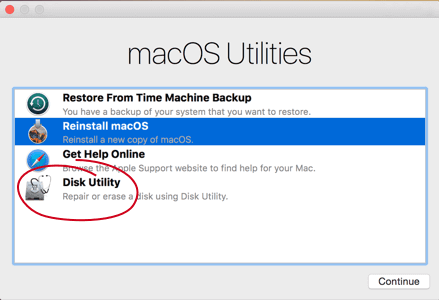
Command+ R och håll nere tills Apple-logotypen visas. - Klicka på Diskverktyg och klicka på Fortsätt.
- Hitta disken som behöver repareras i sidofältet.
- Leta efter Första hjälpen och klicka. Härifrån får du information om statusen för din Mac-start av skivverktyget. Om du får det här meddelandet finns det inte mycket vi kan göra om skivan är på väg att sluta fungera.
- Säkerhetskopiera bara hela Mac-datorn och ta den till närmaste Apple-butik.
- Om Diskverktyg ger dig ett annat alternativ, nämligen att köra diagnostik, klicka på Kör.
- Efter att ha kört diagnostiken informerar Diskverktyg dig om att disken har reparerats.
Det var allt! Din disk är nu reparerad och du kan fortsätta arbeta på din Mac.
Anmärkningar: Det finns dock vissa problem som kan uppstå under eller efter diagnostiken. Det kan finnas fysiska skador, behov av omformatering och andra underliggande fel.
Hur säkerhetskopierar man en Mac?
Om du hade otur när du fick skivverktyget på din Mac-dators varning om att din disk nästan dör, måste du agera omedelbart. Säkerhetskopiera alla filer på din Mac för att säkerställa att ingenting finns kvar i höljet.
- Anslut en extern hårddisk som du har tillgänglig.
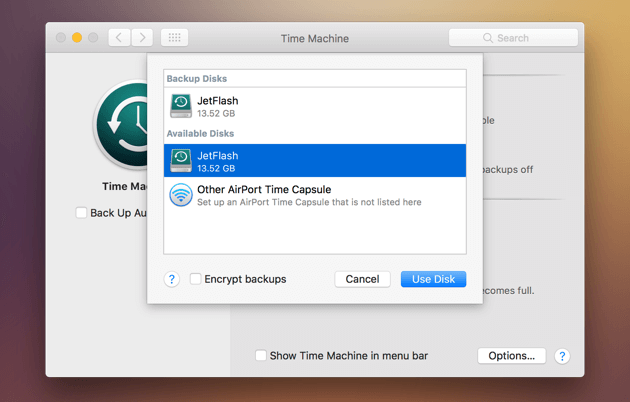
- Öppna Systeminställningar och klicka på Tidsmaskin.
- Klicka på Välj säkerhetskopieringsdisk.
- Klicka på din externa lagringsenhet.
- Klicka på Använd disk.
Den här processen fungerar bara om du inte har konfigurerat Time Machine ännu. Om du redan har konfigurerat Time Machine är stegen annorlunda.
- Klicka på Tidsmaskin i menyraden i det övre högra hörnet.
- Klicka på Säkerhetskopiera nu
Om Time Machine inte visas i menyn, gå till dina Systeminställningar och hitta Time Machine. Leta efter och markera rutan för Visa Time Machine i menyraden.
Tips: Om din Mac redan har lagrat många säkerhetskopior och du vill ta bort dem för att få tillbaka lite utrymme, vänd dig till den medföljande länken för att lära dig de enkla sätten.
Del 4. Hur optimerar och ökar man disken på en Mac?
För att hålla din disk frisk och välfungerande, se alltid till att du har en ren disk istället för en full disk. Du kan ställa in ett underhållsschema för att regelbundet rengöra disken eller ännu hellre använda iMyMac PowerMyMac.
Som vi introducerade tidigare kör den en komplett och omfattande diagnos av din systemstatus och informerar dig om möjliga orsaker till långsamhet och andra Mac-problem, precis som att Mac-datorn har slut på lagringsutrymme. Du kan klicka på denna länk för att få mer information om hur det fungerar att ta bort rensbart utrymme på en Mac för att frigöra din Mac-lagring.
iMyMac PowerMyMac är en praktisk programvara som du kan lita på när som helst. Vet du vad det bästa är? iMyMac PowerMyMac är gratis att ladda ner, så det är bara att prova. gratis provversion nu!

Del 5. Slutsats
Vi har äntligen fått veta vad diskverktyg på Mac gör det, hur man använder det och till och med hur man reparerar diskar med hjälp av Skivverktyg.
Nästa gång du upplever något av symtomen vi nämnde tidigare, använd iMyMac PowerMyMac för att skanna hela systemet. Ett fel betyder inte nödvändigtvis att du behöver byta ut din disk. Det kan vara ett influensaliknande problem som en enkel rengöring kan åtgärda. Du kommer aldrig att veta hur din disk är i skick om du inte kör en diagnostik.
Gör det alltid till en vana att rensa, organisera och hantera filer på din Mac för att undvika problem som långsamhet, låg prestanda, igensatta webbläsare och mycket mer.


