


 Mac Uninstaller


När en viss applikation slutar fungera och inte svarar, brukar man bara tvångsavsluta appen och sedan starta om den, så fungerar det. Det finns dock faktiskt fall där man till och med försöker tvångsavsluta en app, Tvångsavsluta Mac fungerar inte och det kan vara riktigt frustrerande.
Har du någonsin upplevt att ett program eller en app på din Mac har fryst och inte kunnat stängas normalt? Det är verkligen irriterande och irriterande eftersom det inte bara påverkar din upplevelse och ditt arbete, utan framför allt din Mac-systemfunktion.
Men bli inte så frustrerad, här är taktikerna för att stänga ett program som inte svarar på en Mac (tvinga bort Mac-program).
Innehåll: Del 1. Varför behöver vi tvångsavsluta ett Mac-program?Del 2. Hur man tvingar bort program på Mac?Del 3. Hur man fixar en app som ständigt fryser?Del 4. Den bästa metoden för att tvångsavsluta ett Mac-programDel 5. Slutsats
Del 1. Varför behöver vi tvångsavsluta ett Mac-program?
Det finns faktiskt några anledningar till varför du behöver tvångsavsluta ett visst program på din MacKanske för att den inte svarar, har fryst eller så fungerar den för långsamt på din Mac-dator.
Det finns dock fall där det inte fungerar att tvångsavsluta en app eftersom den inte är välbyggd. Om så är fallet kan alla möjliga problem påverka din hårdvara eftersom den kommer att ha svårt att få verktygen för att tvångsavsluta din Mac-applikation.
Den här typen av situation är faktiskt vanlig för de program som inte har uppdaterats ordentligt för att vara kompatibla med det nya operativsystemet du har. Eller helt enkelt för att det inte är kompatibelt med andra appar som körs på din Mac.
Oavsett situationen, om du inte kan tvinga fram ett Mac-program genom att trycka på Command + Option + Esc på tangentbordet, så kan du utföra andra felsökningssteg.
Del 2. Hur man tvingar bort program på Mac?
Här är några felsökningssteg som du kan göra för att tvångsavsluta ett Mac-program.
Tvinga bort Mac från Apple-menyn
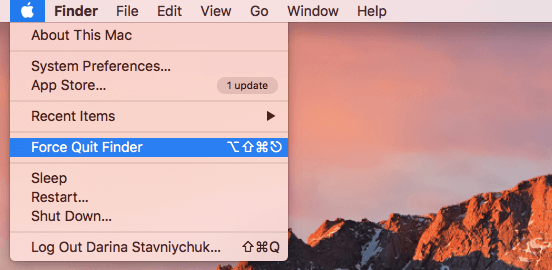
Så här kan du tvinga bort ett Mac-program från Apple-menyn:
- Klicka på Apple-logotypen som finns längst upp till vänster på din skärm.
- Klicka sedan på Tvångsavsluta
- Välj sedan appen som inte längre svarar
- Klicka slutligen på knappen Tvångsavsluta.
Tvinga bort Mac från din docka
Om du vill veta hur du kan tvinga bort ett Mac-program i Dock, så här är enkla steg du kan följa.
- För att öppna dockningsmenyn högerklickar du bara på det program du vill tvångsavsluta. Du kan också klicka och hålla nere på programmet.
- Håll ner en
Option (Alt)knappen för att ändra Avsluta till Tvångsavsluta. - Klicka sedan på Tvångsavsluta.

Tvångsavsluta Mac-program med hjälp av din kortkommando
Du kan också försöka tvångsavsluta ett Mac-program som inte svarar med hjälp av vissa tangentkombinationer på tangentbordet. Den här lösningen är faktiskt praktisk när du vill tvångsavsluta ett program på din Mac, särskilt om muspekaren inte fungerar.
- Tryck och håll ner dessa tangenter på tangentbordet:
Command + Option + Esc - Välj sedan det program som du vill tvinga bort från popup-fönstret som visas på skärmen.
- Och klicka sedan på knappen Tvångsavsluta.
Tvångsavsluta Mac-program via terminalläge
Om en normal tvångsavslutning inte fungerar, eller om du föredrar att stänga av appen via en kommandoradsmetod, kan du prova att använda terminalen. Det du bör göra är att:
- Öppna Terminalverktyget. (Som standard finns det under mappen Verktygsprogram, som finns i mappen Program.)
- Typ
topoch tryck på Retur-knappen. (Den topp kommandot leder till information om de som körs för närvarande) - Leta reda på programmet du vill avsluta under kolumnen med titeln "KOMMAND". (Kommandolistan kan använda ett kort eller avkortat namn för programmet. Leta efter ett namn som liknar det program du vill avsluta.)
- Leta efter PID (process-ID). När du hittar namnet på det program du vill avsluta, leta efter numret till vänster om det under PID-kolumnen. Skriv sedan ner PID-numret för nästa användning.
- Skriv kill ###. Ersätt # # # med PID-numret som du just skrev ner. (Till exempel: Om du försökte stänga Skype och PID-numret du skrev ner i det sista steget var 3562, då borde du skriva
kill 3562.) - Typ
sudo kill-9# # #om programmet inte svarar på döda - Avsluta terminalen efter att programmet har avslutats.
OBS: Det här kommandot i terminalen kan fungera på systemnivå och alternativet för automatisk sparning kommer inte att fungera. På grund av detta måste du se till att du inte förlorar någon osparad data på din Mac-dator.
Tvinga bort Mac med hjälp av Aktivitetsmonitor
Aktivitetsmonitorn är en av de kraftfullaste metoderna du kan använda för att tvångsavsluta ett program, en uppgift, en daemon eller någon annan process som körs på din macOS X. Du hittar den under Program > Verktygsprogram. Eller så kan du också starta din Spotlight app med Command + Mellanslag och tryck sedan in “Activity Monitor” och tryck sedan på returtangenten.
Att använda aktivitetsmonitorn är väldigt enkelt. Allt du behöver göra är att välja processnamnet eller ID:t som du vill avsluta. Klicka sedan på det röda alternativet "Avsluta process".

Del 3. Hur man fixar en app som ständigt fryser?
Det finns tillfällen då vissa program på din Mac ofta fryser och du kanske tror att problemet ligger hos programmet och inte din Mac. Här är också några saker du kan göra för att åtgärda den här typen av program.
- Försök att uppdatera appen till den senaste versionen om det finns några tillgängliga uppgraderingar. Detta kommer att hjälpa eftersom det är de uppdaterade versionerna av appen som har lösningen på problemet.
- Försök att rensa appens cache, särskilt om du använder appen ofta. När det inte finns tillräckligt med lagringsutrymme kvar på din Mac kan det vara en anledning till att appen inte fungerar smidigt.
- Du kan också försöka ta bort appen och installera om den. Den här metoden löser vanligtvis problemet med att appen fryser.
Mac fryser istället för app - vad ska man göra?
För det mesta upplever du bara ett Mac-program som hänger sig. Men i andra fall orsakar detta också att din Mac slutar svara och fryser. Om du upplever detta på din Mac, här är de saker du bör göra för att åtgärda din Mac som hänger sig.
Tvinga omstart av din Mac:
- Håll strömknappen intryckt tills din Mac-dator stängs av helt. Det kan ta några sekunder.
- Vänta några sekunder och slå sedan på din Mac en gång till.

Den här metoden är faktiskt inte så tillförlitlig och det finns tillfällen då all osparad information eller filer går förlorade. Men det finns tillfällen då den här metoden på din Mac är det enda sättet att lösa problemet.
Del 4. Den bästa metoden för att tvångsavsluta ett Mac-program
Eftersom det finns vissa Mac-program som är för envisa och du måste tvångsavsluta dem varje gång du använder dem, vilket är mycket ohälsosamt för din Mac, har vi här ett Mac-program som du kan använda för att göra det bättre än att tvångsavsluta appen på din Mac.
Varför avinstallerar du inte bara den specifika appen eftersom den bara fryser och inte svarar? Om du vill bli av med den här typen av appar på din Mac kan du enkelt installera dem med hjälp av PowerMyMac.
När du försöker avinstallera ett program på din Mac drar du vanligtvis appen till papperskorgen. Det finns dock tillhörande filer som lämnas kvar, som programvarucacher, appinställningar, sparade statusar och mer.
För att börja avinstallera dina Mac-appar behöver du bara ladda ner PowerMyMac från iMyMacs officiella webbplats och installera det på din Mac-dator. När det är klart är du redo att börja.
 Få en gratis provperiod nu!
- Starta PowerMyMac och välj sedan App Uninstaller till vänster på skärmen från programmets huvudgränssnitt.
- Klicka på SCAN knappen. Därefter kommer programmet automatiskt att skanna programvaran på din Mac.
- Med listan över program som visas på skärmen väljer du alla onödiga program som du vill ta bort.
- Klicka på RENGÖRING-knappen för att fortsätta med rengöringen.

Människor Läs också:Avinstallera: Appen är inte säker på MacHur man påskyndar Mac
Del 5. Slutsats
Som du kan se kan de Mac-program som du tvångsavslutar faktiskt skada din Mac eftersom de även kan skada hårdvaran. Så istället för att ha den här typen av program installerade på din Mac kan du helt enkelt avinstallera dem med PowerMyMac.
Det här programmet hjälper dig att ta bort alla appar, inklusive filer som är kopplade till appen du försöker ta bort. Att göra detta kommer att vara till fördel för din Mac eftersom det ger dig mer lagringsutrymme för att installera andra viktiga appar och detta kommer också att förbättra prestandan för din Mac-dator.
Att ha PowerMyMac är det bästa sättet att ta bort oönskade appar på din Mac och du får mer lagringsutrymme för att snabba upp din Mac. Skaffa PowerMyMac och få ut det mesta av den.



