


 Mac Uninstaller


En Mac-enhet är faktiskt säker från alla virus där ute snarare än andra datorer. Men även om den är säker från virus är den fortfarande öppen för annonser, adware, popup-fönster och även cookies, vilket hjälper dessa annonsörer att få tag på dig.

 Att ha reklam på din Mac kan verkligen vara ett irriterande problem eftersom det fortsätter att dyka upp oavsett vad du gör med din Mac. Så om du vill ta bort dessa annonser på din MacFortsätt läsa den här artikeln, för den här är definitivt något för dig.
Innehåll: Del 1. Vad är en annonsblockerare?Del 2. Varför behöver vi blockera annonser på Mac?Del 3. Hur hittar man den bästa annonsblockeraren för din Mac-webbläsare?Del 4. Hur blir man av med annonser på Mac?Del 5. Några av de bästa annonsblockerarna för Mac
Del 1. Vad är en annonsblockerare?
Hur stoppar jag alla annonser på min Mac? En annonsblockerare kan göra det. En annonsblockerare är ett program som hjälper oss att... ta bort flera typer av reklam medan vi använder våra webbläsare. Programmets huvudmål är popup-fönster, bannerannonser och olika typer av reklam online. När du väl har en annonsblockerare installerad på din Mac kommer du inte längre att kunna se några av dessa annonser.
Annonsblockerare fungerar faktiskt på flera sätt. Det finns vissa som är fristående program och vissa har den funktionen av en mer omfattande tjänst. Det finns också vissa annonsblockerare som har ett tillägg för en specifik webbläsare som du kan använda.
Del 2. Varför behöver vi blockera annonser på Mac?
Det finns ett behov av att blockera dessa annonser på din Mac eftersom det faktiskt kommer att förbättra din webbupplevelse. Det är också till stor hjälp när det gäller att förhindra skadlig kod och virus på din Mac. En annan anledning till att du behöver blockera dessa annonser på din Mac är att dessa avbrytande annonser kan bli väldigt irriterande och stressande. Denna avbrytande marknadsföring är gjord och utformad för att vara påträngande.
Reklam anses vara ett av de där sakerna vi kallar ett "nödvändigt ont". Detta beror på att, trots att det är irriterande, så genererar det också mer av intäkterna online för att stödja allt onlineinnehåll. Detta onlineinnehåll är det vi har tillgång till gratis.
En annan anledning är att dessa annonser kan försämra användarupplevelsen. På grund av detta tenderar folk att inte besöka webbplatsen eller ens installera en annonsblockerare. Det är en bra idé att du har ett antivirusprogram på din Mac för att få bättre skydd för din Mac.
Du kan också använda pålitlig programvara som iMyMac PowerMyMac för att bli av med rensbart utrymme på din Mac, inklusive alla skräpfiler. Att rensa din Mac regelbundet säkerställer också att du har en Mac som är som ny och fri från annonsprogram, cookies och andra plugins.
Del 3. Hur hittar man den bästa annonsblockeraren för din Mac-webbläsare?
Vad är det bästa annonsblockeraren för Mac? Det finns olika annonsblockerare som du faktiskt kan använda. Detta beror dock på vilken webbläsare du använder på din Mac. Här är vad du kan göra för varje webbläsare du har för att blockera annonser.
1. Annonsblockerare för Safari-webbläsaren på Mac
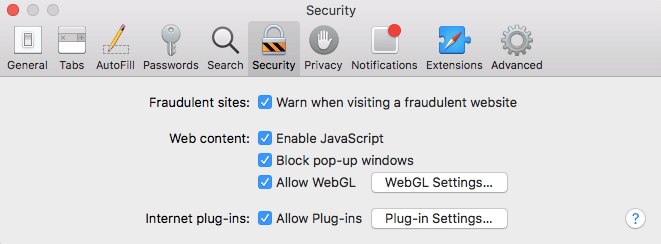
Hur blockerar man annonser i Safari? Om du använder Safari-webbläsaren på din Mac kan du inaktivera popup-fönster och andra oönskade annonser genom att gå till fliken Säkerhet i Safari-inställningarna. Varje alternativ i rutan säkerställer att Safari-webbläsaren kan stoppa popup-annonser och bedrägerivarningar. Detta beror på att dessa faktiskt är annonser som används som nätfiskesystem.
Ett annat sätt att blockera popup-fönster i din Safari-webbläsare är att kontrollera dina tillägg. Dessa finns på samma plats och har samma funktion för att du ska kunna ta bort webbläsartillägg som du inte längre behöver.
När du upplever att ett popup-fönster dyker upp på din skärm bör du öppna en annan flik i din webbläsare och sedan stänga den gamla fliken. Detta beror på att när du interagerar med ett popup-fönster kan det orsaka problem.
2. Annonsblockerare för Mac Chrome
Hur blockerar jag annonser i Chrome på Mac? Du måste alltid se till att du håller din Chrome uppdaterad. Att kunna uppdatera din Chrome hjälper dig att förhindra andra virus och cyberhot. Så här blockerar du annonser i Chrome:
• Starta Google Chrome på din Mac.
• Klicka sedan på Chrome i Apple-menyraden och välj sedan Inställningar.
• Gå till följande kategorier i Inställningar i den vänstra panelen på skärmen. o Tillägg – Om du ser något som du inte längre behöver eller inte känner igen klickar du på Papperskorgen för att radera det. o Inställningar – gå till Avancerade inställningar och klicka sedan på Återställ. En popup-ruta visas där du bara kan klicka på Återställ.
När du har utfört följande steg ovan bör alla popup-fönster och oönskade annonser, såväl som programvara som används som en nätfisketeknik, tas bort.
3. Annonsblockerare för Firefox på Mac
Här måste du också se till att din Firefox-webbläsare är uppdaterad. Precis som med Chrome, när du regelbundet uppdaterar din Firefox-webbläsare har den en stor chans att förhindra virus. Så här kan du aktivera annonsblockeraren i din Firefox-webbläsare.
• Starta webbläsaren Firefox på din Mac.
• Gå till Apple-menyraden och klicka sedan på Verktyg.
• Klicka sedan på Tillägg.
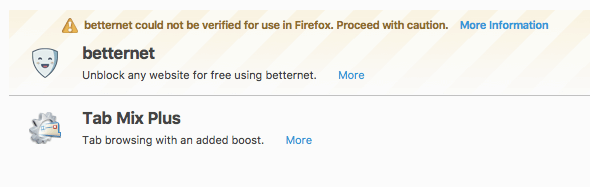
• Detta tar dig sedan till sidan Tilläggshanteraren. På vänster sida av skärmen ser du deras tillägg. När du har hittat något misstänkt eller något du inte behöver klickar du bara på knappen Ta bort.
• Gå sedan till Hjälp och välj sedan Felsökningsinformation.
• Klicka på knappen Återställ från den sidan. Detta återställer Firefox till standardläget.
Del 4. Hur blir man av med annonser på Mac?
Ett av de mest effektiva sätten att bli av med annonser på din Mac är att rensa bort alla popup-fönster som kontinuerligt riktar annonser mot din Mac. Här är några tecken på att du kan känna igen detta:
- Det finns fler popup-fönster och en del annonser än vad du förväntat dig när du använder din webbläsare.
- Du tenderar att omdirigeras till en annan sida.
- Det finns "Rekommenderade uppdateringar" och någon annan indikator som ser ut som legitim programvara.
Det finns fall där vissa användare tenderar att ladda ner adware utan att ens inse det. Här är några av de vanligaste adware-programmen som du kan ha laddat ner av misstag.
• Yontoo
• Shopper Helper Pro
• Smidig sparning
• MacShop
• VSearch
• Kanal
• GoPhoto
• SparaBehåll
• Jollywallet och mer.
I den här typen av situation är det bästa du kan göra att köra en antivirussökning. Men det finns fall där du av misstag kan ha klickat på acceptera när den här annonsprogramvaran dök upp på skärmen. Om så är fallet måste du avinstallera den. Du kan använda PowerMyMac för att avinstallera alla program eller programvara som du av misstag har laddat ner och som kan orsaka att din Mac inte fungerar korrekt. Genom att använda det här programmet säkerställs att alla filer som är kopplade till den programvaran tas bort tillsammans med programvaran. Här är en guide om hur man använder PowerMyMac App Uninstaller
Steg 1. Ladda ner och installera PowerMyMac
Ladda ner PowerMyMac från vår webbplats på www.imymac.com och installera den på din Mac. Starta den sedan. Sedan ser du en lista över moduler som PowerMyMac kan göra åt dig på skärmens vänstra sidopanel. Klicka på i den listan App Uninstaller modul.
 Få en gratis provperiod nu!
Steg 2. Skanna programvaran på din Mac
Klicka på SCAN knappen så börjar PowerMyMac skanna all programvara som du har på din Mac. Vänta tills programmet har slutfört skannningen så ser du en lista över programvara som du har på din Mac.
Steg 3. Markera och ta bort all oönskad programvara
Välj all programvara som verkar misstänkt för dig och den andra programvaran som du inte behöver. Klicka sedan på REN knappen för att ta bort appar. PowerMyMac tar också bort alla filer, mappar, bilagor och mer som är kopplade till den programvara du tar bort från din Mac.

Del 5. Några av de bästa annonsblockerarna för Mac
Förutom annonsblockeraren som vi visade dig tidigare när det gäller att använda dina webbläsare, finns det också flera annonsblockerare som du kan ladda ner till din Mac. Här är en lista över några av de bästa annonsblockerarna som du bör ha på din Mac.
1. Adblock Plus (ABP)
Detta är faktiskt ett av de mest populära alternativen för att blockera annonser i Google Chrome, Safari och Firefox. Denna programvara har också filter, som en vitlista för "icke-påträngande annonser". Detta hjälper dig att skapa dina medier och webbplatser som du gillar, utan att ens se några annonser och popup-fönster som du inte vill se.
2.Annonsblock
Den här appen har faktiskt ingen koppling till ABP. Den kan hantera Safari, Firefox och Opera. Med hjälp av den här annonsblockeraren kan du blockera annonser från kända annonsservrar.
Du kan också lägga till andra i din svarta lista. Du kan också underhålla din vitlista.
3. AdBlocker Ultimate
Denna programvara följer med Google Chrome, Firefox, Safari och Opera. Programvaran tar faktiskt inte emot några pengar från medieföretag. Den kan blockera allt som är möjligt att blockera. Den kan också blockera känd skadlig kod, annonsprogram och andra spårningsdomäner.
4. Adamant
Detta kan hjälpa dig att ta bort eventuella distraktioner från webbsidor så att du kan fokusera på bara de viktiga sakerna. Detta kan blockera bannerannonser, popover-fönster och osynliga spårningsskript.
5. AdStop
Den här programvaran kan stoppa alla annonser i alla större webbläsare som Safari, Google Chrome, Opera, Edge, Firefox och Internet Explorer. Den kan också blockera annonser på dina sociala medier som Facebook.
6.AdGuard
AdGuard är en programvara som hjälper dig att blockera alla annonser på din Mac, som irriterande banners och popup-fönster och även videoannonser. Den kan också hjälpa dig att skydda din integritet eftersom den döljer all din data från internet. Den ger också en säker surfupplevelse eftersom den undviker bedrägerier och skadlig kod.
Som du kan se är det lite riskabelt att ha annonser på din Mac. Detta beror på att dessa annonser kan innehålla virus som kan få din Mac att bete sig konstigt eller, i värsta fall, förstöra ditt Mac-system. Det positiva är att det finns flera sätt att stoppa dessa annonser på din Mac.
Det här systemet kallas en annonsblockerare. Den här programvaran hjälper dig att bli av med annonser i din webbläsare. Den kan också hjälpa dig att förhindra att din Mac infekteras med virus. Att ha PowerMyMac är också en programvara som du kan använda för att bli av med oönskad programvara som du har på din Mac.
PowerMyMac hjälper dig att avinstallera all programvara som du kan ha laddat ner på grund av annonser som fortsätter att visas i din webbläsare. Du kanske aldrig märker att du av misstag har laddat ner en app eller programvara som får din Mac att bete sig annorlunda än vanligt.
Det hjälper dig att avinstallera den här programvaran tillsammans med filerna som är kopplade till appen, vilket ger dig ett rent resultat.
Människor Läs också:6 lösningar för att ta bort skadlig kod på MacKan Mac-datorer få virus?


