


 Mac Uninstaller


Jag hade en Windows-dator förut och är van vid att ha två typer av klick, ett vänsterklick och ett högerklick. Nu har jag köpt en MacBook och den har bara ett enda klick.
Även om jag tycker att min MacBook är väldigt praktisk för mina kreativa projekt, vill jag fortfarande att den ska ha ett högerklicksalternativ. Hur gör jag det? högerklicka på MacBook?

 Du är på rätt plats. Jag kommer att dela med mig av några lösningar på högerklicka på MacbookenLäs vidare.
Innehåll: Del 1. Vad är Mac-högerklick?Del 2. Hur man högerklickar på en MacBook med hjälp av styrplattan?Del 3. Hur man högerklickar på Mac-möss?Del 4. Hur ändrar man musens dubbelklickhastighet?Del 5. Slutsats
Del 1. Vad är Mac-högerklick?
Under de första två decennierna av Macs livstid var den ökänd för att bara ha en musknapp. Detta var i motsats till Windows PC som hade två musknappar; en för vänsterklick och en annan för högerklick.
Det första sättet att högerklicka på en Mac är att använda Ctrl-tangenten. Med Macs mus fanns det inget alternativ för att högerklicka. Eftersom Mac bara har en musknapp måste du trycka på Ctrl och klicka samtidigt för att högerklicka.
Ctrl + klicka är motsvarigheten till högerklicka. Med applikationer och webbplatser som stöder högerklicksfunktionen, kommer Ctrl + klick att ge identiska resultat som att högerklicka med en traditionell mus.
Efter några år saknar Apple-musen fortfarande en högerknapp. Egentligen saknar de knappar. Styrplattorna på MacBook Pro, MacBook och MacBook Air saknar heller knappar.
Även om macOS för närvarande har inkluderat stöd för att högerklicka (även kallat sekundärt klick), kommer du därför att kunna använda en mus från en tredje part som har en högerknapp på en Mac.
Du kan till exempel högerklicka på den här tredjepartsmusen för att visa en kontextmeny.

Del 2. Hur man högerklickar på en MacBook med hjälp av styrplattan?
Det andra sättet Att högerklicka på en Mac/Macbook använder styrplattan.
Apple kallar det allmänt kända högerklickat för sekundära klick. Det beror på att det finns en mängd olika alternativ tillgängliga för att utföra nämnda sekundära klick.
Du kan faktiskt ställa in ett sekundärt klick på en MacBook, MacBook Air och MacBook Pro. Här är stegen för hur du högerklickar på en Mac med hjälp av styrplattan:
- Gå till Apple-menyn och välj sedan Systeminställningar
- Klicka Styrplatta
- Välj fliken med titeln Peka och klicka
- Markera rutan du ser bredvid Sekundär klick
- Välja något av följande: Klicka i det nedre vänstra hörnet, klicka eller tryck med två fingrar och klicka i det nedre högra hörnet.
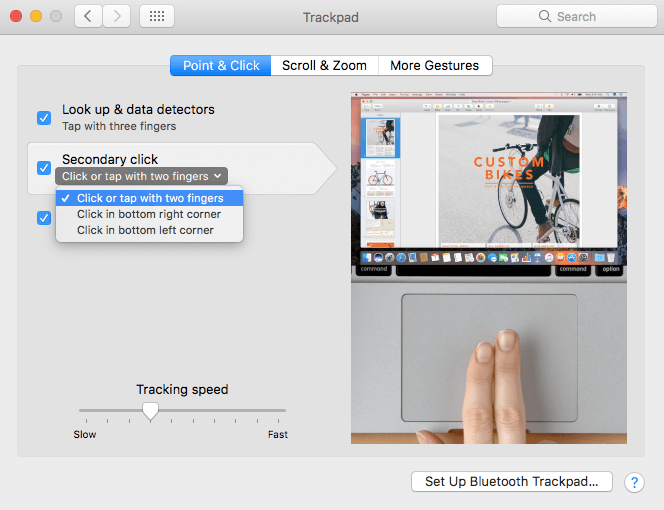
Om du vill trycka på styrplattan istället för att klicka, gå till rutan med titeln "Tryck för att klicka" och markera den.
Du kommer att se att alternativet "Klicka med två fingrar" i Sekundära klickalternativ har ersatts med "Klicka eller tryck med två fingrar".
Du kan också ställa in pekarens spårningshastighet i styrplattans ruta. Detta syftar på hur snabbt pekaren rör sig på skärmen när du rör fingret längs styrplattan.
Du kan helt enkelt flytta reglaget åt vänster för en långsammare pekarrörelse. Om du skjuter det åt höger rör sig pekaren snabbare.
Gester för zoomning och scrollning kan också konfigureras. Gester för funktioner som App Expose, Mission Control och Notiscenter kan också modifieras.
När du har ändrat de sekundära klickalternativen kan det hända att ändringen du har gjort inte passar dina önskemål.
Du kan helt enkelt gå tillbaka till Apple-menyns systeminställningar och göra samma steg igen, men med ett annat alternativ.
Del 3. Hur man högerklickar på Mac-möss?
Länka en extern mus gör olika operationer på Mac enklare, och många externa möss har en högerklicksfunktion.
Äpplets magic Mouse ser ut som en snygg enhet som inte visar sin högra knapp synligt.
Den har dock förmågan att skilja ett vänsterklick från ett högerklick, ungefär som den man kan använda på en MacBooks styrplatta. Du kan faktiskt konfigurera högerklicket på en Mac-mus. Så här gör du det:
- Använd Apple-menyn eller Dock för att öppna Systeminställningar
- Välja Mus panelen
- Välj fliken märkt Peka och klicka
- Du får se Sekundär klick och en ruta bredvid. Markera den här rutan
- Välj "Klicka på höger sidaDetta aktiverar sekundärt klick (även kallat högerklick) på en Mac-mus.
Om du vill att vänster sida av musen ska vara sekundärt klick kan du välja alternativet "Klicka på vänster sida". Dessutom ger fliken Peka och klicka dig möjlighet att ändra musens spårningshastighet.
Del 4. Hur ändrar man musens dubbelklickhastighet?
De flesta är vana vid en standardhastighet för dubbelklickning med musen. Men andra har andra krav och det innebär att de behöver justera hastigheten för dubbelklickning med musen.
Du kan faktiskt ändra hur länge din Mac väntar innan ett andra klick (eller ett dubbelklick) ska ske.
Detta är mycket viktigt om dina fingrar rör sig jämförelsevis långsammare än standardhastigheten för dubbelklick.
Så här ändrar du hastigheten på dubbelklick:
Steg 1 - Öppna Systeminställningar och gå till rutan med titeln Tillgänglighet
Steg 2 - Klicka på Mus och styrplatta i den vänstra delen av sidofältet
Steg 3 - Du hittar ett reglage med titeln "Dubbelklickhastighet". Dra det mot vänster sida för att få din Mac att vänta längre på ditt dubbelklickande andra klick.
I tillgänglighetsfönstret kan du ändra fördröjningen som uppstår när du drar en fil över en mapp och vänteläge för att den ska öppnas automatiskt.
Om du märker att filer öppnas oavsiktligt när du drar dem mot mappar, kan du ändra hastigheten på fjäderbelastningen genom att sakta ner den.
Men om du märker att du måste vänta riktigt länge innan en mapp öppnas kan du ändra den i motsatt riktning.
Skjutreglaget med titeln "Fjäderladdningsfördröjning" kan dras åt höger för att göra mappar öppnas långsammare och det kan dras åt vänster för att göra mappar öppnas snabbare.
Dricks: Högerklicksfunktionen på Mac-datorn kan hanteras via systeminställningarna för Tillgänglighet, Styrplatta och Mus.
Dessa tre är alla standardinställningar i macOS systeminställningar. Ibland har tredjepartsprogram, programvara och plugin-program sina egna paneler och installerar dem i ditt system.
I de flesta fall finns det inga problem med detta. Det beror på att det beror på hur man styr plugin-programmet eller applikationen. Ibland kan det dock leda till problem (t.ex. att Flash blir föråldrat).
I den här typen av fall kan du använda iMyMacs Mac Uninstaller för att säkert avinstallera de som orsakar problemet.
Hur man använder PowerMyMac ta bort appar som orsakar problem på Mac?
Du kan använda Mac Uninstaller av PowerMyMac för att ta bort program som orsakar problem på din enhet eller för att rensa, snabba upp och optimera din Mac.
Här är en steg-för-steg-guide om hur du använder den:
1. Hämta PowerMyMac och öppna den. Välj "Appavinstallationsprogram" till vänster på skärmen.
 Få en gratis provperiod nu!
2. Klicka på knappen SCAN för att skanna alla program på din enhet.
3. När skanningen är klar listas alla program och programvaror på huvudskärmen. Välj programmet som orsakar problemet. Klicka på knappen RENSA.
Använd PowerMyMac för att rensa upp och optimera din Mac med bara några få klick. Det kan också hjälpa dig att ta bort massor av skräpfiler, söka efter dubbletter och avinstallera oönskade appar för att frigöra mer diskutrymme. få din Mac att köra snabbare.

Människor Läs också:Avinstallera: Appen är inte säker på Mac6 lösningar för att ta bort skadlig kod på Mac
Del 5. Slutsats
Tidigare hade Mac ingen högerklicksfunktion på sina möss och styrplattor. Lyckligtvis är den nu tillgänglig och kallas en sekundär klick.
Du kan använda olika metoder för att konfigurera ditt högerklick (sekundärt klick) på en Mac och en Mac-mus via Systeminställningar.
Du kanske märker att när du installerar andra program har de sina egna systeminställningar. Detta kan orsaka vissa problem på din enhet.
Som tur är kan du använda PowerMyMac-verktyget för att avinstallera eller ta bort programmet som orsakar problemet.


