


 Mac Uninstaller


Jag gick upp tidigt på morgonen och skyndade mig att använda min Mac för att ta itu med jobbet jag lämnat igår kväll, bara för att upptäcka att mitt tangentbord inte fungerade, vilket gjorde mig galen.
Kan någon hjälpa mig att lösa problemet med detta Mac-tangentbordet fungerar inte?

 Oroa dig inte, jag kommer att ge dig en detaljerad lösning på hur du löser problemet mac-tangentbordet fungerar inteLåt oss titta närmare på följande.
Här är tekniken du kommer att lära dig i den här artikeln för att återuppliva ditt tangentbord.
Innehåll: Hur fixar man ett Mac-tangentbord som inte fungerar?Lösning 1. Rengör tangentbordet för att åtgärda om tangentbordet inte fungerarLösning 2. Fungerar inte Mac-tangentbordet? Sök efter uppdateringar till MacLösning 3. Ta bort det senaste programmet för att åtgärda problemet med att Mac-tangentbordet inte fungerar korrekt.
Hur fixar man ett Mac-tangentbord som inte fungerar?
Om ditt Mac-tangentbord inte fungerar med en knapp eller flera tangenter är din Mac-dator nästan skrotad.
Det här är en mycket dålig sak. Allt du kan göra är att försöka få tangentbordet att fungera igen baserat på lösningen vi har gett nedan.
Det låter fantastiskt, låt oss bli beroende... 3 enkla lösningar är följande.
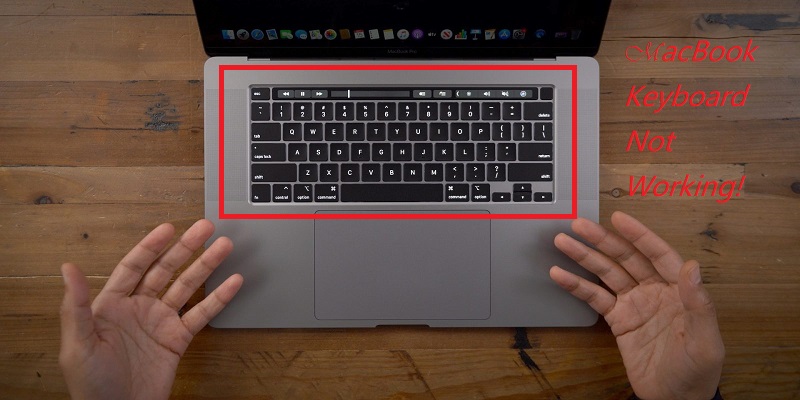
Lösning 1. Rengör tangentbordet för att åtgärda om tangentbordet inte fungerar
Apples rekommenderade rengöring av tangentbord för tangentbord som inte svarar åtgärdar problemet med att Mac-tangentbord inte fungerar. Du behöver en burk tryckluft och ett sugrör för att kontrollera luftflödet.
När du har dessa verktyg redo, Du kan följa Apples specifika steg:
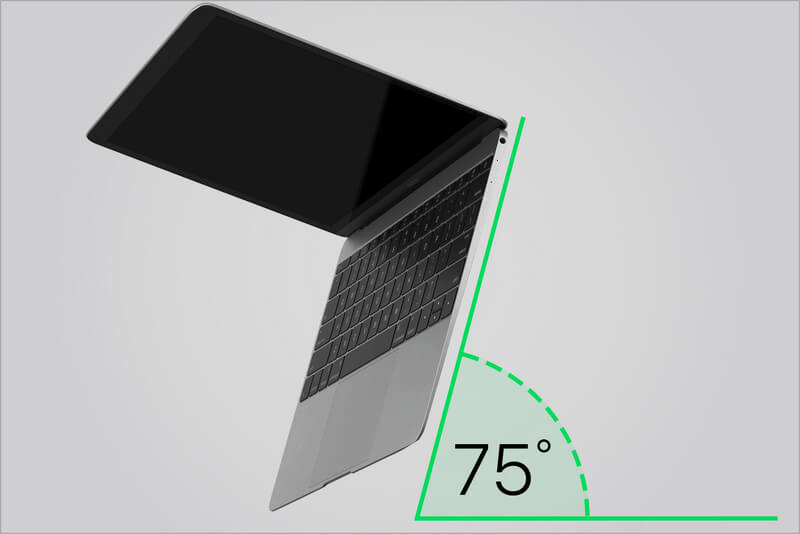
- Håll MacBook-enheten i 75 graders vinkel.
- Spraya sedan tangentbordet åt vänster och höger med tryckluft.
- Vrid MacBook-enheten åt höger och spraya tangentbordet från vänster till höger igen.
- Upprepa rotationen till MacBook-enheten till vänster.
Använd tryckluft för att ta bort eventuellt skräp som orsakar att Apple-tangentbordet inte fungerar. Jag hoppas att den här metoden kan lösa ditt problem helt.
Om det här arbetet fortfarande inte fungerar kan du fortsätta läsa följande metod.
Lösning 2. Fungerar inte Mac-tangentbordet? Sök efter uppdateringar till Mac
Har din dator den senaste versionen? Föråldrade drivrutiner och operativsystemet kan också orsaka att ditt Mac-tangentbord inte fungerar, så nästa sak vi måste göra är att kontrollera att vår Mac är uppdaterad.
Hur söker man efter uppdateringar? Den vanligaste metoden är följande:
1. Öppna App Store och klicka på ikonen "Uppdatera".
2. Om det finns någon uppdatering, klicka på knappen "Uppdatera" eller "Uppdatera alla" för att installera den.
Om du vill att MacBooken automatiskt ska söka efter uppdateringar kan du göra det så här:
Klicka på Systeminställningar > App Store och markera rutan "Sök automatiskt efter uppdateringar".
Lösning 3. Ta bort det senaste programmet för att åtgärda problemet med att Mac-tangentbordet inte fungerar korrekt.
Har du laddat ner en ny applikation nyligen, och efter att du laddat ner den nya applikationen fungerar inte Mac-tangentbordet?
Ett program som orsakar en konflikt kan göra att Mac-tangentbordet inte fungerar korrekt. Då kan du försöka ta bort det senaste programmet och sedan testa om tangentbordet fungerar.
Om problemet inte är löst efter borttagningen, kan detta uteslutas av konflikter som inte orsakas av programmet, då kan du enkelt ladda ner programvaran igen.
Så här tar du bort den senaste programvaran, du kan ta bort applikationen både manuellt och automatiskt.
Metod 1. Rensa manuellt det senaste programmet
#1. Använda Launchpad för att ta bort appen
- Klicka på Launchpad-ikonen.
- Placera pekaren över det program du vill ta bort och tryck sedan och håll ner tills alla ikoner börjar skaka.
- Klicka sedan på knappen "Radera".
#2. Ta bort ett program med Finder
- I Finder klickar du på "Program".
- Dra programmet du vill ta bort från mappen Program till papperskorgen.
- Gå sedan till Finder>Töm papperskorgen och radera den permanent.
Metod 2. Ta bort appen med PowerMyMac
Även om applikationen snabbt och enkelt kan raderas manuellt, kan den här metoden fortfarande lämna kvar applikationsfilen, vilken inte kan tas bort helt.
Jag vill ta bort programmet helt och hållet SÅ ATT DET INGA spår lämnar. Jag rekommenderar att du använder PowerMyMac för att enkelt och noggrant rensa upp ditt program.
Här är stegen för hur man använder PowerMyMacs appavinstallationsprogram:
 Få en gratis provperiod nu!
Steg 2: Skanna för att visa programvara på din Mac
- Ladda ner PowerMyMac och starta det på din Mac. Klicka sedan på fliken "App Uninstaller" till vänster.
- Klicka på knappen SCAN för att skanna alla program. Programmet kommer automatiskt att skanna programmet.
- När skanningen är klar kan du se alla program listade på huvudskärmen. Du kan sedan välja den senaste appen att ta bort. Klicka sedan på knappen "RENSA".

Med bara några få steg kan du enkelt och helt ta bort ditt program. Nu kan du se om ditt Mac-tangentbord fungerar som det ska igen.
Människor Läs också:Hur man avinstallerar XCode på MacHur man tina upp en frusen Mac och fixar frysta Mac-appar
Ovanstående är lösningen jag har angett för att lösa problemet Mac-tangentbord fungerar inteOm du fortfarande har ett olöst problem kan du behöva kontakta Apple-supporten eller anlita en auktoriserad serviceleverantör för reparationer.
Tips: Rengör din Mac regelbundet, ett sätt att få den att fungera bättre och hälsosammare. Använd PowerMyMac för att hantera din Mac snabbt och enkelt.


