


 Mac Uninstaller


 Idag, låt oss diskutera hur man avinstallerar Xcode på Mac att frigöra mer utrymme.
Xcode är skapat av Apple som ett av de bästa verktygslådorna för utveckling av iOS- och Mac-appar. Projekt som skapas med Xcode tar dock upp enormt mycket utrymme på din Macs lagringsutrymme, vilket ibland till och med leder till att systemet får slut på programminne.
Om du vill bli av med Xcode 10, 11, 12 eller andra versioner för att frigöra mer utrymme på din Mac, visar vi dig taktiken för att... avinstallera Xcode på Mac som följer. Fortsätt bara läsa för att få reda på det!
Innehåll: Del 1. Behöver jag Xcode på min Mac?Del 2. Hur tar man bort Xcode helt på en Mac?Del 3. Hur man avinstallerar Xcode manuellt på MacDel 4. Hur man tar bort Xcode-filer snabbt från MacDel 5. Slutsats
Del 1. Behöver jag Xcode på min Mac?
Att ha Xcode installerat på din Mac är lika enkelt som att ladda ner det från Mac Store. Men att använda Xcode-appen under en längre tid kan faktiskt skapa gigabyte data i din cachning. Det värsta är att det till och med kan ta upp en del av ditt lagringsutrymme även efter att ditt arbete är klart. Några av dess ytterligare aspekter kan inkludera andra saker som gränssnittet, iPhone Simulator, Quartz Composer, Dashcode, dtrace, perl, python, ruby och mycket mer.
Den här appen skapar också en mängd tillfälliga cachefiler, och med tiden kommer dessa filer att döljas och ta upp lagringsutrymme, vilket så småningom gör att din Mac körs långsamt. Dessutom kommer dessa filer att göra din Xcode långsammare, och i värsta fall kommer den att sluta svara.
Så, behöver du Xcode på din Mac? Om detta händer med din Mac kan det vara nödvändigt att rensa din Xcode genom att... tar bort vissa appar och alla dina gamla cacher. Men när du ska avinstallera Xcode på Mac är det inte så enkelt som dra ikonen till papperskorgenDetta kommer inte att avinstallera eller ta bort din Xcode helt. En del av dess cache, filer och annat som är kopplat till den kommer att finnas kvar på din hårddisk.
Med den här frågan finns det faktiskt flera frågor som du kanske har att göra med nu:
- Är det säkert att radera Xcode?
- Kan jag ta bort Xcode från min Mac?
- Kan jag avinstallera Xcode helt från min Mac?
Svaret Att svara på dessa frågor är verkligen enkelt och det är ett stort JA! Vi har här inkluderat sätt att helt ta bort Xcode-appen från din Mac tillsammans med alla filer som är kopplade till den. Och att göra detta kommer faktiskt att ge dig mer diskutrymme för dina nya appar och filer och det kommer också att öka hastigheten på din Macs prestanda.
Fullständiga lösningar till avinstallera Xcode på Mac inklusive 10, 11, 12, 13, eller andra versioner är följande.
Del 2. Hur tar man bort Xcode helt på en Mac?
Hur tar man bort Xcode helt från en Mac? Nu när du kan rensa upp alla Xcode-byggfiler på din Mac-dator med hjälp av iMyMac PowerMyMac, då är nästa sak du bör göra att du helt tar bort Xcode från din Mac-dator.
Med PowerMyMac kan du avinstallera alla appar som Microsoft Office som du inte längre behöver från din Mac, kan du spara mer utrymme för att lagra andra filer eller appar som du vill ha. Det hjälper dig också att hitta bilderna på din Mac och bli av med onödiga foton för att öka hastigheten på din Mac-dators prestanda.
 Få en gratis provperiod nu!
Följ stegen nedan för hur du gör avinstallera xcode 10 helt eller andra versioner:
- Ladda ner PowerMyMac gratis från den officiella webbplatsen https://www.imymac.com och installera den sedan på din Mac. Starta den.
- Välj modulen ”App-avinstallationsprogram” och klicka på knappen SCAN för att börja skanna dina program på din Mac automatiskt.
- När skanningen är klar kan du se all programvara listad på huvudskärmen. Från den listan väljer du Xcode-appen. Om du bara vill ta bort äldre versioner av Xcode kan du bara välja de versioner du vill ta bort och behålla den senaste versionen.
- Klicka på REN knappen för att ta bort Xcode och relaterade filer.
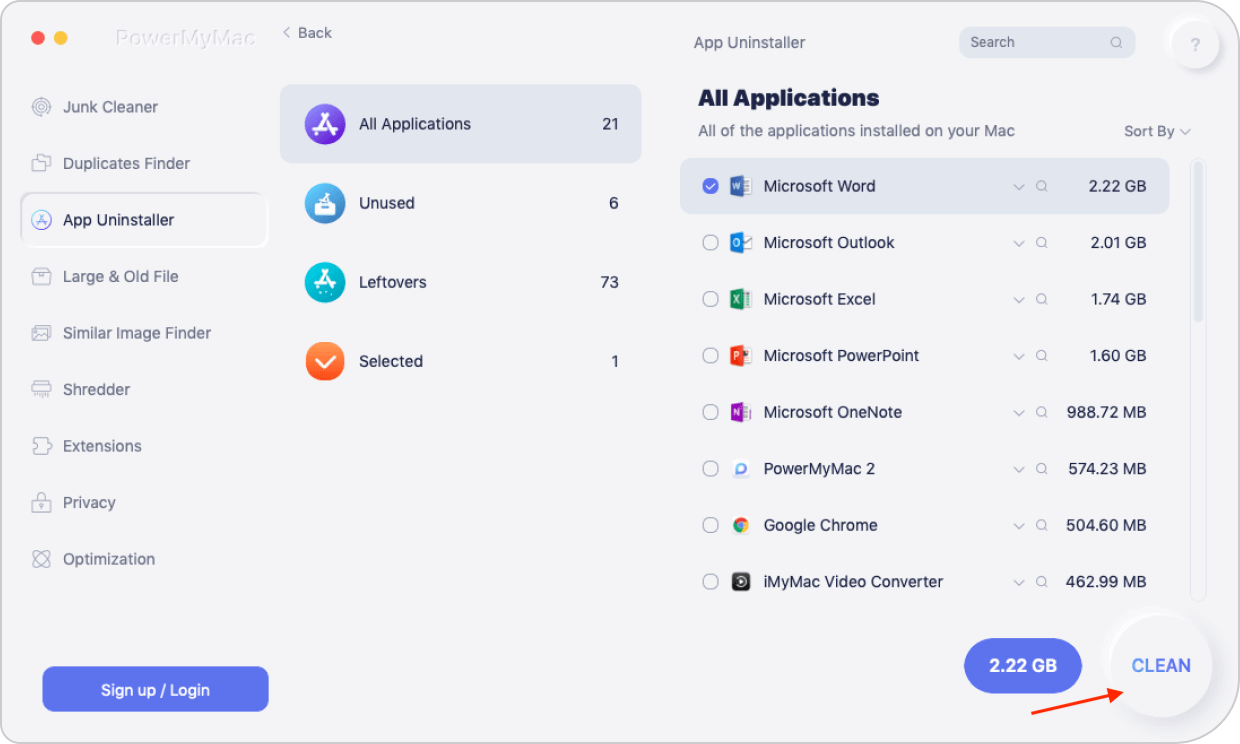
Det var allt, så enkelt det är att avinstallera Xcode på Mac med PowerMyMac!
Tips: Kraftfulla funktioner i PowerMyMac:
- Det är kraftfullt att avinstallera appar eller programvara osäker/användbar från din Mac-dator.
- Det är snabbt och effektivt när det gäller att skanna din Mac
- Det hjälper dig att ta bort all programvara tillsammans med tillhörande filer som du inte längre behöver.
- Den kommer att kunna visa dig alla skannade resultat och storlekar, tid och mer.
Del 3. Hur man avinstallerar Xcode manuellt på Mac
Här visar vi dig standardmetoden för hur du kan ta bort Xcode 10, 11 eller andra versioner från din Mac-dator.
Här är stegen du behöver ta för att avinstallera Xcode på Mac:
- Gå till din Program-mapp.
- Dra Xcode-ikonen till papperskorgen.
- Städa upp din papperskorg.
Om du gör detta tas huvudappen bort. Låt oss fortsätta och ta bort resten av dina Xcode-filer.
Allt du behöver göra är att följa dessa enkla instruktioner. Tänk på att du måste följa instruktionerna noggrant för att undvika dåliga konsekvenser:
- Starta Finder på din Mac.
- Klicka på Gå i menyn.
- Gå sedan till Mapp.
- Gå till
~/Library/Developer/. - Efter det, leta efter
Developermapp. - När du hittar den mappen, radera den.
Om du faktiskt använder tidigare versioner av Xcode på din Mac, som 7 eller 8, de kommer definitivt att lämna några spår överallt.
Nu, för att du ska ta bort dessa märken från din gamla Xcode, fortsätt och gör följande steg:
- Starta Terminal på din Mac.
- Kör den här åtkomsten
sudo: /Developer/Library/uninstall-devtools --mode=all. - Ange och bekräfta ditt administratörslösenord.
- Vid det här laget kommer skriptet att köras på din Mac. Vänta tills det är klart.
- När skriptet är klart, avsluta terminalen.
Nu finns det bara en sak till du behöver göra för att ta bort Xcode-applikationens cache helt från din Mac-dator. I vissa fall, på vissa versioner av appen, lämnas de faktiskt kvar under rensningen, så om så är fallet kan du besöka den här katalogen.
Detta är för att du ska vara säker på att det inte finns några filer kvar:
- Sök
~/Library/Caches/com.apple.dt.Xcodefilen på Mac. - Om du upptäcker att det finns några filer kvar kan du helt enkelt rensa mappen.
När du har tagit bort alla spår av Xcode på din Mac-dator, installera om appenDen här gången borde du kunna uppleva en snabbare upplevelse med din Mac. Du kommer också att ha mer utrymme på din Mac efter att du har raderat Xcode på din Mac.
Om du också vill avinstallera Xcodes kommandoradsverktyg följer du bara stegen nedan:
- Hitta verktyget i den här katalogen "
/Library/Developer/CommandLineTools" och radera det. - Starta terminalen, skriv in detta kommando "
sudo rm -rf /Library/Developer/CommandLineTools" och tryck enter för att ta bort den. - Du måste också återställa standardverktygen för kommandoraden genom att ange det här kommandot "
sudo xcode-select -r"
Del 4. Hur man tar bort Xcode-filer snabbt från Mac
Om du vill avinstallera Xcode på din Mac helt måste du ta bort de relaterade filerna. Angående att rensa gamla filer, här är det enklaste sättet att göra det med PowerMyMac. Om du tycker att det är för riskabelt att ta bort Xcode manuellt på din Mac, kommer vi att visa dig en annan enklaste och lättaste metod utan risk.
Här är vad du behöver göra med PowerMyMac:
- Starta PowerMyMac på din Mac och välj Junk Cleaner från den vänstra panelen på skärmen.
- Klicka på SCAN knapp.
- Välj Xcode-skräp från kategorin skräpfiler som visas på skärmen.
- Klicka sedan på REN knapp.

Härifrån kan du frigöra lite av ditt lagringsutrymme och öka hastigheten på din Mac-dator.
Del 5. Slutsats
Xcode används ofta av utvecklare av Mac-appar och andra i-enheter. Men alla känner inte till detta eftersom det är osannolikt att det kommer att användas. Det är anledningen till att vissa användare vill avinstallera Xcode på Mac. Du kan dra dem till papperskorgen men det kommer alltid att finnas kvar några filrester.
Som tur är har vi här sätt att göra detta. Du kan antingen göra det manuellt eller på det enklaste sättet med hjälp av iMyMac PowerMyMacGenom att göra detta bibehålls din Macs prestanda och du får mer lagringsutrymme, vilket ger dig möjlighet att lagra andra program eller filer som du behöver mest.



Davy2018-12-19 06:04:06
Jag har haft Xcode 10beta installerad på min Mac men jag får alltid ett kraschfel under kursen jag tar i Xcode, så jag drog den till papperskorgen men lämnade kvar några filer. Tack för dina tips, nu har jag tagit bort den helt!
iMyMac2018-12-19 09:13:05
Glad att höra det.