


 Mac Uninstaller


Problem med ljud och ljud på din Mac är ett av de största problemen. Det finns tillfällen då du kan uppleva buggar i ljudet eller volym när du försöker uppdatera operativsystemet eller ibland när du försöker växla mellan program.
Men om du upplever det just nu, ljuden på din Mac har slutat fungera korrekt, så finns det säkert flera anledningar till varför detta händer. På grund av detta problem som flera Mac-användare upplever, här är några sätt att åtgärda det.
Innehåll: Del 1. Inget ljud på Mac? Kontrollera dessa saker förstDel 2. Grundläggande felsökning för volym som inte fungerar på MacDel 3. Fungerar inte Mac-volymen och har fastnat på ljudlöst läge?
Människor Läs också:Topp 5 sätt att åtgärda "Mac Bluetooth är inte tillgängligt"Hur man tvingar bort Mac-program?
Del 1. Inget ljud på Mac? Kontrollera dessa saker först
Innan du går vidare, här är några saker du bör kontrollera först.
1. Kontrollera din Macs volym
Detta är det enklaste och det första du bör kontrollera. Se om volymen inte är avstängd. Du kan trycka på F12-tangenten för att höja volymen. Ett annat sätt är att om du håller ner Alternativ + Skift-tangenten samtidigt som du trycker på F12- eller F11-knappen, kommer detta att röra sig i mindre steg.
2. Har du problem med appen?
Det finns också en tendens att din Mac-volymen fungerar inte eftersom det inte spelas upp i ett specifikt program. Låt oss säga att du inte kunde höra ett ljud med din Safari, så du måste kontrollera om ljudet är avstängt. Du kan också försöka kontrollera om ljudet spelas upp i dina andra resurser, som iTunes.
3. Se efter eventuella hårdvaruproblem
Här måste du kontrollera om det inte finns något anslutet till din Mac, som hörlurar eller line-out. Kontrollera även dina portar om det finns en röd lampa som indikerar den. När du ser en röd lampa på din port betyder det att det finns något som blockerar den. För att göra detta kan du prova att blåsa på din port för att ta bort allt som blockerar den, som dammkorn.
4. Kontrollera om du har den senaste versionen av Mac OS
Om du redan har kontrollerat allt som nämns ovan och du fortfarande har inga ljud på din Mac, då måste du kontrollera om du har den senaste versionen av Mac OS installerad. Det är faktiskt vad Apple föreslår i den här typen av situationer.
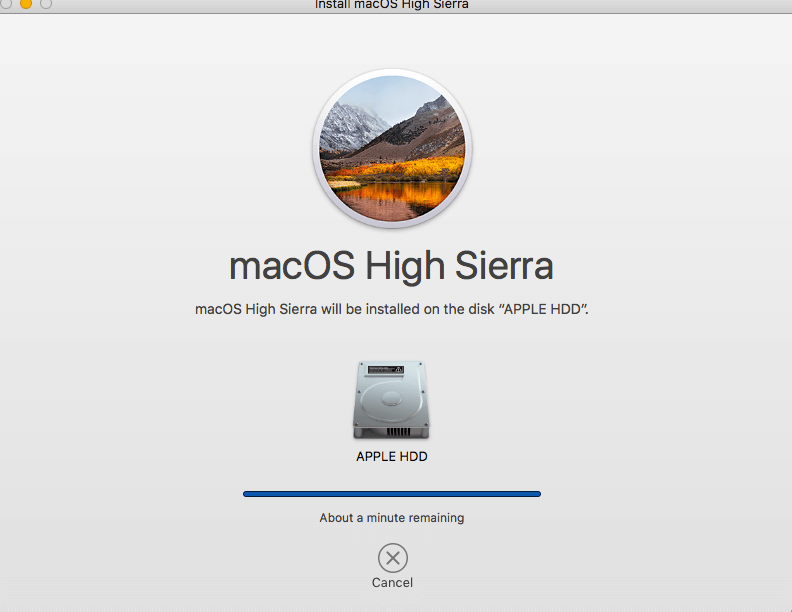
För att kontrollera vilken version du använder för närvarande klickar du bara på Apple-menyn och sedan på Om den här Mac-datorn. Ett popup-fönster öppnas sedan på skärmen där du kan hitta namnet på din Mac-version. För närvarande är den senaste versionen från Apple macOS High Sierra. Om du inte redan har den här versionen installerad på din Mac är det bäst att du skaffar den.
Om du däremot inte vill uppgradera din Mac till den senaste macOS-versionen behöver du se till att du har den senaste uppdateringen av macOS som körs på din Mac. För att kontrollera detta klickar du på Programuppdatering i popup-fönstret Om den här datorn. Om det finns någon tillgänglig uppdatering installerar du den.
DRICKS:
Innan du försöker uppgradera din Mac till den nya versionen, se till att du har säkerhetskopierat din Mac med hjälp av Time Machine. Du kan också försöka använda den säkerhetskopieringsmetod du har använt tidigare.
Del 2. Grundläggande felsökning för volym som inte fungerar på Mac
Förutom de saker som nämns ovan som du behöver kontrollera först, finns det också flera sätt att åtgärda problemet. Här är några av dem.
1. Kör underhållsskript
Om du har fastställt att din Macs ljud definitivt inte fungerar kan du överväga att köra PowerMyMacs App Uninstaller.
Steg 1: Ladda ner och installera PowerMyMac på din Mac
Först måste du ladda ner PowerMyMac från den officiella webbplatsen på www.imymac.comInstallera det sedan på din Mac. Starta iMyMac PowerMyMac på din Mac när du har installerat den helt. Välj modulen App Uninstaller på vänster sida av skärmen.
 Få en gratis provperiod nu!
Steg 2. Låt PowerMyMac skanna din Mac
Klicka på knappen SKANNA till höger på skärmen. Programmet börjar sedan automatiskt skanna programmen på din Mac.

Steg 3. Välj och rengör det oönskade programmet
När skanningsprocessen är klar ser du all programvara som du har på din Mac. Du kan välja den programvara du vill ta bort och klicka på knappen RENSA.
App Uninstaller börjar sedan rensa den programvaran och ger dig så småningom mer lagringsutrymme på din Mac. Den tar också bort alla filer som är kopplade till den specifika programvaran som du avinstallerar.

2. Ljudinställningar
Om du har den senaste versionen av macOS installerad på din Mac och fortfarande inte hör något ljud på din Mac, så är det här vad du bör göra.
1. Klicka på Apple-menyn
2. Välj sedan Systeminställningar
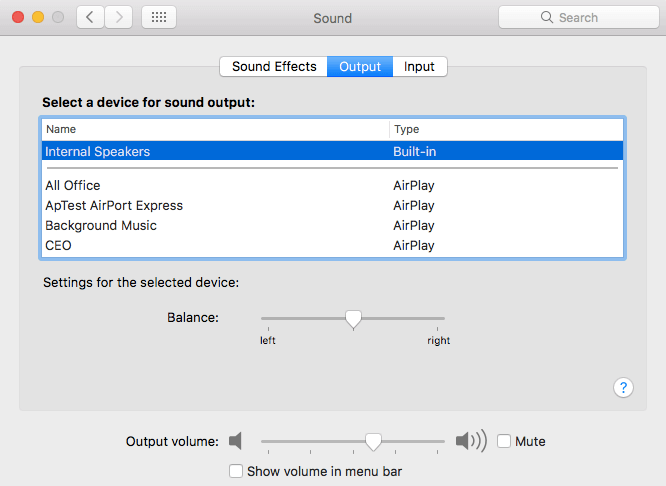
3. Välj fliken Utgång och klicka sedan på Interna högtalare. Om det inte är ett möjligt alternativ bör du kontakta Apple-supporten.
4. Kontrollera om volymreglaget är lågt. Om det är det, skjut det åt höger.
5. Kontrollera dina ljud.
6. Se om det inte finns någon bockmarkering i rutan Ljud av.
Med den här metoden, om du ser en USB-enhet istället för Interna ljud när du kontrollerar dina ljudinställningar, kan det inte ändras. Allt du behöver göra är att koppla bort alla USB-enheter från din Mac och sedan försöka med stegen ovan en gång till.
3. En app som stör ljud
Det finns fall där det finns appar på din Mac som kan störa dina ljud, till exempel din skärminspelare. På grund av detta kan du ha installerat deras egna ljudutgångsdrivrutiner så att om du ska spela in din skärm kan den gå direkt till din Macs ljudutgång till inspelningsappen. Det finns en möjlighet att du har installerat program som stör din Macs ljudutgång. Så om så är fallet, så här är vad du behöver göra för att kontrollera det.
1. Gå till dina Systeminställningar på din Mac2. Välj sedan Ljud.
3. Klicka sedan på fliken Utdata.
4. Om du ser ett utdataalternativ som ser ut som en programvaruapp och det har valts, kan det vara anledningen till att ljuden på din Mac inte fungerar.
Starta om din ljudkontroll.
Del 3. Fungerar inte Mac-volymen och har fastnat på ljudlöst läge?
Om det inte finns några ljuddrivrutiner som stör ljudet på din Mac, och om det inte finns något som är anslutet till hörlursuttaget, USB-porten eller Thunderbolt-portarna, då bör du starta om ljudkontrollen.
Den här metoden kräver en aktivitetsmonitor och att processen avslutas.
1. Gå till Program och klicka sedan på Verktygsprogram
2. Dubbelklicka sedan på Aktivitetsmonitor för att starta den.
3. Klicka sedan på CoreAudio och klicka sedan på knappen “X” för att avsluta verktygsfältet.
4. Efter det startar CoreAudio om.
5. Volymen fungerar inte och har fastnat i ljudet av Om volymkontrollen på din Mac inte fungerar även om du använder tangentbordet, reglaget eller via systeminställningarna, betyder det att dina ljud kan ha fastnat i ljudet av.
Det här scenariot inträffar vanligtvis på Mac-datorer före 2015 eftersom den har stöd för digital ljudutgång i hörlursuttaget. För den här typen av Mac händer det vanligtvis att när sensorn i portarna detekterar att det finns ett hörlursuttag eller en digital ljudenhet inkopplad, så ändrar den dess utgång till det som är inkopplat.
Men det finns fall där sensorn inte känner av om det finns en ljudenhet ansluten, vilket är anledningen till att den är låst på den digitala utgången. Eftersom detta fall inte kan ändras kan du ansluta en kabel till uttaget flera gånger. Du kan också försöka utlösa sensorn för att få din Mac att känna igen att det inte finns någon ljudenhet ansluten.
Om detta inte fungerar kan det finnas smuts som blockerar din hylsa. Om så är fallet kan du prova att blåsa i hylsan för att ta bort eventuellt damm, eller så kan du ta en burk tryckluft och sedan försiktigt spraya den mot hylsan. Du kan också använda en bomullspinne som doppats i tvättsprit. Använd denna för att rengöra hylsan. Använd inte en bomullspinne eftersom det kommer att lämna små trådar kvar.
Ditt Bluetooth-ljud fungerar inte på din Mac
Din Mac har också möjlighet att spela upp ljud på en trådlös högtalare med hjälp av Bluetooth-funktionen. Det finns dock även tillfällen då detta inte fungerar. Om du också upplever detta, så här är vad du behöver göra.
1. Se till att Bluetooth på din Mac är PÅ.
2. Gå till dina systeminställningar
3. Klicka på Bluetooth-panelen
4. Kontrollera om din Bluetooth är påslagen eller avstängd.
5. Kontrollera om dina hörlurar eller högtalare är anslutna.
6. Kontrollera om det finns någon listad enhet i huvudfönstret – hörlurar eller högtalare.
7. Om du inte ser någon enhet, para ihop dem. När de visas klickar du på dem.
8. Om dessa enheter listas men anger att de inte är anslutna, måste du se till att de är PÅ. Du kan trycka på Ctrl och sedan klicka på dem i huvudfönstren och sedan välja Anslut.
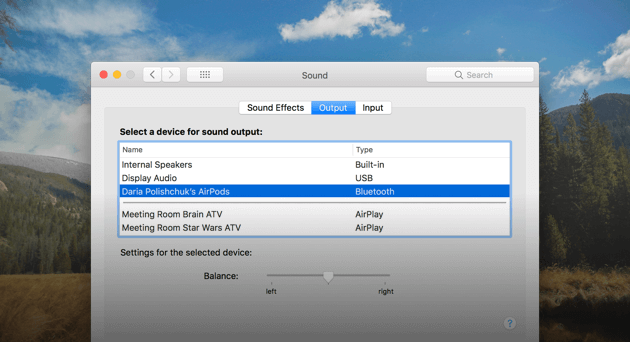
När du har anslutit hörlurarna och högtalarna kan du försöka klicka på volymkontrollen. Om den inte visas i kontrollfältet klickar du bara på Systeminställningar, väljer sedan Ljud och klickar sedan på fliken Utdata. Välj sedan Bluetooth-högtalare eller hörlurar.
Det finns egentligen flera anledningar till varför volymen på din Mac inte fungerar. Som vi har visat ovan kan du faktiskt fixa detta själv. Allt du behöver göra är att avgöra vad som är den främsta anledningen till att volymen på din Mac inte fungerar.
Kom ihåg att du alltid bör ta ett steg i taget. Vi rekommenderar också starkt att du använder PowerMyMacs appavinstallerare ifall du behöver avinstallera en app som eventuellt stör ljuden på din Mac. Den kommer garanterat att avinstallera appen korrekt utan att lämna några rester eller filer kvar och hjälper dig med alla appar du vill avinstallera på din Mac.
Du måste också se till att du följer alla instruktioner noggrant. Detta är för att undvika ytterligare skador eller problem på din Mac. Ha programmet installerat på din Mac så kommer det säkert att vara praktiskt i framtiden.




Jorge Barcelos2023-01-27 17:46:32
Tentei de tudo, mas a noite vi a luzinha vermelha no buraquinho de saída do fone de ouvido (indicativo de sujeira no local, o qual faz um "mal contato"). Suguei com auxílio de um aspirador de pó. Coloquei e tirei algumas vezes o conector do audio. Tinha deixado um vídeo rodando e, de repente, o som estava lá!!! Uuufa.