


 iMyMac PDF-kompressor


Att redigera PDF-dokument kan verka utmanande men det är faktiskt ganska enkelt. Om du letar efter en gratis PDF-redigerare För din Mac, för att lägga till, ändra och anpassa text, så har vi några av de bästa PDF-redigerarna för dig.
Så låt oss lära oss mer om PDF och de bästa apparna att använda!
Tips:
Innehåll: Del 1. Vad används en PDF-fil till?Del 2. Vilka är de bästa gratis PDF-redigerarna för Mac?Del 3. Bästa gratis PDF-kompressorn för MacDel 4. Sammanfattning
Del 1. Vad används en PDF-fil till?
Om du arbetar med dokument dagligen har du kanske stött på PDF-filer som innehåller text och bilder. Om du är ganska bekant med detta kan du enkelt konvertera en textfil eller vilken webbsida som helst till en PDF-fil så länge du har installerat en PDF-läsare och konverterare.
PDF, eller Portable Document Format, är ett filformat som skapades av Adobe på 1990-talet för att göra det möjligt för användare att enkelt öppna alla typer av dokument på alla operativsystem utan att behöva en specifik app för just dessa dokument. Allt du behöver är en PDF-läsare, så är du redo att använda den.
En annan anmärkningsvärd funktion hos en PDF-fil är att den låter dig visa, läsa, redigera och anpassa dokumentet utan att kompromissa med layout och annan funktionalitet.
PDF-funktioner
PDF-filer innehåller vanligtvis texter, bilder, inbäddade teckensnitt, formulär, videor och mer. I en PDF-fil kan du lägga till din signatur, kommentera, rotera sidor, justera storleken och till och med konvertera till MS Word, Excel och andra filformat.
Här är några fantastiska funktioner i PDF:
- Multi-plattform– PDF-filer är kompatibla med Windows-, MacOS-, Android- och iOS-enheter och e-boksplattformar som Kindle, Bamboo, Sony Reader med flera.
- Mycket tillgänglig– Alla dokument är lättillgängliga när du har en gratis PDF-redigerare on Mac eller med vilket operativsystem du än arbetar med.
- Storleksmässigt– PDF använder olika komprimeringsalgoritmer så att du kan överföra filer snabbare utan problem med filstorlekar. Medieinnehållet i en PDF-fil är mycket synligt och optimerat även när det är komprimerat.
- Enkel sökfunktion– De flesta längre artiklar, dokument, böcker och annat konverteras till PDF för att komprimera storleken och enkelt dela det med alla enheter och operativsystem. För att ge en bättre användarupplevelse har ett sökfält lagts till så att du kan hitta specifik information som behövs.
- Filkonvertering – PDF har även filkonvertering utan att påverka filens utseende, men det är ganska komplicerat att göra den här processen, och det är därför många användare har en PDF-filkonverterare för att enkelt göra konverteringen.
Del 2. Vilka är de bästa gratis PDF-redigerarna för Mac?
Vanligtvis, när man planerar att redigera en PDF-fil, skriver man ut den, fyller i nödvändigt innehåll, skannas och skickar tillbaka den till mottagaren. Detta var en lång process att uthärda, särskilt när man fick massor av dem, förutom att det tog upp mycket av ens tid.
Tur att det finns gratisprogram som tillgodoser just detta behov. Du kan hitta gratis PDF-redigerare för Mac som erbjuder enkel redigering, inklusive att lägga till signaturer, kommentarer och till och med ta bort eller svärta över känslig information.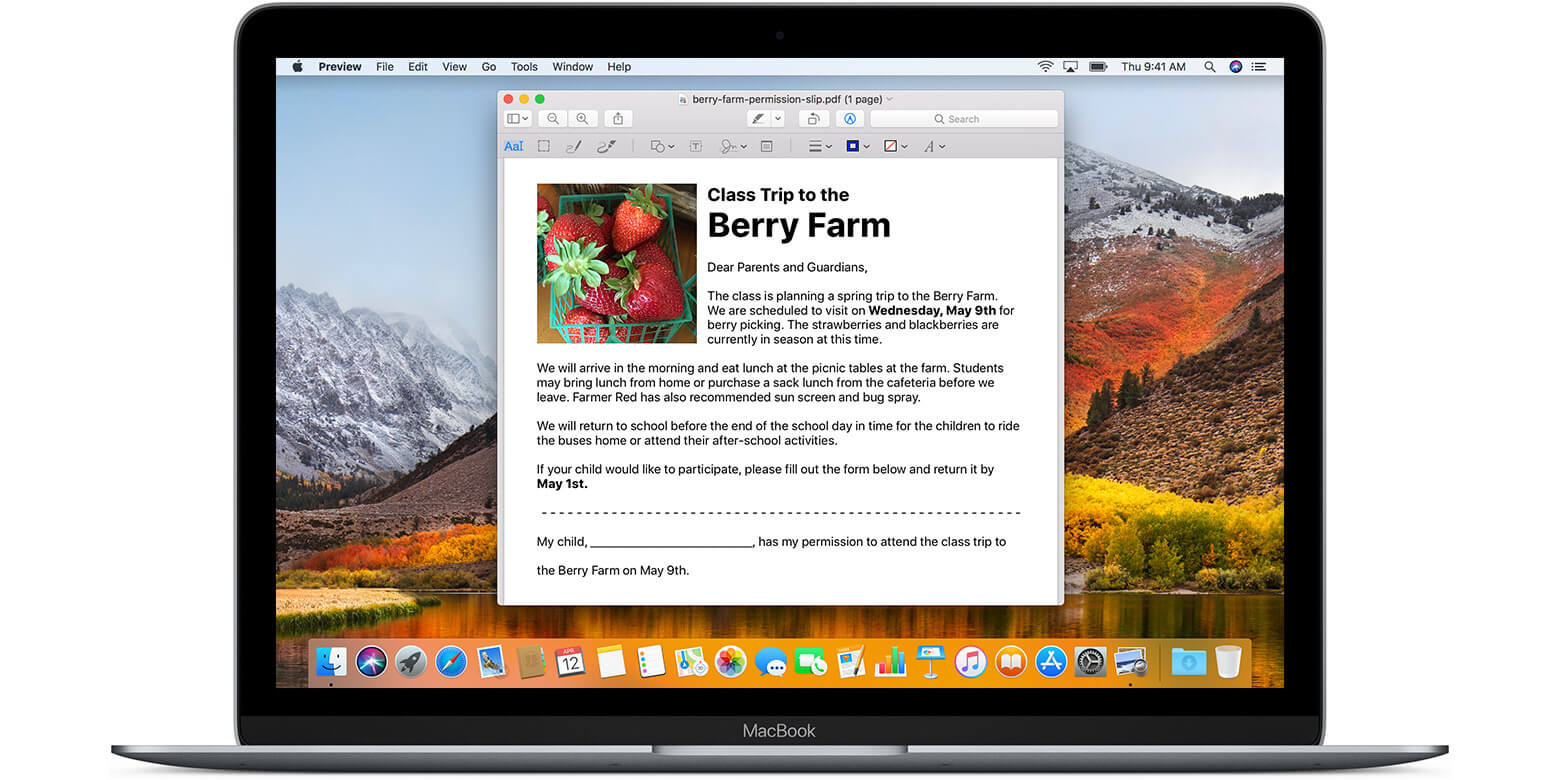
Så här använder du Apple Preview
Apple Preview är en gratis PDF-redigerare för MacOS. Det är en bild- och PDF-visare och PDF-läsare för Mac som gör det möjligt för användare att visa och skriva ut digitala bilder, inklusive PDF-filer.
Den fungerar sömlöst med alla filtyper, inklusive PNG, PSD, TIFF och JPEG, och låter dig konvertera till en fil du väljer.
Förhandsgranskning låter dig också överföra sidor från en PDF-fil till en annan. Du kan fylla i formulär och signera PDF-filer utan att behöva skriva ut och skanna. Den ger lösenordsskydd till dina känsliga dokument, så att bara de med lösenordet kan se och läsa.
Hur man använder Adobe Acrobat Reader DC
Detta är kanske den vanligaste PDF-redigeraren vi ser och använder. Förutom att Adobe är skaparen av detta format, erbjuder det också viktiga funktioner som kommer att göra ditt liv bättre.
Acrobat Reader har dock endast en begränsad gratisversion och låter dig registrera dig för ett premiumkonto för att låsa upp specialfunktioner.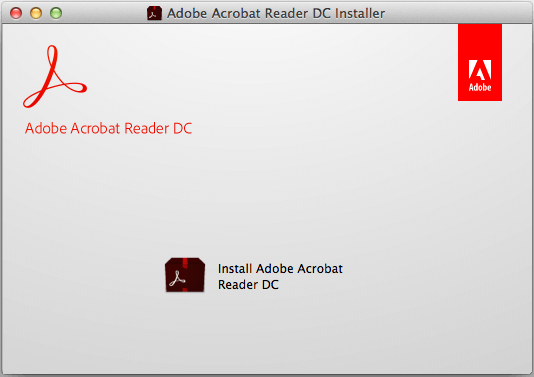
Så här använder du ABBYY FineReader Pro för Mac
FineReader Pro är ytterligare ett av de bästa PDF-redigerarna för Mac som erbjuder rekonstruktion av dokument, textigenkänningslayout och låter dig spara PDF-filer i valfritt format, till exempel DOCX, RTF, ODT, XSLX, PPTX och många fler.
Den har också sin bildredigeringsfunktion där du kan redigera grundläggande fotoprofiler som kontrast, ljusstyrka, ISO-brus, beskära bilden och mer.
Men den erbjuder bara en GRATIS PROVPERIOD för att testa sådana funktioner och krävde att du köpte en premiumversion för att låsa upp alla dess specialiteter.
Hur man använder PDF Expert för Mac
Det finns en annan PDF-redigerare som heter PDF Expert för Mac, som också innehåller funktioner för redigering, ifyllning av formulär, anteckningar, kombination av PDF-filer och mer.
I likhet med de andra erbjuder PDF Expert för Mac endast en gratis provperiod. Du måste registrera ett premiumkonto för att kunna dra nytta av dess fulla funktionalitet.
Alla dessa appar fungerar som de ska, men vissa kräver premiumköp för att få tillgång till alla funktioner. Det är upp till dig att prova någon av dessa appar och se vad som fungerar bäst för dig.
Del 3. Bästa gratis PDF-kompressorn för Mac
Inte alla PDF-redigerare komprimerar filerna sömlöst. Vi kan inte undvika att få bilder med låg upplösning efter PDF-konvertering. Det är ibland frustrerande när man har arbetat för hårt för att färdigställa ett sådant dokument och inser att bilder och annat innehåll inte har optimerats.
Lyckligtvis finns det iMyMac PDF-kompressorDen här programvaran är ett kraftfullt verktyg som låter dig komprimera PDF-filer utan att kompromissa med kvaliteten. Det bästa är att den är gratis att använda och ladda ner.
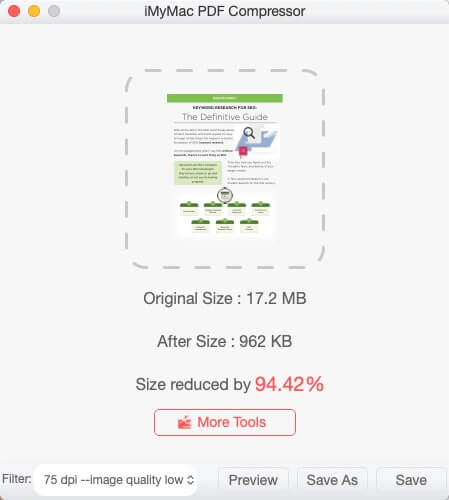
Funktioner:
- Automatisk smart kompressor
- Snabb konvertering och filöverföring
- Lätt att använda
- Tillgänglig Offline
Om du är intresserad av det här verktyget och vill veta mer om hur du använder det, vänligen ange iMyMac's officiella hemsida.
Del 4. Sammanfattning
Där har du det, du har äntligen lärt dig vad som är bäst gratis PDF-redigerare för MacOavsett om du vill använda den kostnadsfria och förinstallerade versionen på Mac eller använda premiumappar beror det helt på hur du vill anpassa dina PDF-filer.
Kontrollera varje app och notera funktionerna. Därefter kan du också lista de saker du behöver för att redigera PDF-filer och sedan väga dina alternativ.
Jag hoppas att du har lärt dig mer om hur man använder och anpassar PDF-filer i den här artikeln. I vilket fall som helst behöver du också komprimera sådana filer; du kan använda iMyMac PDF-kompressorDet är säkert och enkelt att använda, plus att det är gratis!


