


 iMyMac PDF-kompressor


På vår Mac hanterar vi faktiskt många olika filformat. En av de filtyper som vi använt och ständigt har hanterat i många år nu är dock filer i PDF-format. Detta beror på att det är ett av de mest pålitliga och mångsidiga filformaten.
Du kanske vill veta hur man kombinerar PDF-filer på Mac på grund av flexibiliteten och utökningsbarheten hos en PDF-fil. Ett PDF-filformat är flexibelt när det gäller att lagra alla typer av data som du har på din Mac, till exempel text, grafik, tabeller och foton. En annan sak är dess utökningsbarhet där du har möjlighet att ändra och få din PDF-fil redigerad utan att ens påverka innehållet i din fil.
Du kan faktiskt kombinera fler än två PDF-filer och det är väldigt enkelt. Vi kommer att visa dig här hur du kombinerar PDF-filer på Mac på enklast möjliga sätt.
Innehåll: Del 1. Vad är PDF-filer?Del 2. Hur man enkelt kombinerar PDF-filer på Mac?Del 3. Komprimera dina PDF-filer utan att förlora kvalitetDel 4. Avslutningsvis
Del 1. Vad är PDF-filer?
Ocuco-landskapet PDF Filerna som vi har på vår Mac är faktiskt en vanlig fil som vi använder i många avseenden, till exempel i affärsdokument, fakturor, kontorsmemorior, dokument som laddas ner med en webbtjänst och till och med kontoutdrag, och mycket mer. PDF-filer erbjuder verkligen många fördelar jämfört med vissa traditionella filformat.
PDF, eller Portable Document Format, används ofta för att visa filer från en oberoende programvara, operativsystem eller hårdvara. Detta är skapat av Adobe Systems och avsett som ett universellt kompatibelt filformat.
Fördel med att använda PDF-fil:
- PDF-filen låter dig integrera vissa andra filtyper och innehåll, inklusive foton, texter, vektorgrafik, animationer, videor, ljudfiler och mer.
- Den är gjord för att säkra innehållet i dina filer, som lösenord, vattenstämplar eller digitala signaturer.
- Dessa typer av filformat är aktiverade för komprimering där du kan minska storleken på din fil för att göra det enklare att skicka den till andra personer med hjälp av plattformar som e-post.
- Den visar samma innehåll och layout för din fil oavsett vilket operativsystem, program eller enhet du använder.
- De är lätta att göra och läsa.
Del 2. Hur man enkelt kombinerar PDF-filer på Mac?
1. Kombinera PDF-filer med hjälp av förhandsgranskning
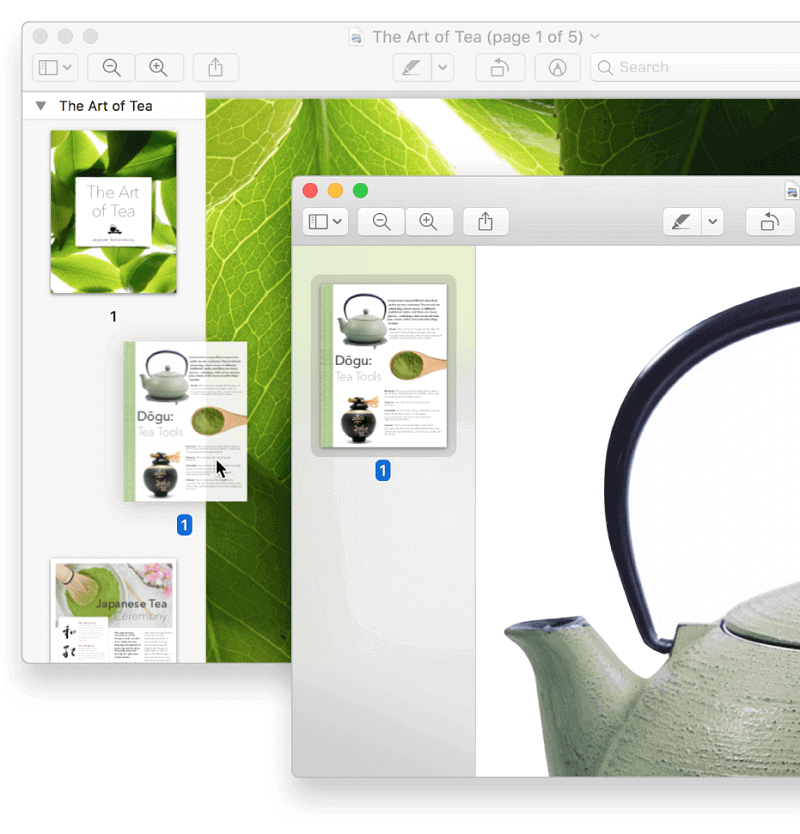
Som vi alla vet har Apple-produkter kommit i ett paket med Förhandsvisning och är avsedda att finnas på alla Mac-enheter. Och på grund av det kan du faktiskt använda den för att kombinera två eller flera PDF-filer som du har på din Mac-enhet. Så här kombinerar du PDF-filer på Mac med Förhandsgranskning:
- Gå vidare och hitta de PDF-filer som du vill sammanfoga med en annan PDF-fil.
- När du väl hittat filen kan du öppna den med hjälp av förhandsgranskningsprogrammet.
- Sedan, i det övre vänstra hörnet av skärmen, kan du gå vidare och leta reda på filen och sedan klicka på Redigera och sedan Visa.
- Efter det kan du gå vidare och klicka på alternativet Miniatyrer som finns under alternativet Visa.
- Sedan på din förhandsgranskningsskärm kan du se små miniatyrbilder på vänster sida av skärmen.
- För att kunna kombinera en annan PDF-fil som du vill, dra bara filen till listan med miniatyrbilder och släpp sedan filen på någon av de två miniatyrbilder som du vill att den ska kombineras med.
2. Kombinera PDF-filer med Adobe
Ett annat sätt att kombinera två eller flera PDF-filer på din Mac är att använda AdobeDetta beror på att Adobe länge har varit känt för att vara en bra drivrutin för alla PDF-filer. Och med det, Adobe Acrobat Reader-programmet som vanligtvis används för PDF-filer.
Acrobat Reader är dock faktiskt lite komplicerat att använda eftersom du säkert kommer att behöva mer tid för att förstå hur du kan kombinera två eller flera PDF-filer på din Mac. Därför har vi här ett steg för dig som du enkelt kan följa.
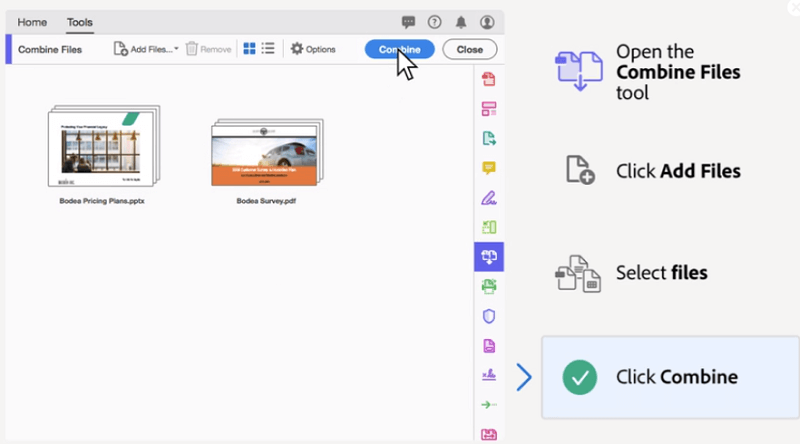
- Gå vidare och starta Adobe Acrobat Reader på din Mac.
- Gå sedan vidare och välj alternativet Verktyg som finns längst upp till vänster på skärmen.
- Därefter går du vidare och väljer alternativet Kombinera filer.
- Därifrån hittar du ett alternativ "Lägg till filer" som gör att du kan välja en annan PDF-fil som du vill kombinera manuellt på din Mac.
- När du är klar med att välja den PDF-fil du vill kombinera, klicka bara på Kombinera filer längst ner på skärmen. Sedan börjar processen att kombinera PDF-filer på din Mac.
3. Kombinera PDF-filer på Mac med PDF Expert
Lika enkelt som att använda Förhandsgranskning och Adobe Acrobat Reader för att kombinera PDF-filer på din Mac, finns det ett annat och enklaste sätt för dig att göra den här uppgiften. Och det är att använda PDF Expert. Och med det finns det faktiskt två sätt att kombinera PDF-filer på Mac.
Använda "Dra och släpp"-metoden
Dra-och-släpp-metoden är känd för att vara det enklaste sättet för dig att kombinera fler än två PDF-filer som du har på din Mac. Och här är en steg-för-steg-metod för hur du kan göra det.
- Det första du behöver göra är att ladda ner PDF Expert. Det kommer faktiskt med en gratis provperiod så att du kan använda den.
- När du har laddat ner och installerat PDF Expert på din Mac kan du öppna PDF-filen som du vill kombinera med en annan med hjälp av PDF Expert.
- Välj sedan Miniatyrer i PDF-expertens verktygsfält. PDF-experten visar sedan en rutnätslayout med dina miniatyrer. Genom att ha det på det här sättet blir det lättare för dig att hitta de sidor i filen som du vill kombinera.
- Därefter letar du efter den fil som du vill kombinera med den primära filen du valde tidigare.
- När du har valt filen du vill kombinera med, släpp och dra den bara till rutnätet med miniatyrbilder som du ser på din Mac.
Använda menyraden
Det andra sättet att kombinera PDF-filer på din Mac med PDF Expert är att använda menyraden. Du kan använda detta om du inte är bekväm med att använda dra-och-släpp-alternativet. Och här är stegen för hur du kombinerar PDF-filer på Mac som du behöver följa.
- Gå vidare och starta PDF Expert på din Mac.
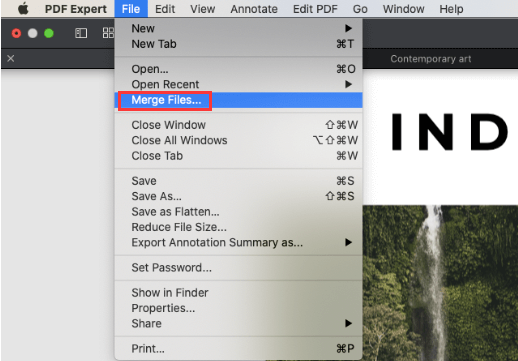
- Klicka sedan på Arkiv-menyn i menyraden. Då kommer du att kunna se en annan rullgardinsmeny.
- Sedan kan du gå vidare och välja alternativet "Sammanfoga filer" i rullgardinsmenyn.
- Därifrån är det bara att gå vidare och välja den PDF-fil som du vill kombinera.
- När du har valt PDF-filerna klickar du bara på knappen Sammanfoga.
Och det är allt! Det är faktiskt så enkelt du kan kombinera två eller flera PDF-filer som du har på din Mac.
Del 3. Komprimera dina PDF-filer utan att förlora kvalitet
Som vi alla vet finns PDF-filer i enorma filstorlekar och med det blir de svårare att skicka till andra personer som använder vissa plattformar. Men eftersom PDF-filer är kända för att vara flexibla filer kan du komprimera dem för att minska storleken. minska storleken på din PDF filen kommer att göra det enklare för andra att ladda upp den via internet.
Och när du komprimerar din PDF-fil, särskilt de som du har kombinerat med metoderna vi diskuterat tidigare, behöver du det perfekta programmet för att minska storleken på din PDF-fil. Det är därför vi har här... iMyMac PDF-kompressor som du kan använda.
PDF-filkomprimeringsprogrammet är väldigt enkelt att använda, och här är vad du behöver göra.
- Gå till Officiell sida... då kommer du att kunna se en liten ruta på vänster sida av skärmen.
- Gå nu vidare och leta reda på PDF-filen som du vill komprimera.
- Och när du väl har hittat din PDF-fil kan du sedan dra den till den lilla rutan och släppa den.
- Sedan startar komprimeringsprocessen. Du kan också välja önskat filter eller förhandsgranska din fil.
- När komprimeringsprocessen är klar kommer du att kunna se skillnaden mellan PDF-filens storlek innan den komprimerades och efter att den komprimerades.
- När du är klar kan du nu klicka på knappen Spara som eller Spara för att kunna spara din nya komprimerade PDF-fil på din Mac.
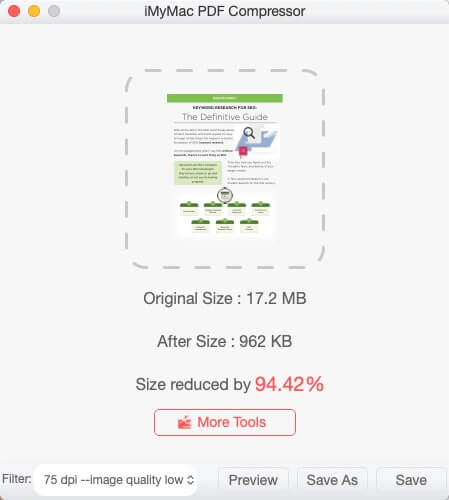
Ocuco-landskapet iMyMac PDF-kompressor har förmågan att komprimera din PDF-fil utan att kompromissa med filkvalitetenUtöver det kommer din PDF-fil också att skyddas från hackare. Den är också känd för att vara en smart komprimeringsfunktion eftersom den syftar till att ge dig det enklaste och mest effektiva sättet att komprimera dina PDF-filer.
Och om du inte har någon kunskap om dpi eller storleken på PDF-filen som du vill ha som resultat, kommer iMyMac PDF Compressor att kunna ge dig en komprimerad PDF-fil av hög kvalitet. Och inte precis som alla andra verktyg för att komprimera PDF-filer, kommer det också att kunna bibehålla den höga hastigheten oavsett filstorleken på dina PDF-filer. Och det bästa med det är att du kommer att kunna spara bandbredd och faktiskt uppnå kvaliteten på bilagor som du kan använda i ditt e-postmeddelande.
Sammanfattningsvis kan du med iMyMac PDF Compressor minska storleken på din PDF-fil på det säkraste, effektivaste och enklaste sättet. Dina filer kommer alltid att vara säkra när du använder den här kompressorn. Och det viktigaste är att kvaliteten på din fil inte kompromissas.
Del 4. Avslutningsvis
Så om du vill märka det, är det inte så svårt att kombinera dina PDF-filer om du följer instruktionerna för hur man kombinerar PDF-filer på Mac i den här guiden. Allt du behöver är rätt och lämpliga verktyg som hjälper dig att kombinera dina PDF-filer. Och med verktyget (iMyMac PDF Compressor) som vi nämnde ovan kan du vara säker på att du kommer att kunna komprimera dina PDF-filer på din Mac på nolltid.


