


 iMyMac PDF-kompressor


När du hanterar filer på jobbet är chansen stor att du måste arbeta med PDF-filer. Du kanske har fått ett dokument i PDF-format som du längtar efter att redigera. Även om PDF-filer är bra för att bevara dokumentets format kan de vara krångliga att redigera ibland, med tanke på att du måste betala extra för att få redigeringsfunktionen i en PDF-läsare som Adobe.
Om du är Mac-användare kanske du tror att det inte går att redigera PDF-filer på Mac, men det finns flera verktyg du kan använda för just det. Mac har ett inbyggt program som låter dig göra enkla ändringar i PDF-filer. För mer komplicerade redigeringar kan du enkelt ladda ner PDF-redigerare och komprimeringsprogram som finns tillgängliga gratis eller mot en liten avgift på internet. Låt mig visa dig två enklaste sätt att... hur man redigerar PDF-filer på Mac.
TIPS:
- Hur man rensar systemlagring effektivt på Mac
- Bästa guiden för hur man helt avinstallerar Razer Synapse på Mac
ArtikelguideDel 1. Hur man redigerar en PDF med hjälp av Macs förhandsgranskningsappDel 2. Vanliga problem vid redigering av PDF-filer på MacDel 3. Hur man komprimerar PDF-dokument på Mac
Del 1. Hur man redigerar en PDF med hjälp av Macs förhandsgranskningsapp
PDF, förkortning för Portable Document Format, är en fil som låter dig se bilder och texter i ett fast elektroniskt format som liknar tryckt papper. Förr i tiden kunde vi inte redigera PDF-filer, men nu finns det många program som är utformade för att göra mer än att bara redigera dessa filer. Mac har i sig något för dig.
Varje Mac har en standardapp för förhandsgranskning som låter dig öppna och redigera PDF-filer. Den har flera funktioner som att markera text och kopiera text. Här är några av de saker du kan göra med förhandsgranskningsappen:
Steg 1: Lägga till text
Istället för att redigera texter direkt kan du använda Förhandsgranskning för att lägga till text i dina PDF-filer genom att följa dessa steg:
- Först, försök att klicka på texten du vill ändra. Om ett textfält visas kan du skriva ny text.
- Om detta inte fungerar kan du rita en vit textruta över texten i din PDF. Detta täcker över den gamla texten och låter dig skriva din egen.
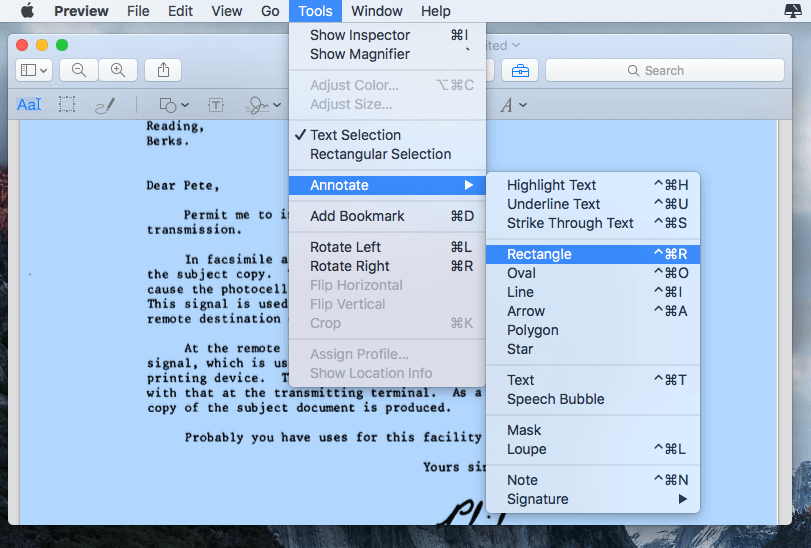
- Välj bara Verktyg > Kommentera > Textför att lägga till en textruta.
- Om du vill ha fler textalternativ, gå till Visa > Visa markeringsverktygsfältet och tryck AHär kan du ändra teckenstorlek, färg och stil på din text.
Visserligen kan detta ta mer tid än att direkt redigera texten, men det är vad Förhandsgranskning låter oss göra för tillfället.
Steg 2: Markera texten
Om du vill markera text i din PDF kan du enkelt göra det med Förhandsgranskning.
- Klicka på "Redigera". Detta aktiverar markeringsläget. Du kan sedan markera den text du vill ska framträda i dokumentet.
- Om du vill ha andra alternativ som understrykning, genomstrykning och färgändring, välj "Listrutan" bredvid markeringsläget "Redigera".
- När det är dags att stänga av markeringsläget, högerklicka/Ctrl-klicka på valfri text och välj Ta bort markering.
Steg 3: Kopiera text
Med förhandsgranskning kan du även kopiera text mellan PDF-filer. Så här gör du:
- Gå till den första ikonen längst till vänster i verktygsfältet. Klicka på ikonen Aa.
- Markera delar av texten du vill kopiera.
- Klicka
Command + Cför att kopiera texten. Du kan också Ctrl-klicka och välja Kopiera. - Gå till ditt måldokument för överföring och klistra in den kopierade texten.
- Du kan också klistra in texten i en textruta någonstans i PDF-filen.
Om du inte behöver många funktioner för din PDF-redigerare, så räcker det inbyggda programmet, men om du har andra behov kan du behöva en PDF-redigerare för att göra jobbet.
Del 2. Vanliga problem vid redigering av PDF-filer på Mac
Det finns tillfällen då du behöver fler ändringar i din PDF-fil och funktionerna i Förhandsgranskning kanske inte är tillräckliga. Dessutom rapporterar vissa Mac-användare tillfälliga problem med Förhandsgranskning.
- När man använder Förhandsgranskning för att visa en PDF kan innehållet ibland bli suddigt. Detta är irriterande, särskilt när man har många filer att visa.
- Det finns fall där Förhandsgranskning sparar okända ändringar i filen eller, i några fall, till och med korrumperar filen, vilket gör den oanvändbar.
- Vissa användare som uppgraderade till nyare versioner av macOS har stött på problem med dubbletter av filer. Ibland gör Förhandsvisning en obehörig kopia av en redigerad fil, vilket kan vara ett problem om du försöker spåra ändringarna du gjort i en fil.
Om du har liknande problem med förhandsgranskningsappen på din Mac, kanske det är dags att använda en PDF-redigerare istället.
Del 3. Hur man komprimerar PDF-dokument på Mac
Om det finns något som Förhandsgranskning inte kan göra, så är det att göra dina filer mindre. En PDF-komprimeringsprogramvara ger dig möjlighet att minska storleken på dina PDF-filer, vilket är särskilt användbart när du behöver skicka eller ladda upp stora PDF-filer. Om du tycker att funktionerna i Förhandsgranskning är begränsade är det här programmet för dig.
Skaparna av PowerMyMac, iMyMac, har lanserat iMyMac PDF Compressor för att hjälpa Mac-användare att komprimera sina PDF-filer till en hanterbar storlek. Detta är den bästa gratis PDF-komprimeringsprogramvaran för Mac som du någonsin kommer att behöva. Att komprimera PDF-filer gör det enklare att skicka skrymmande filer via e-post eller USB-överföring. Det är också helt gratis så du behöver inte lägga ut dina surt förvärvade pengar.
Här är en snabbguide om hur du använder iMyMac PDF Compressor:
- Ladda ner iMyMac PDF-kompressor från iMyMac-webbplatsen gratis.
- Installera appen på din Mac och gå in på dess startsida.
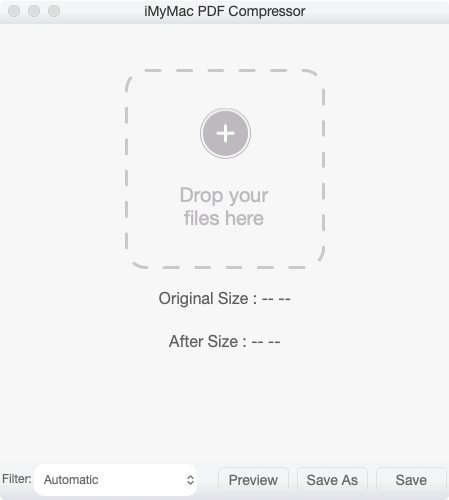
- Dra PDF-filen och släpp den i mitten. Komprimeringen startar automatiskt.
- När komprimeringen är klar kan du förhandsgranska filerna genom att klicka på knappen Förhandsgranska.
- Klicka på Spara för att välja en mapp som ska spara filen.
Viktiga fördelar med att använda iMyMac PDF Compressor
Om du har tvivel om att ladda ner en PDF-komprimator som denna, låt mig lindra några av dina bekymmer med dessa underbara fördelar med att använda en offlinetjänst som iMyMac.
Det är snabbt och enkelt.
Det är en enkel process som minskar storleken på dina PDF-filer på några sekunder.
Det är helt offline.
Dessutom är dina data skyddade eftersom det är en offline-process som inte kräver att du laddar upp din fil till en server någonstans där vem som helst kan få tillgång till den konfidentiella informationen i din fil.
Det är smart.
iMyMac PDF Compressor vill inte bara komprimera dina filer åt dig; den syftar till att ge dig det enklaste sättet att komprimera dina PDF-filer utan att förlora grafikkvaliteten. Medan vissa kompressorer vrider innehållet i en PDF-fil i ett försök att minska dess storlek, försöker denna filkompressor sitt bästa att behålla filens ursprungliga kvalitet.
Du behöver inte veta vad DPI är och du behöver inte ställa in din egen önskade filstorlek. Appen kommer att räkna ut den ideala storleken som ger bästa möjliga kvalitet för din fil.
Dessutom säkerställer den att den resulterande filen är precis rätt för ditt e-postmeddelandes bilagor.
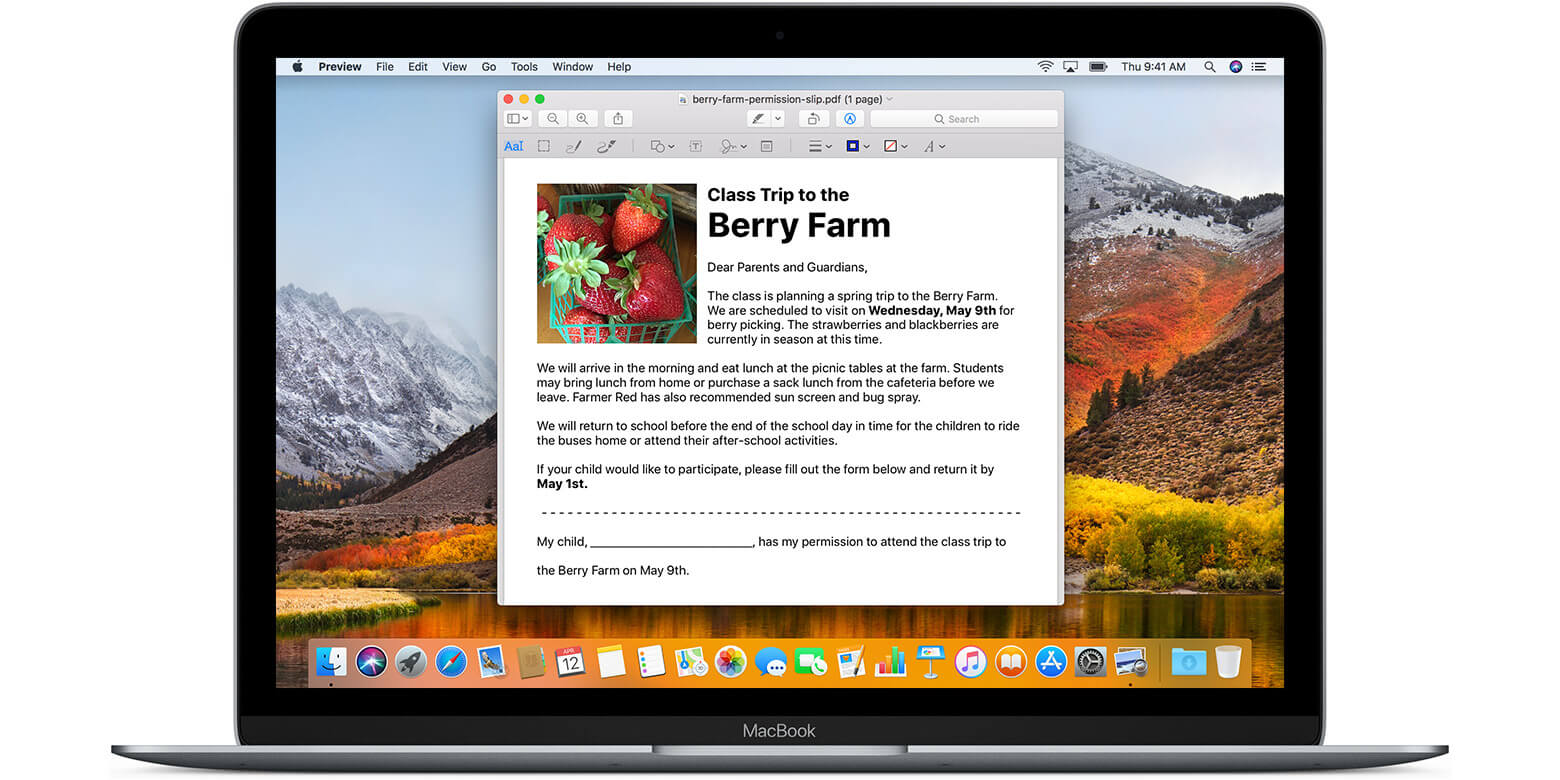
Att veta hur man redigerar en PDF på Mac är ett grundläggande behov när man arbetar med digitala dokument och andra filer. Det är viktigt att du vet hur du snabbt redigerar dina PDF-filer med hjälp av Macs inbyggda förhandsgranskningsapp.
Om du behöver minska storleken på din PDF-fil kan du enkelt ladda ner en komprimeringsverktyg som iMyMac PDF-kompressor för att minska den till önskad storlek och göra det enklare för dig att överföra flera sidor med PDF-filer.


